- Disfruta de juegos sin lag y con baja latencia
- Más de 100 juegos compatibles
- Servidores de todo el mundo
- Aumenta los FPS en juegos
Para Windows 11/10/8/7
Inicio> Blog> Overclock CPU: una guía completa para principiantes
Overclock CPU: una guía completa para principiantes
El overclocking de la CPU te permite aumentar el rendimiento de tus componentes. En este artículo descubrirás qué es el overclocking y cómo hacer overclock a la CPU.
El overclocking consiste en aumentar la frecuencia de reloj de la CPU, la GPU u otros componentes, de modo que funcionen a una velocidad superior a la especificada por el fabricante. Este procedimiento se aplica principalmente a la GPU o la CPU, aunque también puede aplicarse a otros componentes del ordenador.
Gracias al aumento de la frecuencia de reloj, el componente realiza más operaciones de cálculo por segundo, aunque genera calor adicional. En resumen: el overclocking de la CPU aumenta el rendimiento de tu hardware, pero a cambio requiere un cuidado especial y una refrigeración eficaz.
¿Qué es el overclocking de la CPU?
La CPU de tu ordenador está diseñada para funcionar a una velocidad máxima determinada. Si la CPU funciona a esa velocidad especificada y con una refrigeración adecuada, funciona a la perfección y sin problemas. Sin embargo, no estás limitado a esa velocidad predeterminada, ya que puedes aumentar el rendimiento del ordenador aumentando la frecuencia de reloj o el multiplicador en la BIOS del ordenador. Al aumentar la frecuencia de reloj, se hace que la CPU realice más operaciones aritméticas por segundo.
Debes tener en cuenta que el overclocking de la CPU genera calor adicional, sin una refrigeración adicional, esto puede provocar daños físicos en tu ordenador. Esto puede hacer que tu ordenador se reinicie o muestre un error de pantalla azul.
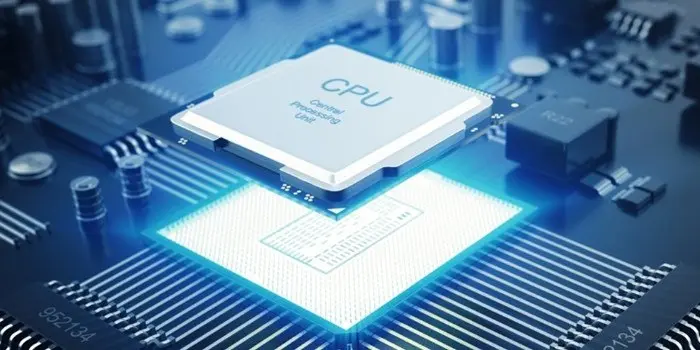
¿Puedes hacer overclock a tu CPU?
Generalmente, no todas las CPU se pueden overclockear, ya que muchas placas base y procesadores Intel se suministran con el multiplicador bloqueado, esto impide que los usuarios ajusten manualmente los valores y overclockeen la CPU. Sin embargo, Intel también ofrece procesadores con multiplicador desbloqueado, especialmente para los aficionados a los videojuegos que están dispuestos a sacar el máximo partido a sus componentes y a overclockear la CPU para conseguir un mayor rendimiento.
¿Tienes pensado montar un ordenador para juegos extremadamente potente? Si es así, deberías invertir en un sistema de refrigeración por agua para llevar tu hardware sin problemas al límite de su rendimiento mediante el overclocking. ¿Es posible hacer overclock a la CPU de un ordenador estándar? Por supuesto: con una herramienta gratuita de optimización del rendimiento como Smart Game Booster, puedes overclockear tu CPU y GPU y optimizar el rendimiento de tu ordenador fácilmente.
Smart Game Booster ofrece una forma más segura y sencilla de hacer overclock a la CPU, al tiempo que supervisa en tiempo real las temperaturas de la CPU y la placa base para garantizar la estabilidad del sistema. Así pues, si tus conocimientos técnicos son limitados, pero aun así deseas overclockear tu CPU, Smart Game Booster es la opción más segura y económica.

Características Principales de Smart Game Booster
- Disfruta de juegos sin lag y con baja latencia
- Más de 100 juegos compatibles
- Servidores de todo el mundo
- Aumenta los FPS en juegos
Las funciones de overclocking de la CPU y aceleración del PC de Smart Game Booster son gratuitas, solo es necesario pasar a la versión VIP para acceder a las funciones que utilizan nodos de juego exclusivos.
Razones y ventajas del overclocking de la CPU
Existen numerosas razones para hacer overclock a la CPU, el objetivo principal es hacer funcionar el procesador a una velocidad mayor. Sin duda, el overclocking permite acelerar la CPU, de modo que pueda realizar más operaciones aritméticas por segundo. Esto se traduce en un sistema más ágil y un entorno de trabajo con mayor rendimiento en general. Para el usuario, esto se nota simplemente en una mayor velocidad del ordenador.
¿Cómo hacer overclock a la CPU?
Si te has decidido a hacer overclock a la CPU, lo primero que debes hacer es averiguar qué tipo de CPU lleva instalada tu PC, ya que cada CPU es diferente y casi todas las placas base cuentan con opciones de BIOS distintas. Por eso resulta un poco complicado ofrecerte unas instrucciones generales para overclockear tu CPU que sirvan para todos los aficionados a los videojuegos. Sin embargo, no tienes por qué preocuparte, ya que hemos recopilado una serie de pasos que puedes seguir.
Asegúrate de que tu ordenador cuente con un sistema de refrigeración adecuado
Si decides overclockear la CPU, debes asegurarte de disponer de un sistema de refrigeración adecuado. Como quizá sepas, las CPU vienen de fábrica con ventiladores y disipadores térmicos diseñados para disipar el calor en condiciones de funcionamiento estándar. El overclocking de la CPU genera más calor, por lo que tu ordenador necesitará una refrigeración más potente. Esto puede requerir el uso de un disipador adicional capaz de disipar más calor. Antes de comprar un sistema de refrigeración o un ventilador, debes asegurarte de que haya espacio suficiente en la carcasa de tu ordenador para instalarlos.
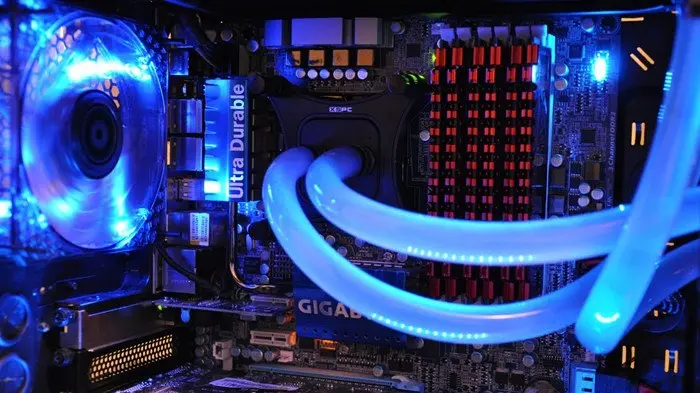
La refrigeración por agua es preferible a la refrigeración por ventiladores
Los aficionados a los videojuegos suelen preferir un sistema de refrigeración por agua frente a los ventiladores y otros componentes. Aunque los sistemas de refrigeración por agua son más caros que otros productos, ofrecen la ventaja de que el agua se bombea a través de mangueras dentro de la carcasa del ordenador, donde absorbe todo el calor generado por la CPU durante un uso intensivo.
Aumenta la frecuencia de reloj de la CPU en la BIOS: optimiza, prueba y repite
Para aumentar la frecuencia de reloj de la CPU, debes acceder a la configuración de la BIOS, donde podrás ajustar rápidamente la frecuencia de reloj o la tensión. Un pequeño cambio te obligará a reiniciar el ordenador. A continuación, lo primero que debes hacer es comprobar la estabilidad del equipo. Para ello, basta con realizar una prueba de rendimiento que simule una carga elevada y comprobar si la temperatura del ordenador se mantiene dentro de los límites seguros.
Si tu ordenador funciona correctamente, puedes aumentar un poco más la frecuencia de reloj y realizar otra prueba para asegurarte de que sigue siendo estable. Si el ordenador vuelve a funcionar de forma estable, intenta aumentar gradualmente la frecuencia de reloj o la tensión hasta que el ordenador se vuelva inestable o genere demasiado calor, a continuación, vuelve al nivel estable. El método más seguro y recomendable consiste en aumentar el valor poco a poco para garantizar la estabilidad del ordenador, ya que un aumento excesivo de la velocidad de la CPU puede provocar un fallo del hardware.

Efectos secundarios
No se recomienda modificar manualmente la configuración de la CPU, ya que ello suele suponer la pérdida de la garantía. El overclocking de la CPU, la GPU u otros componentes aumenta la generación de calor. Es arriesgado modificar los valores o las tensiones sin un sistema de refrigeración adecuado, ya que el chip puede sufrir daños permanentes. Aunque un fallo total del sistema es poco frecuente, el overclocking puede hacer que el sistema funcione con lentitud o se vuelva inestable. Además, puede dar lugar a resultados incorrectos o incoherentes, lo que podría provocar reinicios o errores del sistema.
Cómo overclockear la CPU de forma segura y gratuita
Smart Game Booster es un software todo en uno para optimizar el rendimiento del ordenador que te ayuda a acelerar tu PC de forma gratuita mediante el overclocking, la aceleración con un solo clic, la liberación de memoria RAM con un solo clic y muchas otras funciones.
Smart Game Booster utiliza tecnologías avanzadas para overclockear ordenadores con Windows, lo que garantiza un aumento significativo y completo del rendimiento, al tiempo que minimiza los inconvenientes. Además, el programa ofrece una supervisión en tiempo real de las temperaturas de la placa base, la CPU y la GPU, por lo que no tendrás que preocuparte por el sobrecalentamiento del ordenador tras el overclocking.
En comparación con los métodos convencionales de overclocking de la CPU, Smart Game Booster ofrece ventajas claras. Además, cuenta con una interfaz intuitiva y clara, lo que permite realizar el overclocking de la CPU en solo unos sencillos pasos:
Paso 1. Descarga Smart Game Booster de forma gratuita e instala el programa en tu ordenador.
Para Windows 11/10/8/7
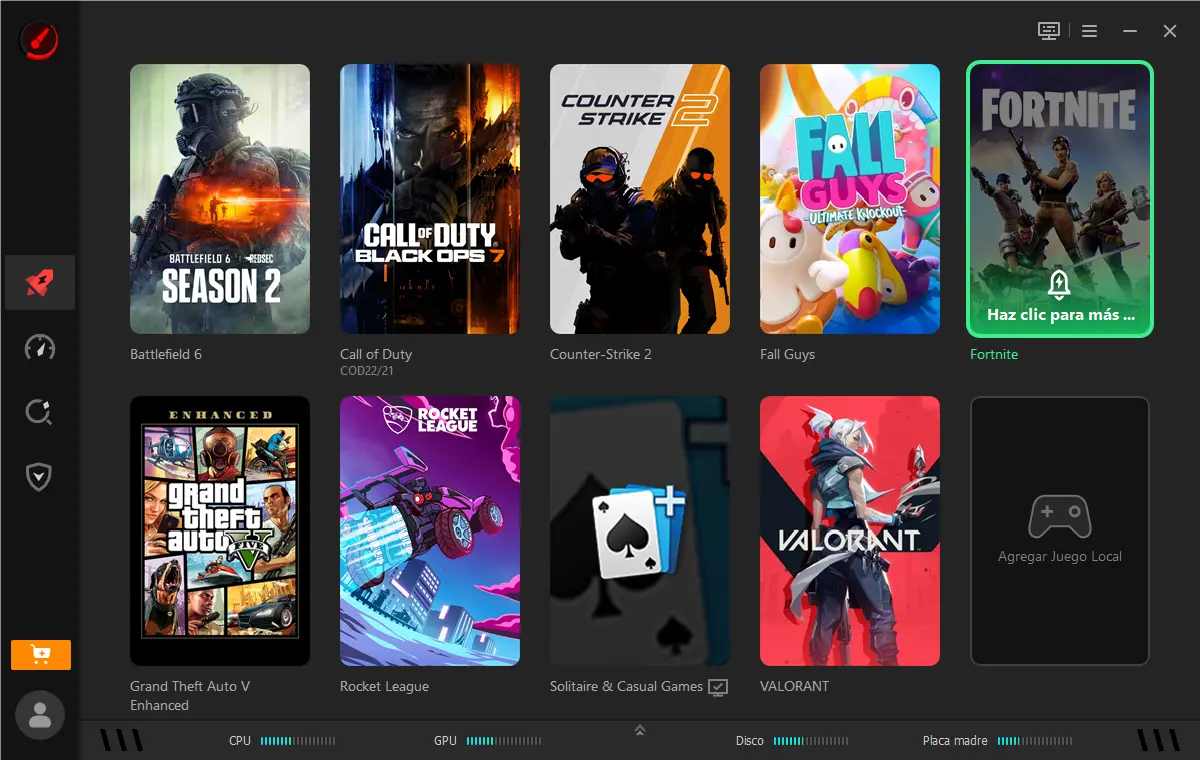
Paso 2. Abre Smart Game Booster y selecciona cualquier juego.
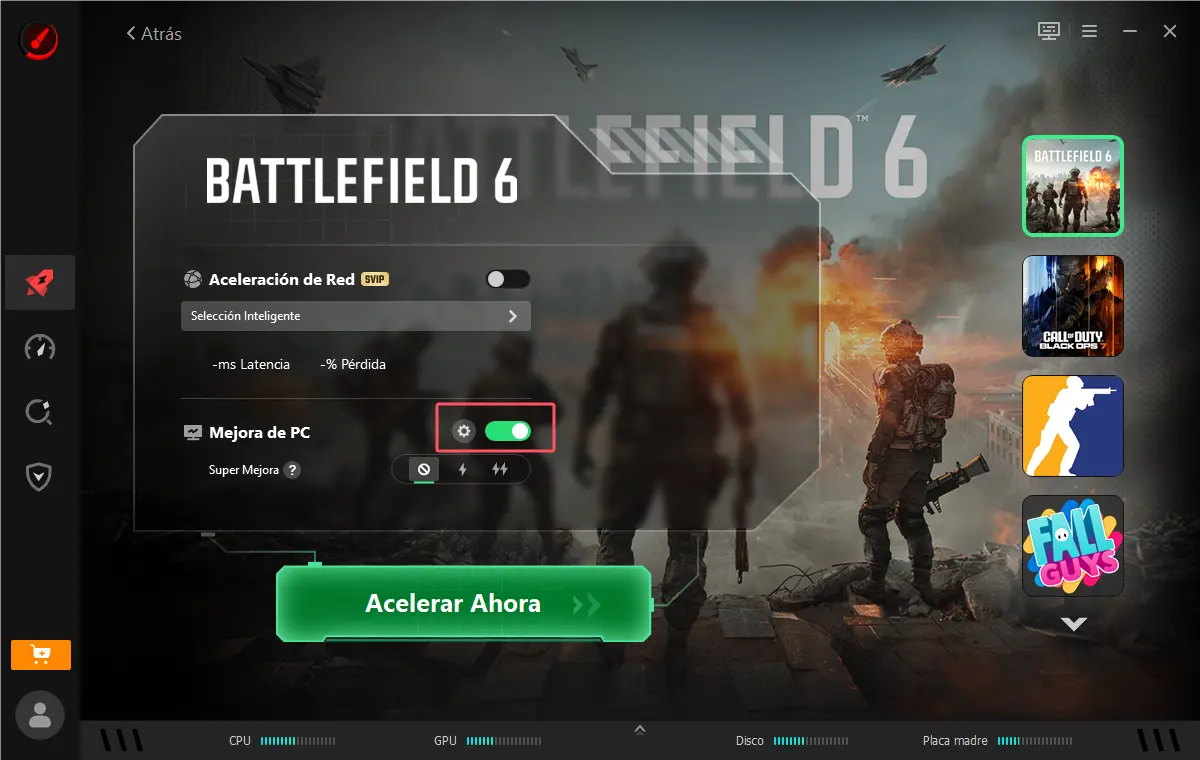
Paso 3. Asegúrate de que "Mejora de PC" esté activado y haz clic en el botón de configuración situado junto a él.
Paso 4. Selecciona el "Modo Básico" y, a continuación, haz clic en "Turbo" para overclockear tu PC y acelerar su rendimiento.
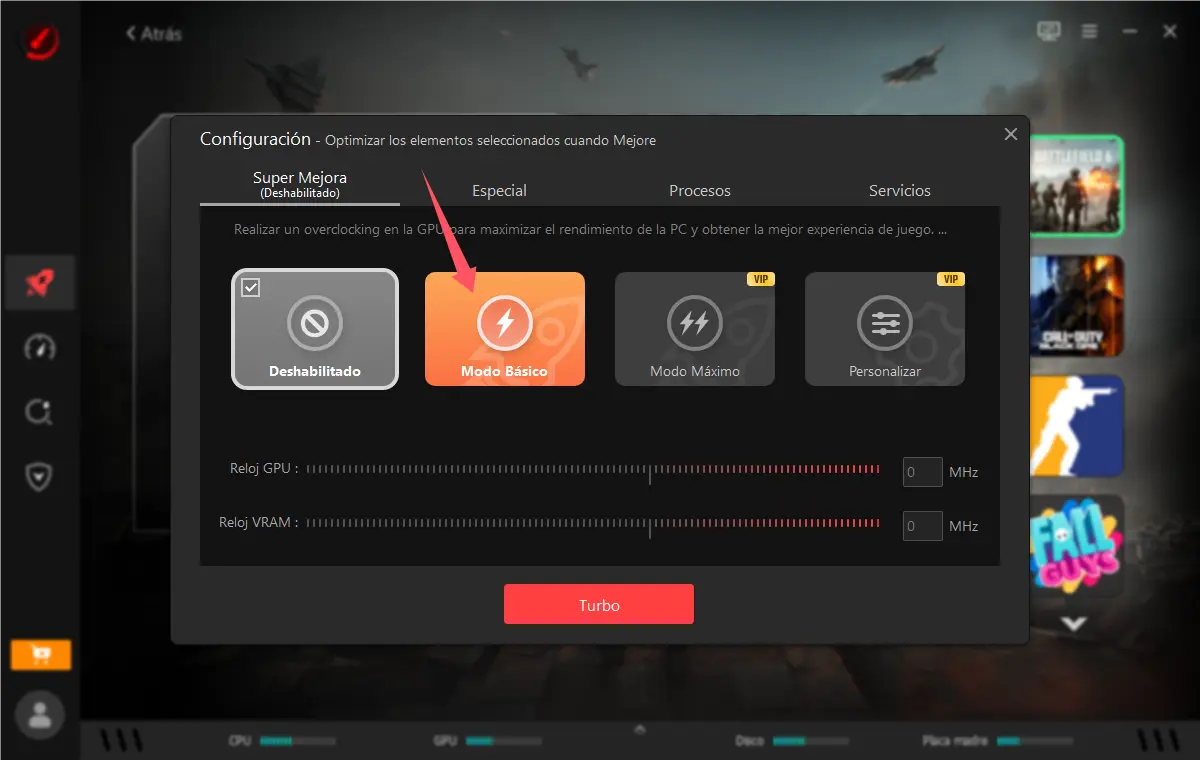
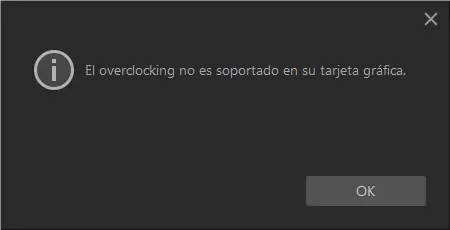
No todas las tarjetas gráficas admiten el overclocking, si la tuya no lo admite, no podrás utilizar la función "Super Mejora". No obstante, al hacer clic en el botón "Turbo" se puede conseguir una aceleración básica y mejorar el rendimiento de tu ordenador.
Conclusión
El overclocking de la CPU es una forma excelente de aprovechar al máximo el potencial de rendimiento de tu ordenador, sin embargo, este proceso no es del todo sencillo y plantea requisitos específicos para tu tarjeta gráfica y la configuración del hardware. Si buscas un método más sencillo y sin complicaciones para aumentar el rendimiento de tu PC y disfrutar de una mejor experiencia de juego, Smart Game Booster es la opción ideal.
Con un solo clic, puedes cerrar los programas en segundo plano y liberar memoria RAM. Asimismo, puedes hacer overclock a la CPU con un solo clic, lo que aumenta el rendimiento de forma segura y rápida. Además, el programa actualiza automáticamente los controladores de Windows, garantizando así que tu PC funcione siempre de forma óptima.
Características Principales de Smart Game Booster
- Disfruta de juegos sin lag y con baja latencia
- Más de 100 juegos compatibles
- Servidores de todo el mundo
- Aumenta los FPS en juegos
SOBRE EL AUTOR
-

-
Ana María
Ana María es una editora experimentada de artículos sobre tecnología que, en los últimos años, se ha dedicado intensamente a la investigación de software de optimización del rendimiento de PC. Posee un profundo conocimiento de los diversos programas de optimización de sistemas y juegos disponibles en el mercado. Sus artículos ofrecen a los usuarios soluciones muy prácticas y gozan de gran prestigio.
- Contenidos
Smart Game Booster
Disfruta de una experiencia de juego sin retrasos
Para Windows 11/10/8/7