Los FPS altos no solo garantizan una jugabilidad más fluida, sino que también mejoran la capacidad de respuesta y la experiencia de juego en general. Por el contrario, los FPS bajos pueden provocar entrecortes, lag o latencia de entrada. En consecuencia, muchos jugadores quieren saber: ¿cómo puedo ver los FPS en los juegos?
Hoy en día, ver los FPS en los juegos es más fácil que nunca. En Windows 11, puedes ver los FPS directamente a través de Steam, Xbox Game Bar, la aplicación de NVIDIA o MSI Adrenalin. Muchas de estas herramientas también muestran datos clave de rendimiento en tiempo real, como el uso de la GPU, las temperaturas o los tiempos de fotograma. Esto te permite identificar rápidamente problemas de rendimiento y optimizar tu experiencia de juego.
¿Qué significan realmente los FPS?
FPS son las siglas de "fotogramas por segundo". Este valor indica cuántos fotogramas individuales genera tu tarjeta gráfica por segundo.
Por norma general:
30 FPS: jugable
60 FPS: experiencia fluida estándar
120 FPS: muy fluido
144/240 FPS: ideal para juegos competitivos
Cuanto mayor sean los FPS, más fluido se verá el juego.
A continuación, te mostramos 5 métodos sencillos para mostrar los FPS en los juegos.
Lee También: Cómo monitorizar y aumentar los FPS
Método 1: Ver los FPS en Steam
Si juegas a través de Steam, el método más sencillo es mostrar los FPS en Steam directamente.
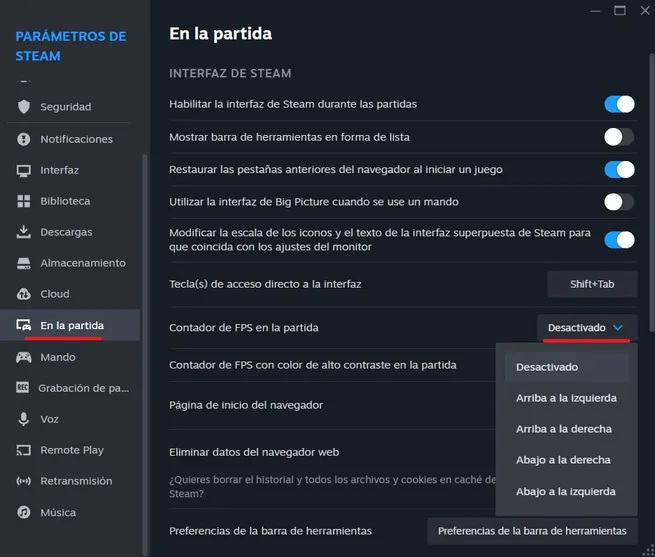
Cómo activar y usar el contador de FPS en Steam:
1. Abre el cliente de Steam.
2. Haz clic en el menú de Steam y selecciona Parámetros > En la partida.
3. Activa la opción "Contador de FPS en la partida".
4. Selecciona la posición donde quieres que aparezca.
El contador de FPS se mostrará mientras juegas.
Método 2: Mostrar los FPS en Xbox Game Bar (Windows 11)
Si no puedes ver los FPS en Steam, Windows 11 ofrece una solución sencilla e integrada para mostrar los FPS. En Windows 11, Xbox Game Bar se ha convertido en una de las formas más fáciles y populares de ver los FPS en los juegos.
1. Simplemente pulsa "Win + G" para abrir Xbox Game Bar.
2. A continuación, abre el widget: Rendimiento > FPS.
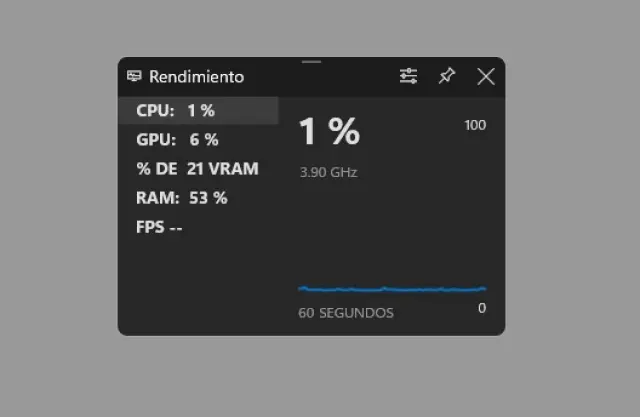
Nota
Es posible que debas conceder permisos de administrador al iniciarlo por primera vez.
Método 3: Ver los FPS con NVIDIA
Si tienes una tarjeta gráfica NVIDIA, puedes utilizar la moderna aplicación NVIDIA app para ver los FPS en los juegos. Esta aplicación está sustituyendo progresivamente a GeForce Experience y ofrece una superposición de rendimiento integrada para juegos.
1. Primero debes activar la superposición de FPS:
Abre la aplicación NVIDIA en PC. Asegúrate de activar la opción "Superposición en el juego" en el menú de configuración.
Presiona "Alt + Z" para abrir el panel de control durante tu partida. Haz clic en la opción "Estadísticas", activa "Mostrar estadísticas en HUD" y elige la posición donde quieres mostrar los datos.
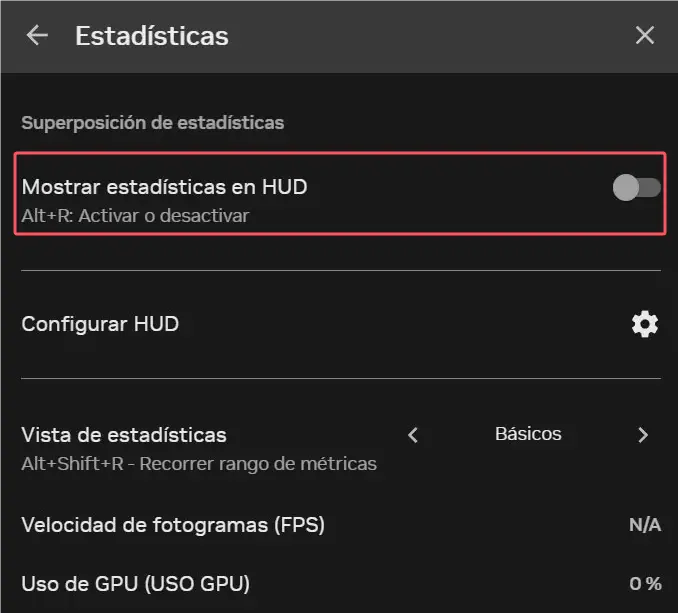
2. Simplemente pulsa "Alt + R" mientras juegas. La superposición de rendimiento aparecerá directamente en el juego.
¿Qué información se muestra?
FPS
Uso de la GPU
Temperatura
Consumo de energía
Tiempo de fotograma
Latencia de renderizado
Este método es especialmente adecuado para juegos competitivos como League of Legends o Counter-Strike. Si buscas cómo ver los FPS en LoL, la superposición de NVIDIA es una de las soluciones más sencillas y rápidas.
Método 4: Ver los FPS con MSI Afterburner
Para usuarios avanzados, muchos jugadores recomiendan MSI Afterburner en combinación con RivaTuner Statistics Server. Incluso en 2026, esta combinación sigue siendo una de las herramientas más populares para la monitorización precisa de FPS y del hardware.
Cómo mostrar los FPS con MSI Afterburner:
1. Instala MSI Afterburner junto con RTSS (RivaTuner Statistics Server).
2. Abre MSI Afterburner y haz clic en el icono del engranaje.
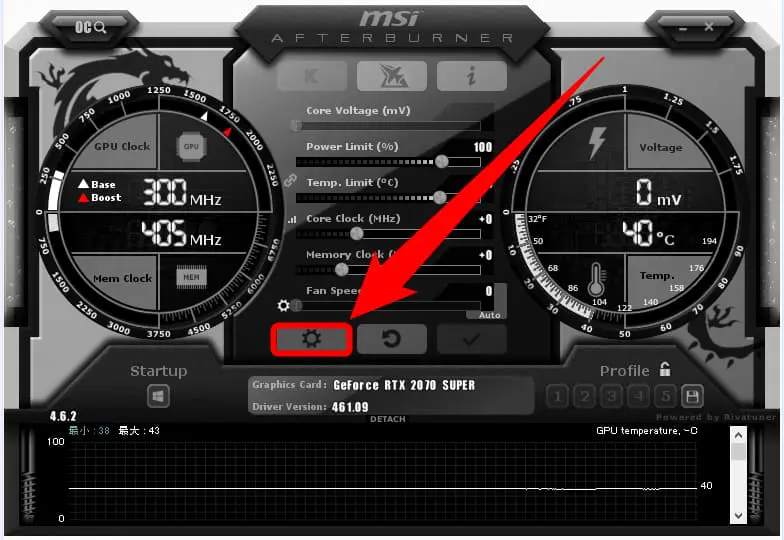
3. Ve a la pestaña "Monitorización".
4. Marca "Velocidad de fotogramas", y activa la opción "Mostrar en información en pantalla".
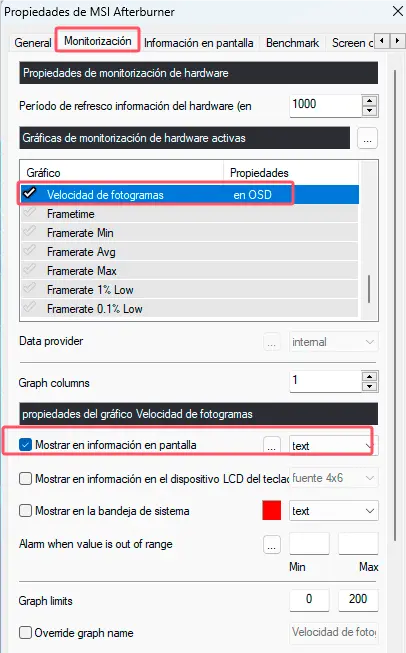
5. Inicia tu juego, los FPS se mostrarán automáticamente.
Esta herramienta no solo muestra los FPS, sino que también monitoriza simultáneamente recursos del sistema como las temperaturas de la CPU/GPU y el uso de memoria.
¿Qué datos se pueden mostrar?
FPS
FPS mínimos
Tiempo de fotograma
Temperaturas de CPU/GPU
Uso de RAM y VRAM
Velocidad de los ventiladores
Muchos jugadores prefieren MSI Afterburner para un análisis detallado del rendimiento, especialmente al jugar títulos AAA exigentes o MMOs como World of Warcraft. Los usuarios que buscan cómo ver los FPS en League of Legends descubrirán que RTSS ofrece datos en tiempo real de gran precisión y amplias opciones de personalización para la superposición en pantalla.
Método 5: Ver los FPS en los juegos mediante comandos del juego
Algunos juegos incluyen comandos de consola integrados que permiten visualizar los FPS sin necesidad de software adicional. Esto es especialmente común en títulos competitivos como Counter-Strike, CS:GO o Dota 2.
Instrucciones generales: Abre la consola del juego e introduce "stat fps", "cl_showfps 1" o "showfps = 1".
Los comandos varían según el juego. Por ejemplo, si quieres ver los FPS en League of Legends (LoL) o World of Warcraft (WoW), deberás consultar los comandos específicos o las opciones de FPS de dicho título. A menudo, basta con una búsqueda rápida en Google, por ejemplo, "[Nombre del juego] mostrar FPS", para encontrar el método adecuado.
Características Principales de Smart Game Booster
- Disfruta de juegos sin lag y con baja latencia
- Más de 100 juegos compatibles
- Servidores de todo el mundo
- Aumenta los FPS en juegos
Conclusión
Hoy en día, ver los FPS en los juegos es más sencillo que nunca. Ya sea utilizando Steam, Xbox Game Bar, la aplicación de NVIDIA, MSI Afterburner o los comandos integrados del propio juego, existe una solución adecuada para cada usuario de Windows 11.
Visualizar los FPS con regularidad te ayuda a detectar problemas gráficos con mayor rapidez, optimizar el rendimiento del juego y disfrutar de una experiencia de juego mucho más fluida.