- Disfruta de juegos sin lag y con baja latencia
- Más de 100 juegos compatibles
- Servidores de todo el mundo
- Aumenta los FPS en juegos
Para Windows 11/10/8/7
Inicio> Blog> Cómo actualizar los drivers en Windows 10
Cómo actualizar los drivers en Windows 10
Si estás buscando formas para actualizar los drivers en Windows 10, aquí las tienes. Este artículo te ofrece formas de actualizar los controladores en tu PC con Windows 10 gratis.
Especialmente para los gamers, mantener los drivers lo más actualizados posible garantiza un mínimo de errores y el mejor rendimiento y experiencia. Si tu PC funciona con Windows 10, a continuación te explicamos cómo actualizar los drivers en Windows 10. Por supuesto, puedes activar la función de actualización automática de Windows, que descarga e instala los controladores más recientes de forma automática. Dado que la actualización de controladores puede causar problemas en tu ordenador, como la falta de sonido tras la actualización, a muchos usuarios todavía les gusta actualizar los controladores del PC manualmente. Echemos un vistazo al siguiente contenido y veamos cómo actualizar los controladores en Windows 10.
Actualizar los controladores en Windows 10 a través del Administrador de dispositivos
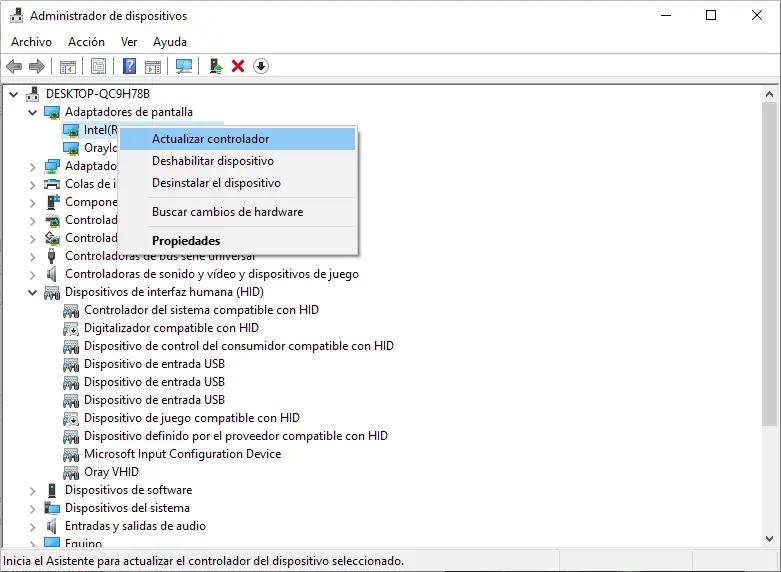
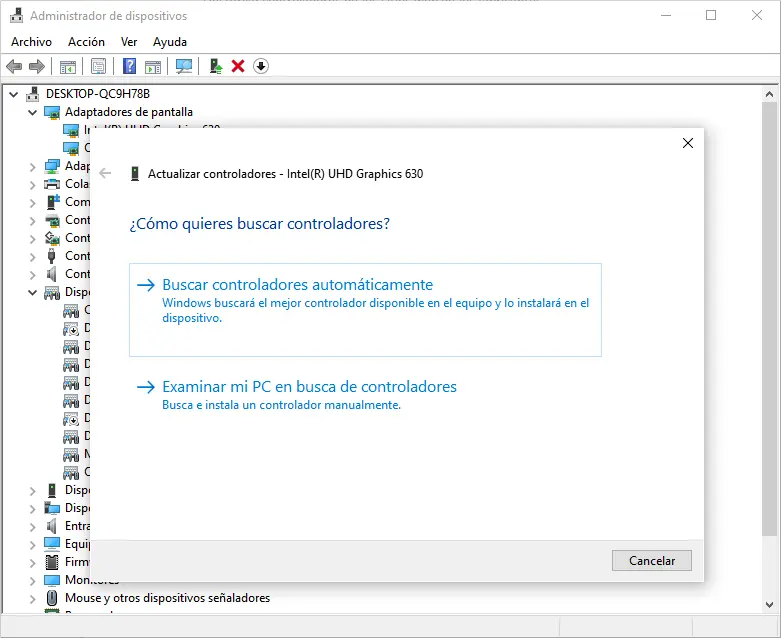
La forma más directa de actualizar los controladores en Windows 10 gratis es aprovechar al máximo la herramienta integrada: el Administrador de dispositivos de tu PC. Ve al Administrador de dispositivos (escribe "administrador de dispositivos" en el cuadro de búsqueda de la barra de tareas), abre una categoría y verás todos los dispositivos listados. Haz clic con el botón derecho del ratón en el que quieras actualizar y selecciona Actualizar controlador > Buscar controladores automáticamente . De esta forma, puedes comprobar y actualizar los controladores uno por uno.
Actualizar los drivers en Windows 10 a través de Windows Update
Si tienes muchos drivers que actualizar, te recomendamos este método: actualizar los drivers a través de Windows Update. Además, también podrás obtener actualizaciones para tu sistema operativo. A continuación te explicamos cómo actualizar los drivers en Windows 10:
Ve a Configuración > Actualización y seguridad > Windows Update, haz clic en "Buscar actualizaciones". Si hay actualizaciones disponibles, Windows las descargará e instalará automáticamente.
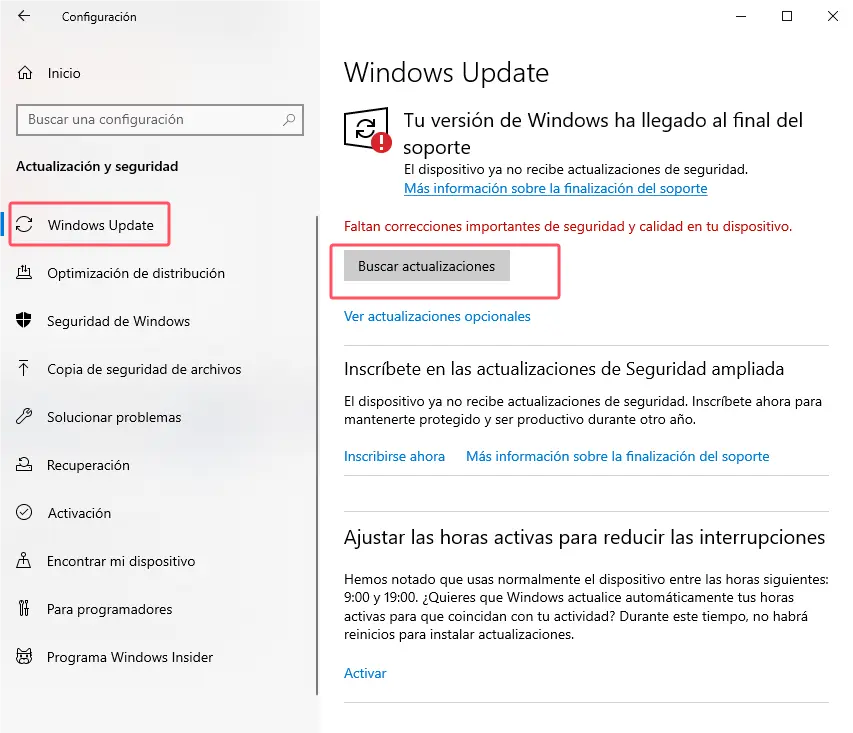
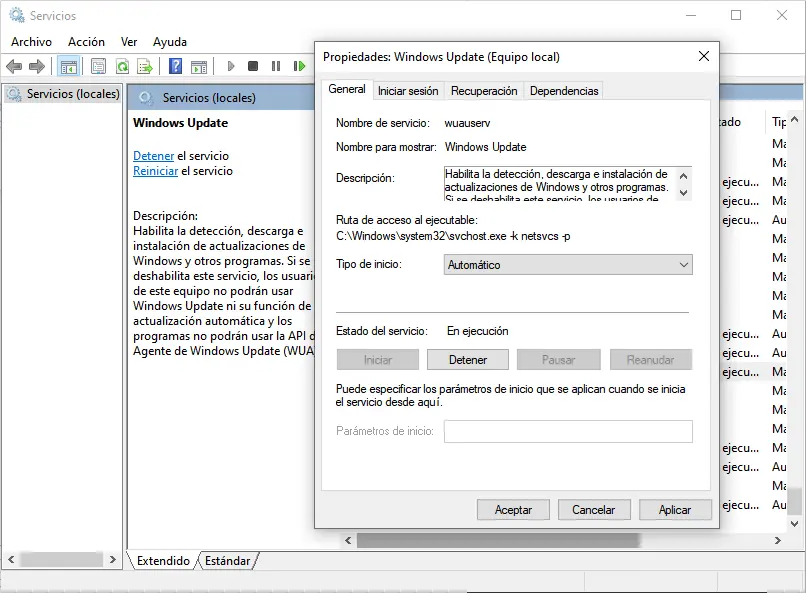
Tras hacer clic en el botón "Buscar actualizaciones", algunos usuarios pueden encontrarse con el error de Windows Update 0x80070422, el problema más común en este caso. Puedes intentar cambiar la configuración del servicio de Windows Update para resolver este problema.
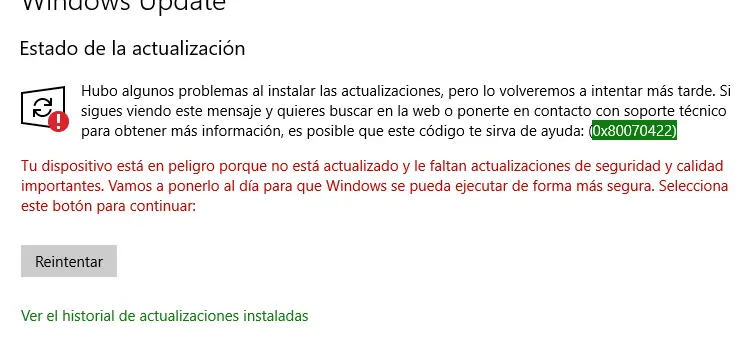
En primer lugar, inicia sesión como administrador:
1. Abre Herramientas administrativas (en el Panel de control).
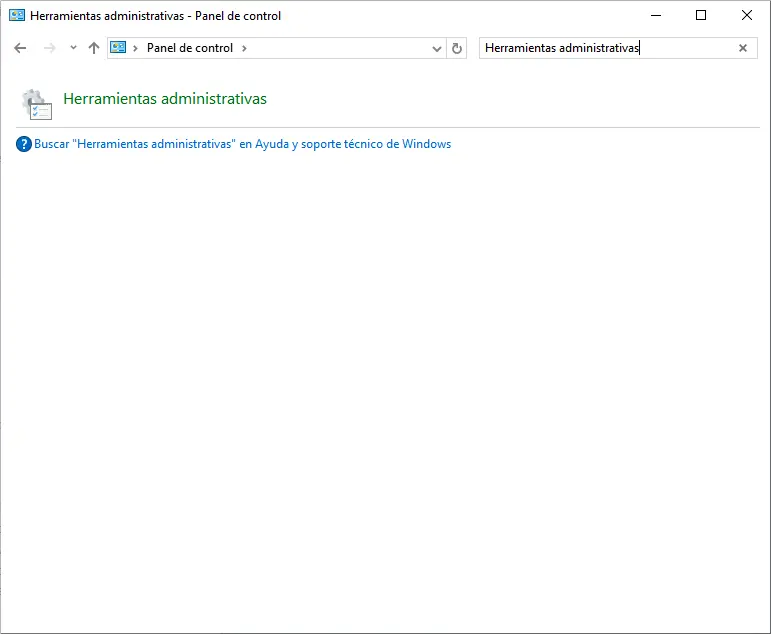
2. Haz doble clic en Servicios.
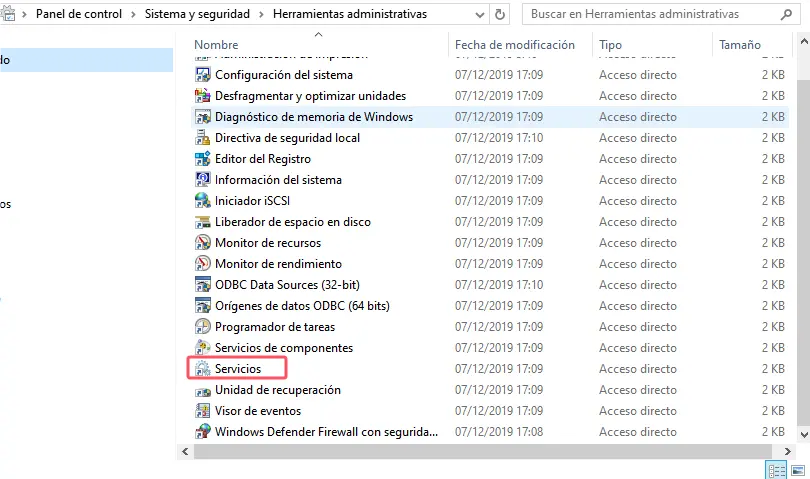
3. Busca el servicio Windows Update, haz clic con el botón derecho y selecciona Propiedades > General > Tipo de inicio, selecciona Automático. Y para el Estado del servicio, comprueba y asegúrate de que el servicio está iniciado.
Descargar controladores de los sitios web de los fabricantes
Si tienes claro qué controladores hay que actualizar, una forma segura de actualizar los controladores es descargar los controladores más recientes de los sitios web de los fabricantes, sobre todo cuando hay varios controladores obsoletos del mismo proveedor. Ve al "Administrador de dispositivos", haz clic con el botón derecho del ratón en el controlador que hay que actualizar, luego haz clic en "Actualizar controlador", selecciona "Examinar mi PC en busca de controladores" y abre el archivo del controlador que hayas descargado del sitio web del fabricante.
Actualizar los drivers Nvidia/AMD manualmente
Existen diferentes formas de actualizar algunos controladores específicos, como los drivers gráficos de Nvidia o los de AMD. Especialmente para los jugadores, los controladores gráficos deben actualizarse periódicamente para mejorar el rendimiento y la estabilidad. Por ejemplo:
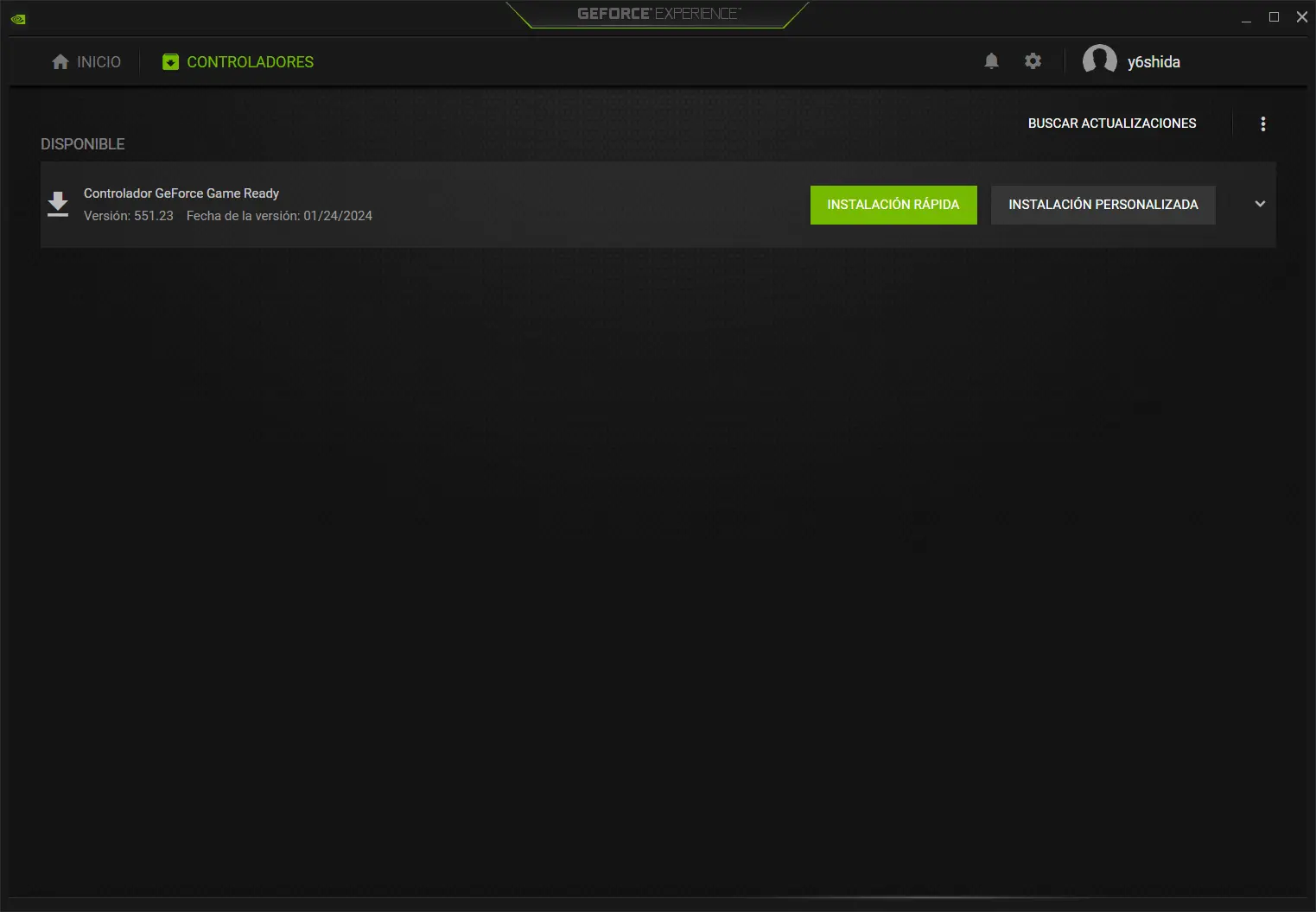
Controladores gráficos de Nvidia: Ve al programa GeForce Experience de Nvidia > Controladores, y los nuevos controladores estarán disponibles para su descarga.
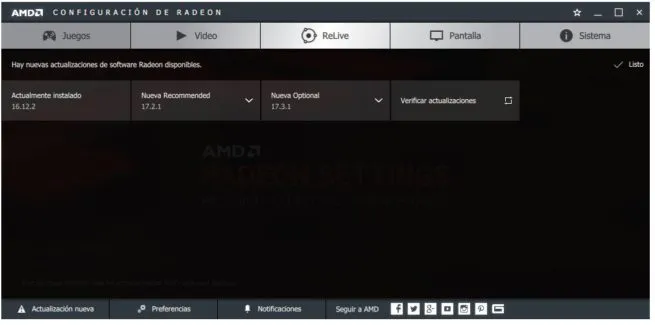
Controladores gráficos de AMD: Ve a la configuración de AMD Radeon. Aparecerá "Hay nuevas actualizaciones de software Radeon disponibles." si hay nuevos controladores disponibles.
Programa para actualizar los drivers gratis
Otra forma estupenda de actualizar los drivers en Windows 10 es aprovechar programas para actualizar los drivers como Smart Game Booster. Si eres jugador, te recomendamos que lo elijas. El actualizador de drivers gratuito de Smart Game Booster puede detectar y actualizar tus controladores de audio y gráficos obsoletos para que tu experiencia de juego sea mejor y más fluida. Con él, puedes actualizar los controladores que desees o actualizar todos los controladores con un simple clic.

Características Principales de Smart Game Booster
- Disfruta de juegos sin lag y con baja latencia
- Más de 100 juegos compatibles
- Servidores de todo el mundo
- Aumenta los FPS en juegos
Cómo actualizar los controladores en Windows 10 con Smart Game Booster:
Paso 1. Descarga e instala gratis Smart Game Booster en tu PC con Windows 10.
Para Windows 11/10/8/7
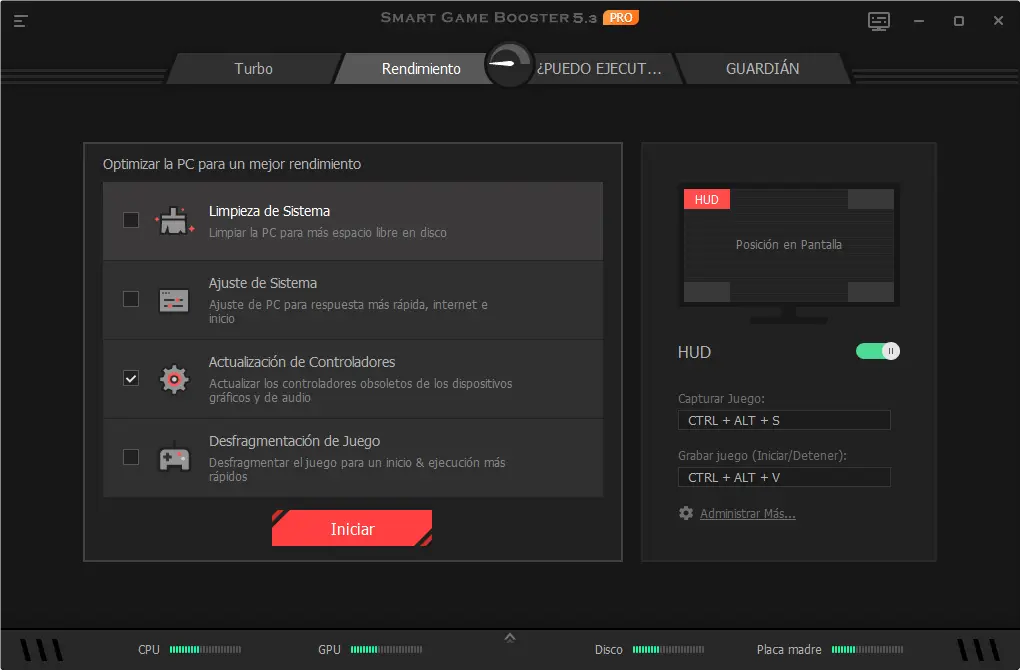
Paso 2. Abre Smart Game Booster. Selecciona "Rendimiento" en el panel principal. Marca "Actualización de Controladores" y haz clic en "Iniciar".
Conclusión
Arriba te mostramos cinco métodos para actualizar los drivers en Windows 10. Smart Game Booster es una herramienta que vale la pena probar, no solo actualiza todos los controladores de audio y gráficos de tu PC con un solo clic, sino que también acelera los juegos y mejora el rendimiento de tu PC con un solo clic. ¡Descárgala y pruébala gratis ahora!
SOBRE EL AUTOR
-

-
Ana María
Ana María es una editora experimentada de artículos sobre tecnología que, en los últimos años, se ha dedicado intensamente a la investigación de software de optimización del rendimiento de PC. Posee un profundo conocimiento de los diversos programas de optimización de sistemas y juegos disponibles en el mercado. Sus artículos ofrecen a los usuarios soluciones muy prácticas y gozan de gran prestigio.
- Contenidos
Smart Game Booster
Disfruta de una experiencia de juego sin retrasos
Para Windows 11/10/8/7



