- Disfruta de juegos sin lag y con baja latencia
- Más de 100 juegos compatibles
- Servidores de todo el mundo
- Aumenta los FPS en juegos
Para Windows 11/10/8/7
Inicio> Blog> ¿Cómo iniciar en Modo Seguro en Windows 10?
¿Cómo iniciar en Modo Seguro en Windows 10?
Tras el lanzamiento de nuevas actualizaciones y funciones, es posible que hayas notado que ya no puedes iniciar en Modo Seguro en Windows 10. Los pasos han cambiado ligeramente, así que veamos cómo iniciar en Modo Seguro en Windows 10.
Tras el lanzamiento de nuevas actualizaciones y funciones, es posible que hayas notado que ya no puedes iniciar en Modo Seguro en Windows 10. Normalmente, había que pulsar F8 o Mayús + F8 para acceder al Modo Seguro, pero esto ya no funciona tras la actualización. Una de las principales razones por las que no se puede usar el atajo de teclado para entrar en Modo Seguro es que Windows 10 se inicia más rápido y de forma más eficiente. Sin embargo, esto no significa que no se pueda entrar en Modo Seguro en Windows 10. Aunque los pasos de inicio han cambiado ligeramente, veamos cómo entrar en Modo Seguro en Windows 10.

Haz que la tecla F8 vuelva a funcionar
La tecla F8 ya no se puede utilizar para iniciar Windows en Modo Seguro, ya que Windows 10 ha desactivado esta opción de forma predeterminada. Aunque sigue siendo posible acceder a las opciones de arranque, esta opción se ha eliminado de forma predeterminada para acelerar el proceso de inicio. No obstante, puedes volver a activarla si deseas utilizar los Datos de configuración de arranque (BCD) o el comando BCD Edit. Con el comando BCD, puedes restablecer la configuración predeterminada del sistema operativo y los parámetros fácilmente. A continuación, te explicaremos paso a paso cómo hacerlo para que puedas seguirlo fácilmente.
Paso 1. Ejecuta el comando Ejecutar pulsando las teclas Windows + R simultáneamente.
Paso 2. En el cuadro de diálogo, escribe "BCD" y pulsa CTRL + MAYÚS + Intro, se abrirá el símbolo del sistema en modo administrador. Si solo pulsas Intro, no podrás ejecutar algunos comandos que requieren acceso administrativo.
Paso 3. Copia el comando que se indica a continuación en el símbolo del sistema y pulsa Intro.
bcdedit /set {default} bootmenupolicy legacy
Paso 4. Verás el mensaje de que la operación se ha completado correctamente.
Paso 5. A continuación, debes reiniciar el PC. Justo antes de que aparezca el logotipo de Windows, pulsa F8 y verás la opción Modo Seguro.
Nota: Este método solo funciona si tienes acceso al sistema Windows o puedes iniciarlo sin problemas. Si encuentras algún inconveniente, deberás elegir otro método eficaz.
¿Cómo arrancar Windows 10 en Modo Seguro sin pulsar F8?
Pulsar F8 no es la única opción para iniciar Windows en Modo Seguro. Existen diferentes opciones que te permiten arrancar Windows 10 en Modo Seguro. Veamos tres formas diferentes de ejecutar Windows de forma segura.
Método 1
Si no puedes cargar Windows normalmente, ejecutar el sistema en Modo Seguro puede ayudarte a salvar archivos importantes. En Modo Seguro, puedes arrancar Windows 10 con un conjunto limitado de controladores y software, y Windows se iniciará sin problemas. La cuestión aquí es cómo entrar en Modo Seguro en Windows 10.
Paso 1. Asegúrate de que el ordenador esté apagado correctamente.
Paso 2. Enciende el ordenador y apágalo de forma forzada manteniendo pulsado el botón de encendido durante 5 segundos.
Paso 3. Repite el proceso entre 2 y 3 veces para forzar el cuadro de diálogo de Reparación automática.
Tu objetivo es poner Windows en modo de Reparación automática, si ves la pantalla de Windows al primer intento, no es necesario forzar un reinicio.
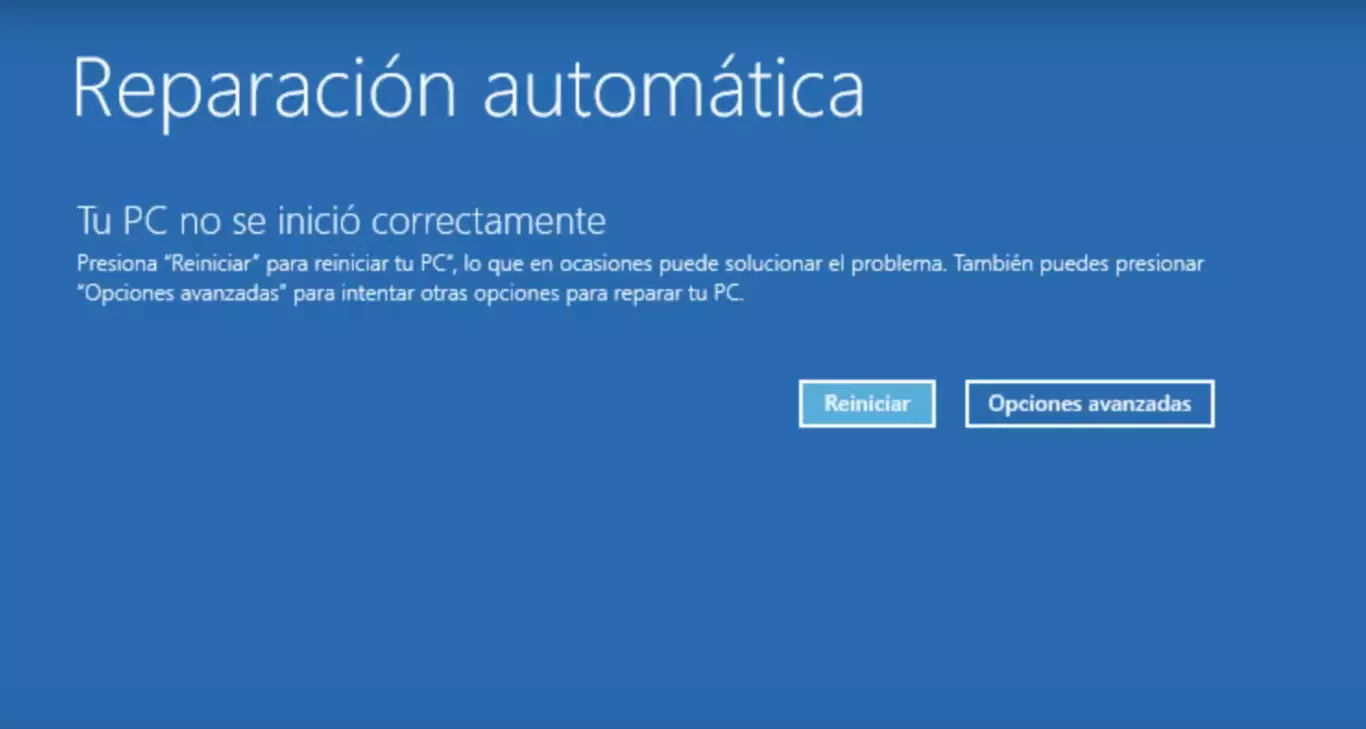
Paso 4. Espera a que Windows ejecute el diagnóstico del PC.
Paso 5. A continuación, en la pantalla del entorno de recuperación, verás el botón "Opciones avanzadas". Pulsa el botón para acceder a las opciones avanzadas.
Paso 6. A continuación, pulsa el botón "Solucionar problemas".
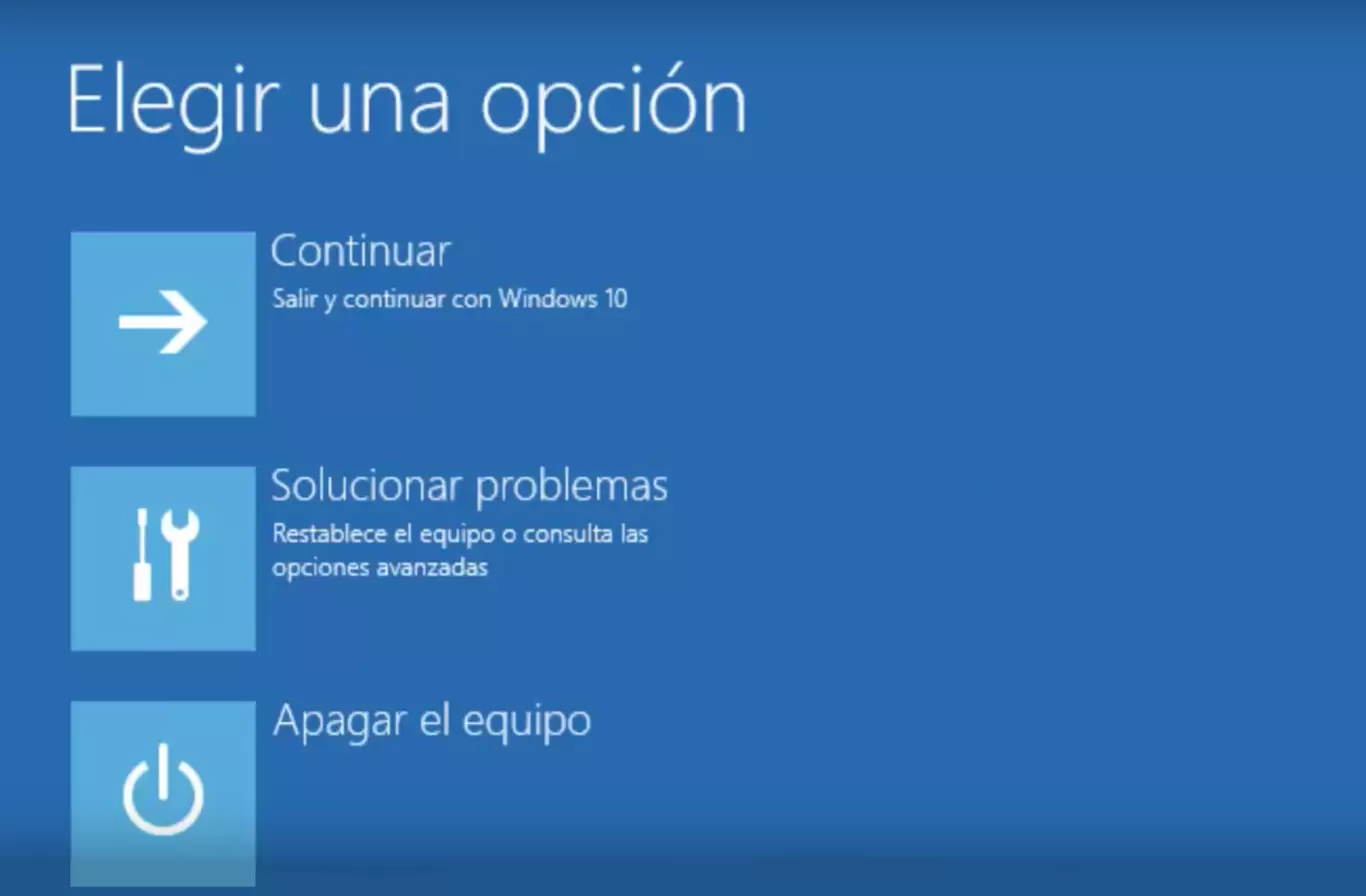
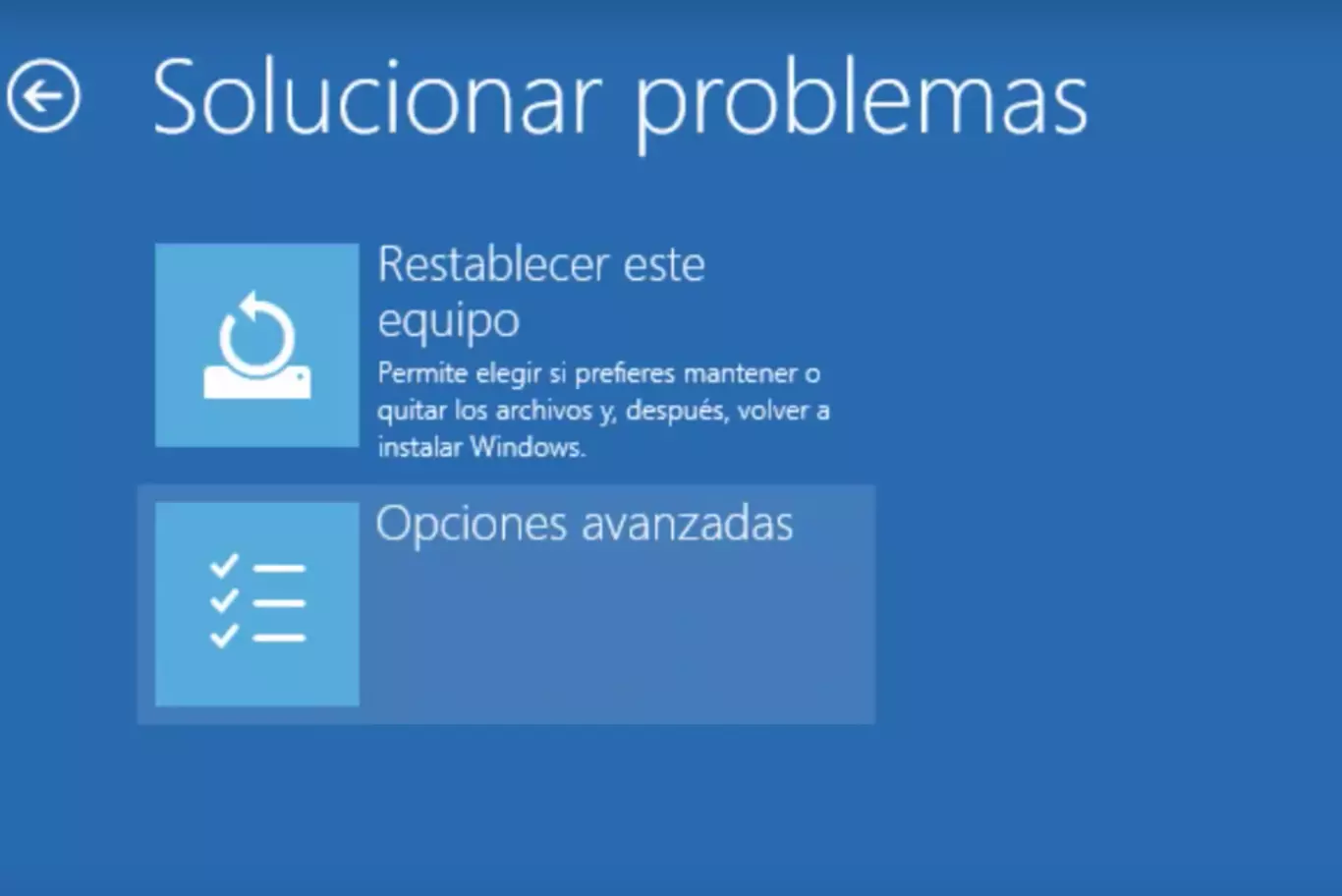
Paso 7. En el menú de Solucionar problemas, pulsa de nuevo "Opciones avanzadas".
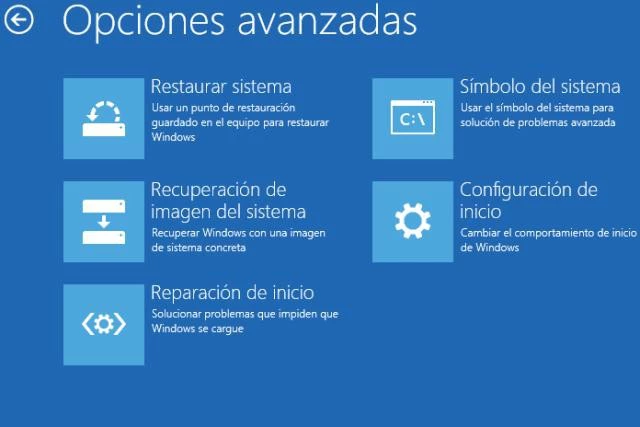
Paso 8. De las 5 opciones que aparecen, haz clic en "Configuración de inicio".
 Paso 9. Tendrás que reiniciar el PC de nuevo y verás otra pantalla de Windows con varias opciones.
Paso 10. Verás las opciones "Modo Seguro con red" y "Modo Seguro sin red". Elige la que más te convenga y podrás iniciar Windows 10 en Modo Seguro.
Método 2
Si no tienes ningún problema y puedes iniciar Windows 10 con normalidad, puedes hacerlo en Modo Seguro mediante las herramientas de configuración del sistema. Esta herramienta te permite controlar cómo se inicia el ordenador, el proceso de arranque y otros programas de inicio. Veamos los detalles.
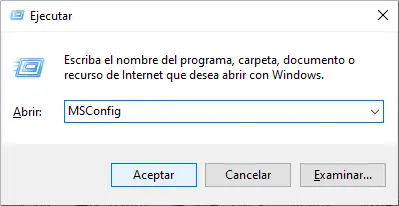
Paso 1. Ejecuta el comando Ejecutar pulsando las teclas "Windows + R" al mismo tiempo. Para abrir la configuración del sistema, debes escribir el comando "MSConfig" y pulsar Aceptar.
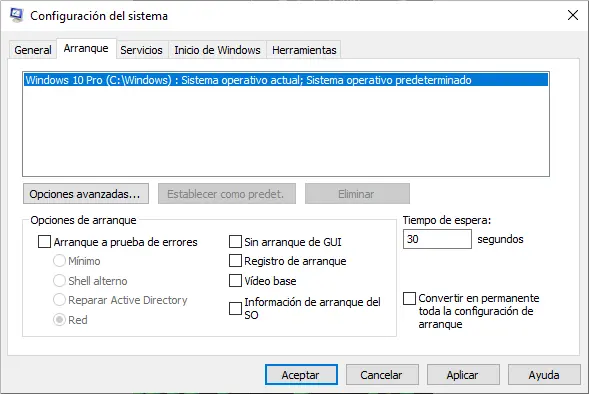
 Paso 2. Aparecerá una ventana emergente con la opción de Arranque en la segunda posición. En la opción de Arranque, verás la casilla de verificación "Arranque a prueba de errores", elige "Mínimo". Haz clic en Aplicar y Aceptar.
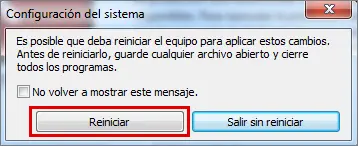
Paso 3. Haz clic en "Reiniciar". Cuando reinicie el ordenador, entrará automáticamente en el Modo Seguro.
Si deseas arrancar Windows normalmente, debes repetir el proceso y desmarcar la casilla. Ahora ya puedes arrancar Windows 10 con normalidad.
Método 3
El tercer método complementa al primero. Si puedes acceder a la pantalla de inicio de sesión, también puedes entrar en modo seguro desde allí. En la pantalla de inicio de sesión, debes seguir estos pasos:
Paso 1. Sin iniciar sesión, mantén pulsada la tecla Mayús.
Paso 2. Sin soltar el botón Mayús, sitúa el cursor sobre el botón de encendido situado en la esquina inferior derecha. Haz clic en Reiniciar y, una vez que el ordenador se haya reiniciado, te encontrarás en el Entorno de recuperación o pantalla RE.
Paso 3. Ahora sigue los mismos pasos que en el método 1. Selecciona la opción "Solucionar problemas" y, a continuación, la "Opciones avanzadas". En la "Opciones avanzadas", selecciona "Configuración de inicio" y haz clic en ella.
Paso 4. Ahora haz clic en Reiniciar y, una vez que el ordenador se haya reiniciado, podrás ver las opciones de arrancar en Modo Seguro con red y en Modo Seguro sin red.
Conclusión
Aunque Windows 10 con las últimas actualizaciones es una tecnología nueva, Windows como sistema operativo es una tecnología muy antigua. Ahora tenemos acceso a numerosas aplicaciones con conexiones rápidas a Internet. Los procesos que gestionan estos programas están completamente obsoletos y la mayoría de estas aplicaciones se instalan desde sitios web de terceros. Estos sitios web no son del todo seguros. Obligan a Windows a bloquearse y lo hacen inestable. Para solucionar el problema, es necesario iniciar Windows en Modo Seguro. Estos programas hacen que Windows funcione con lentitud. Aparte de reparar Windows en Modo Seguro, la posible solución es cambiar a un sistema operativo más fiable.

Características Principales de Smart Game Booster
- Disfruta de juegos sin lag y con baja latencia
- Más de 100 juegos compatibles
- Servidores de todo el mundo
- Aumenta los FPS en juegos
SOBRE EL AUTOR
-

-
Ana María
Ana María es una editora experimentada de artículos sobre tecnología que, en los últimos años, se ha dedicado intensamente a la investigación de software de optimización del rendimiento de PC. Posee un profundo conocimiento de los diversos programas de optimización de sistemas y juegos disponibles en el mercado. Sus artículos ofrecen a los usuarios soluciones muy prácticas y gozan de gran prestigio.
- Contenidos
Smart Game Booster
Disfruta de una experiencia de juego sin retrasos
Para Windows 11/10/8/7



