- Disfruta de juegos sin lag y con baja latencia
- Más de 100 juegos compatibles
- Servidores de todo el mundo
- Aumenta los FPS en juegos
Para Windows 11/10/8/7
Inicio> Blog> Cómo acelerar un PC lento
Cómo acelerar un PC lento
En este artículo, te ofrecemos formas eficaces de acelerar un PC lento. Todas son probadas y útiles para hacer más rápido un PC.
Chrome tarda 10 segundos en abrirse y hay que intentarlo varias veces, al cambiar de pestaña puedes perder todo tu trabajo, abrir más de 5 pestañas es ir al límite, y apagar el PC no es una opción. Si te encuentras en esta situación, seguro que sabes que seguir aguantando ya no es suficiente. Por eso, has decidido pasar a la acción y ver si hay algo que pueda solucionar este frustrante problema.

En este artículo, detallaremos algunas formas efectivas de acelerar un PC lento. Estos métodos son algunos de los que la gente ha probado y comprobado para hacer más rápido un PC. Sin más preámbulos, aquí están:
Desactiva programas de inicio
En tu PC hay programas que se ejecutan automáticamente al iniciar el sistema. Abrir cada uno de estos programas al arrancar el sistema operativo puede hacer que usar el PC sea muy engorroso. La mayoría de estos programas de inicio no son esenciales. Por lo tanto, quizás quieras revisar la lista de programas para deshabilitar solo las aplicaciones no esenciales.
Cómo acelerar el PC desactivando los programas de inicio:
1. Haz clic con el botón derecho en la barra de tareas y selecciona "Administrador de tareas" o pulsa las teclas Ctrl+Mayús+Esc en el teclado para abrirlo. Ahora ve a la pestaña "Inicio" y revisa los programas que se ejecutan al iniciar el sistema, junto con su impacto en el ordenador.
2. Revisa estos programas de inicio y determina cuáles no necesitarás una vez que hayas encendido el ordenador.
3. Para desactivar el programa, haz clic con el botón derecho del ratón sobre él y selecciona "Deshabilitar". No desactivarás por completo el programa, solo evitarás que se active al iniciar el sistema.
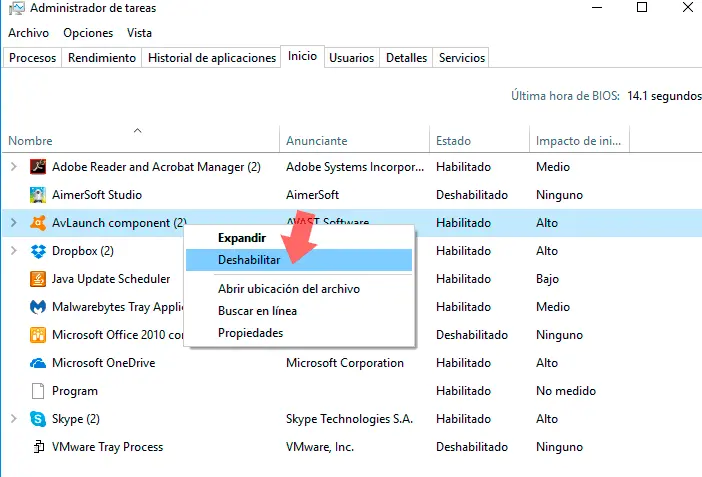
Siguiendo este proceso, podrás acelerar el PC fácilmente. Desactivar los programas de mayor impacto dará lugar a una reducción constante de la velocidad de arranque. Sin embargo, es importante tener en cuenta que es mejor no tocar los programas cuyo editor sea Microsoft. Si no estás completamente seguro de qué hacer con un programa, puedes buscar en Google para obtener más información al respecto.
Desinstala los programas que no utilizas
A menudo instalamos programas enormes sin darnos cuenta del espacio que ocupan. Si crees que ese puede ser el caso, puedes desinstalar fácilmente cualquier programa que no utilices para hacer más rápido el PC. Incluso si se trata de un programa que usas de vez en cuando, si es especialmente grande, puede que merezca la pena simplemente reinstalarlo cada vez que lo necesites.
1. Abre "Panel de control", luego haz clic en "Programas".
2. En Programas, selecciona "Programas y características".
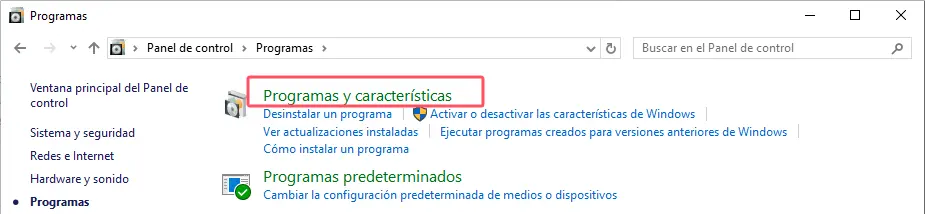
3. Revisa tus programas y decide cuáles no son realmente necesarios. Si no estás muy seguro de un programa en particular, haz una búsqueda rápida en Google para averiguar más sobre él.
Desactiva y ajusta los gráficos
En Windows, las actualizaciones hacen que todo sea más fluido, llamativo y atractivo. Si quieres acelerar un PC lento, tendrás que sacrificar estas funciones para disfrutar de un mejor rendimiento. En las versiones recientes de Windows, hay algunas animaciones ingeniosas que proporcionan una experiencia de usuario fluida. Para ajustar estas configuraciones, haz lo siguiente:
1. Abre "Panel de control", luego haz clic en Sistema y seguridad > Sistema.
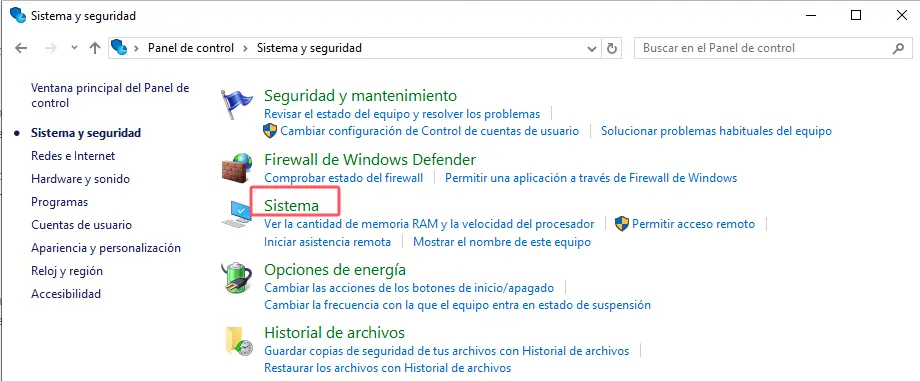
2. Selecciona la opción "Configuración avanzada del sistema".
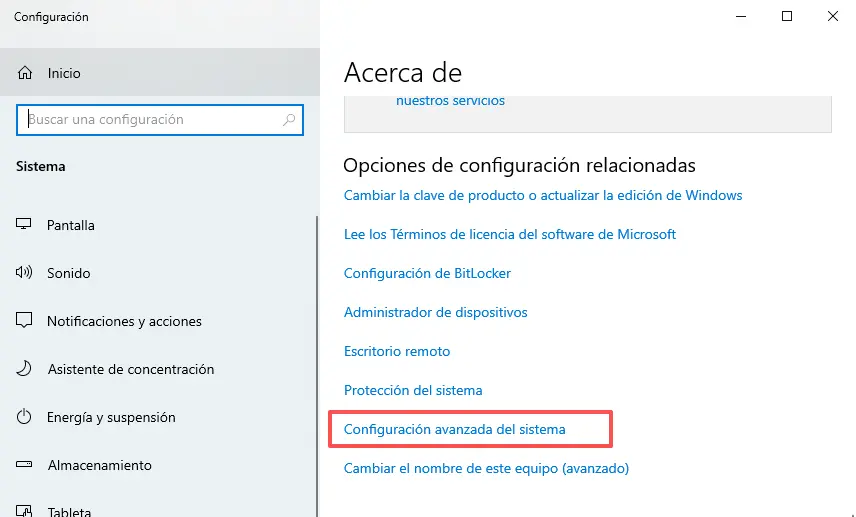
3. En la sección "Rendimiento", haz clic en "Configuración" para ver una lista completa de las opciones que puedes ajustar.
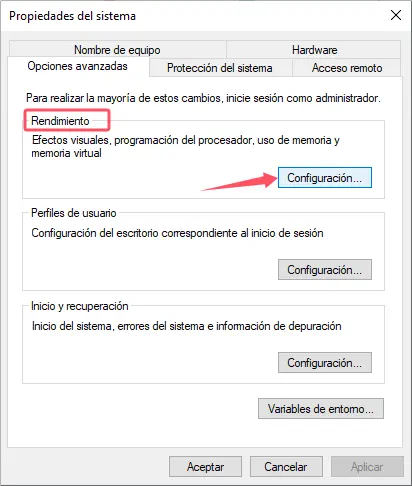
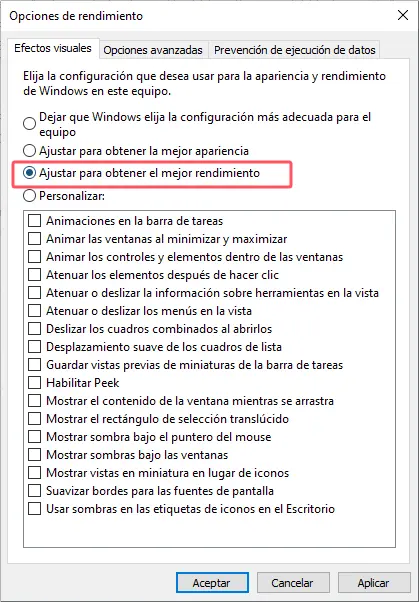
4. Si no quieres perder el tiempo averiguando para qué sirve cada opción, simplemente selecciona la pestaña "Efectos visuales" en "Opciones de rendimiento".
5. En esta pestaña, selecciona "Ajustar para obtener el mejor rendimiento" para que todo se vea un poco menos fluido, pero mucho más eficiente.
Ajusta tus planes de energía
En Windows, el panel de "planes de energía" ofrece varias opciones para modificar la forma en que el ordenador gestiona su consumo energético. Dependiendo del plan que utilices, el rendimiento puede verse afectado de forma considerable en algunas ocasiones.
El plan de energía predeterminado suele estar configurado en "Equilibrado", que ofrece un equilibrio óptimo entre consumo energético y rendimiento. Si quieres hacer que tu computadora sea mas rápida, aumentar el consumo de energía podría ser la solución. Cambiar tu plan de energía es la forma más fácil y segura de aumentar el consumo de energía. Métodos como el overclocking y el undervolting pueden requerir un poco más de conocimiento o una guía específica.
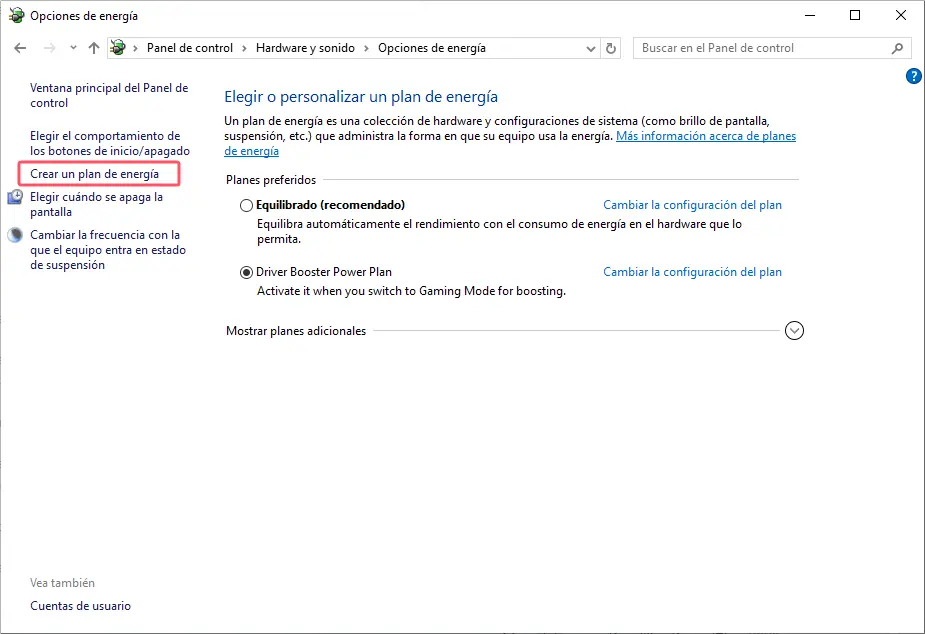
1. Abre "Panel de control" y selecciona "Hardware y sonido".
2. En este menú, haz clic en "Opciones de energía" y selecciona "Crear un plan de energía". Introduce el nombre de tu plan y haz clic en Siguiente.
Instala un acelerador de PC
Si los métodos anteriores te resultan engorrosos, la forma más rápida de acelerar un PC es instalar un acelerador de PC. Smart Game Booster es un programa gratuito para optimizar el rendimiento de tu PC.

Características Principales de Smart Game Booster
- Disfruta de juegos sin lag y con baja latencia
- Más de 100 juegos compatibles
- Servidores de todo el mundo
- Aumenta los FPS en juegos
Sus funciones principales incluyen:
Cierra con un solo clic los programas y servicios innecesarios para liberar memoria.
Limpieza el PC con un solo clic para liberar espacio en disco.
Optimización de varias configuraciones de Windows.
Aceleración de juegos con un solo clic.
Overclocking con un solo clic de la GPU y la VRAM para mejorar el rendimiento del equipo.
Monitorización en tiempo real de la temperatura y el uso del hardware del PC.
Solo dos pasos para acelerar tu PC con un solo clic:
1. Descarga e instala Smart Game Booster.
Para Windows 11/10/8/7
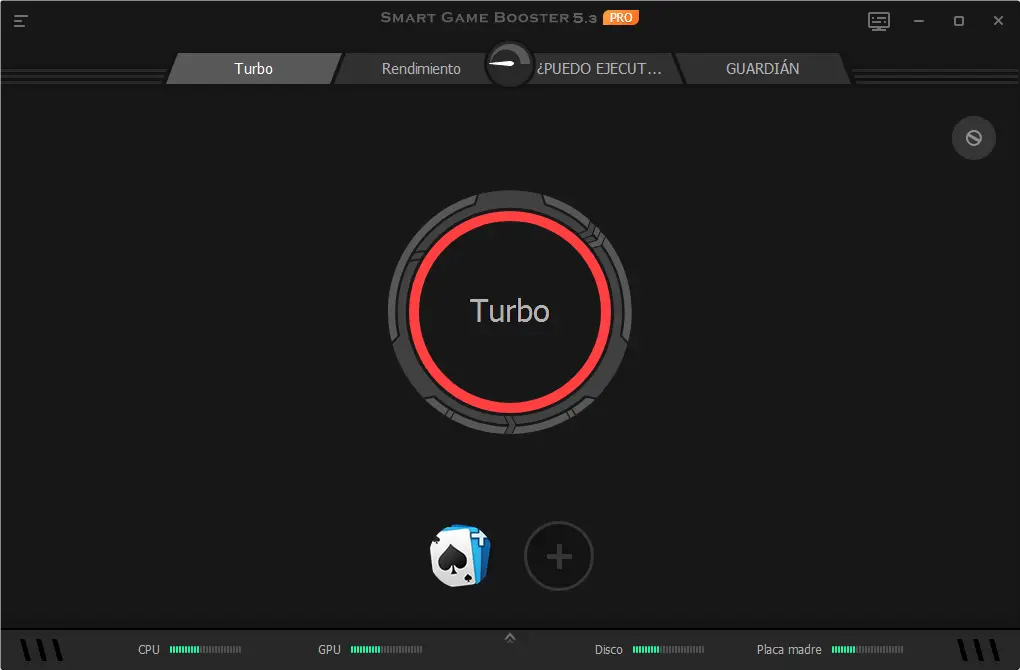
2. Abre el programa y haz clic en "Turbo" para acelerar el sistema y liberar espacio.
Conclusión
¿Cómo acelerar un PC? Este artículo ofrece cinco soluciones. Los primeros cuatro métodos implican modificaciones directas del sistema, pero son algo engorrosos y requieren ciertos conocimientos técnicos. Con Smart Game Booster, puedes acelerar tu PC con un solo clic, sin necesidad de habilidades especiales. Además, ofrece optimización del rendimiento, monitorización y protección de seguridad profesionales.
SOBRE EL AUTOR
-

-
Ana María
Ana María es una editora experimentada de artículos sobre tecnología que, en los últimos años, se ha dedicado intensamente a la investigación de software de optimización del rendimiento de PC. Posee un profundo conocimiento de los diversos programas de optimización de sistemas y juegos disponibles en el mercado. Sus artículos ofrecen a los usuarios soluciones muy prácticas y gozan de gran prestigio.
- Contenidos
Smart Game Booster
Disfruta de una experiencia de juego sin retrasos
Para Windows 11/10/8/7