- Disfruta de juegos sin lag y con baja latencia
- Más de 100 juegos compatibles
- Servidores de todo el mundo
- Aumenta los FPS en juegos
Para Windows 11/10/8/7
Inicio> Blog> Cómo Aumentar los FPS en Juegos con 6 Métodos Sencillos y Útiles
Cómo Aumentar los FPS en Juegos con 6 Métodos Sencillos y Útiles
¿Los bajos FPS te han arruinado la experiencia de juego y quieres mejorarla? En esta página te ofrecemos 6 métodos sencillos y útiles de aumentar los FPS en juegos.
En los últimos años, juegos como PUBG, GTA 5 y el recién estrenado Cyberpunk 2077 exigen más que nunca a las capacidades de los ordenadores. Es sabido que los FPS son uno de los factores fundamentales de la experiencia de juego, especialmente para los jugadores aficionados a los juegos de disparos en primera persona. Si los FPS fueran demasiado bajos, la experiencia de juego sería pésima. Por eso, cómo aumentar los FPS del PC sin mucho gasto o incluso de forma gratuita se ha convertido en un tema candente entre los jugadores. Así pues, el siguiente contenido te mostrará cómo aumentar los FPS del PC mediante 6 métodos sencillos y útiles. Este es el contenido:
1. Cómo aumentar los FPS: reduce la configuración del juego
Pueden reducir la calidad de la visualización en los juegos para obtener un mejor rendimiento y alcanzar unos FPS más altos. Por ejemplo, las opciones "Sombras" y "Sincronización Vertical" en PUBG se pueden desactivar, y esto no afectará a tu experiencia de juego. Además, todas las opciones de visualización se pueden ajustar a "Muy Bajo". Este método no solo resuelve el problema de cómo aumentar los FPS en PUBG, sino que también puedes utilizar este enfoque para mejorar los FPS en Fortnite, Minecraft, CS: GO y otros juegos.
2. Cómo aumentar los FPS: actualiza los controladores
El controlador de la tarjeta gráfica es otro factor importante que puede influir en la velocidad de fotogramas, la última versión del controlador podría ayudar a que tu ordenador ejecute mejor esos juegos. Puedes encontrar la última actualización del controlador de la tarjeta gráfica en la página web oficial del fabricante de tu tarjeta gráfica, como NVIDIA, AMD e Intel. A continuación te explicamos cómo actualizar los controladores:
Método 1:
1. Abre el "Panel de control".
2. Busca "Hardware y sonido".
3. Abre el "Administrador de dispositivos".
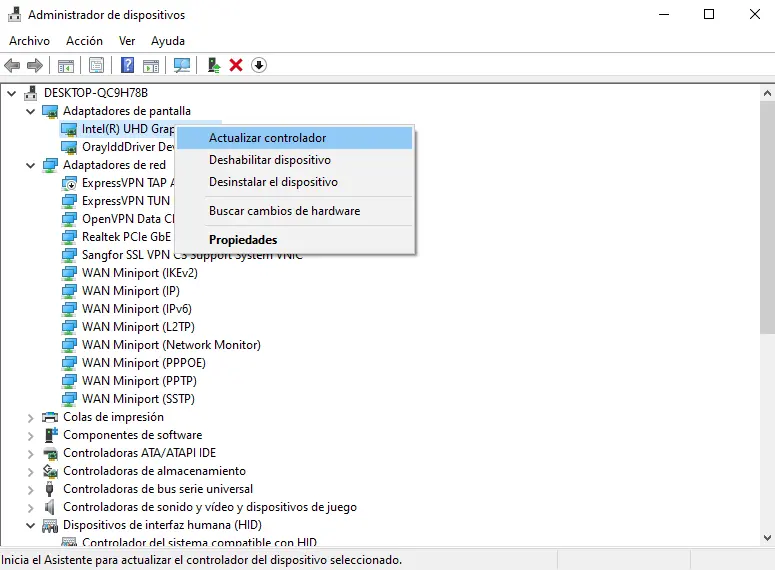
4. Busca "Adaptadores de pantalla" y haz doble clic.
5. Haz clic con el botón derecho del ratón y selecciona "Actualizar controlador".
6. Windows puede buscar los controladores o los usuarios pueden descargarlos por sí mismos a través de los sitios web oficiales mencionados anteriormente.
Método 2:
Actualizar los controladores en la configuración de Windows es muy sencillo. Pero es posible que no estés seguro de qué versión del controlador se adapta mejor a tu ordenador y que te resulte difícil encontrarla. Por eso, aquí tienes una útil herramienta de un solo clic llamada Smart Game Booster que puedes probar. Este actualizador de controladores gratuito es capaz de actualizar el controlador de la tarjeta gráfica y encontrar la versión más adecuada automáticamente. Te ayudará a mejorar los FPS y a mostrarlos en los juegos, además de mejorar el rendimiento de juegos en tu PC. A continuación te explicamos cómo conseguirlo.
1. Descarga e instala Smart Game Booster.
Para Windows 11/10/8/7
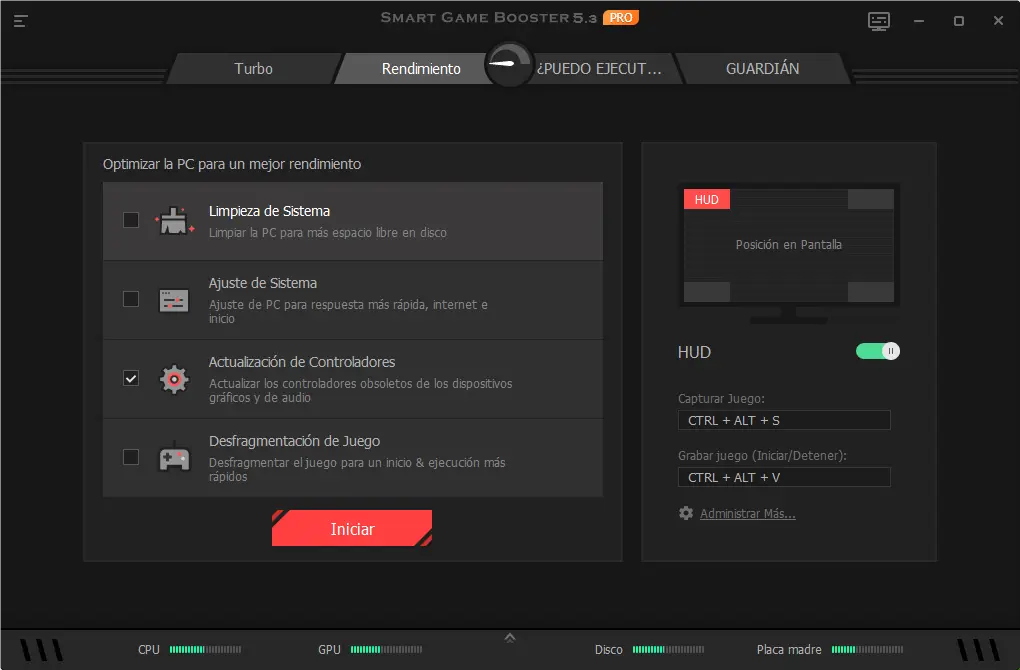
2. Ábrelo y busca "Rendimiento", marca "Actualización de Controladores".
3. Solo tienes que hacer clic en "Iniciar".
Smart Game Booster buscará automáticamente la versión más reciente de los controladores para tarjetas gráficas y tarjetas de sonido.
Si quieres que tus controladores gráficos se actualicen automáticamente cada vez que haya una nueva actualización y mejorar de forma significativa el rendimiento de tu ordenador con muchas otras funciones útiles al ejecutar juegos, puedes probar la versión profesional de este software.
3. Cómo aumentar los FPS: desinstala programas innecesarios y malware
Los programas innecesarios o el malware ocupan memoria RAM en el ordenador y afectan a su rendimiento en los juegos, así que, ¿por qué no desinstalamos los programas innecesarios y el malware para liberar espacio para los juegos? A continuación te explicamos cómo hacerlo:
Método 1:
1. Abre el "Panel de control".
2. Busca "Programas".
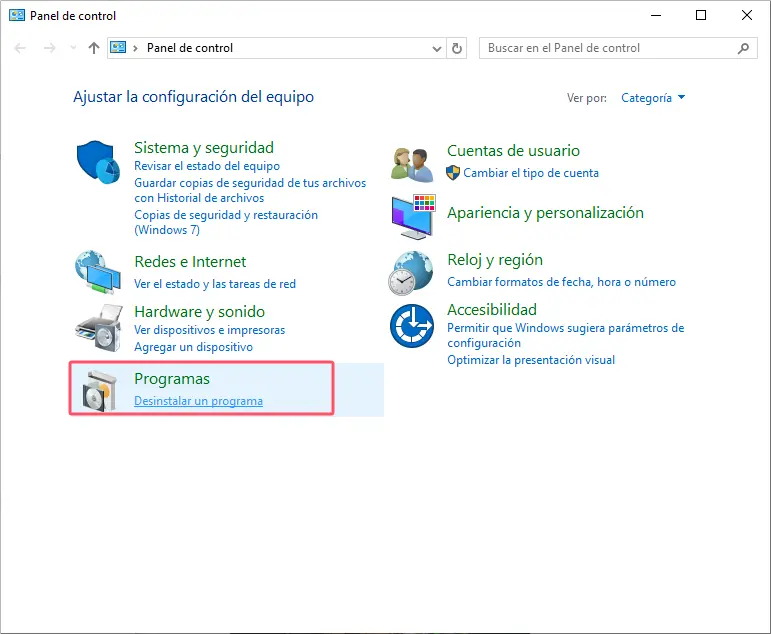
3. Selecciona el software innecesario y el malware que deseas desinstalar y haz clic en "Desinstalar".
Método 2:
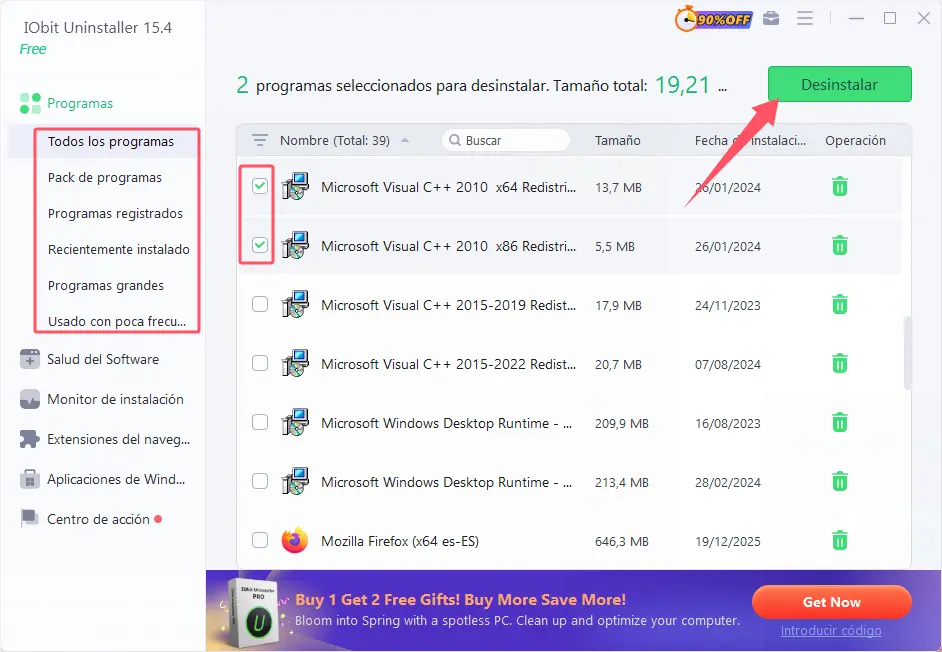
El método descrito anteriormente se puede realizar desde la Configuración de Windows. Pero si te resulta difícil seleccionar el software y detectar el malware, IObit Uninstaller puede echarte una mano. Este software seleccionará automáticamente el software que apenas se utiliza y detectará el malware. Puedes eliminar el software de forma selectiva o dejar que IObit Uninstaller se deshaga de todo el malware. A continuación te explicamos cómo conseguirlo.
1. Descarga IObit Uninstaller.
2. Selecciona el programa que deseas desinstalar.
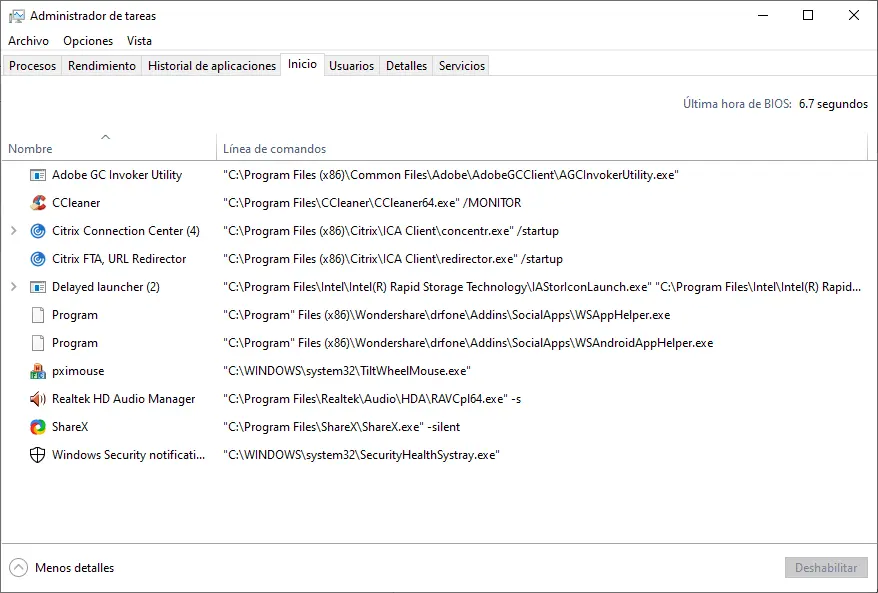
4. Cómo aumentar los FPS: desactiva programas
La memoria RAM podría resultar insuficiente para los juegos y los FPS se verían limitados si hay muchos programas innecesarios ejecutándose en segundo plano. Por lo tanto, puedes optar por cerrar esos programas o simplemente desactivarlos para subir los FPS. A continuación te explicamos cómo hacerlo:
Método 1:
1. Abre el "Administrador de tareas".
2. Busca los programas que se están ejecutando en segundo plano y finaliza sus tareas.
Método 2:
1. Abre el "Administrador de tareas".
2. Busca "Inicio".
3. Selecciona los programas que deseas desactivar y haz clic en "Deshabilitar".
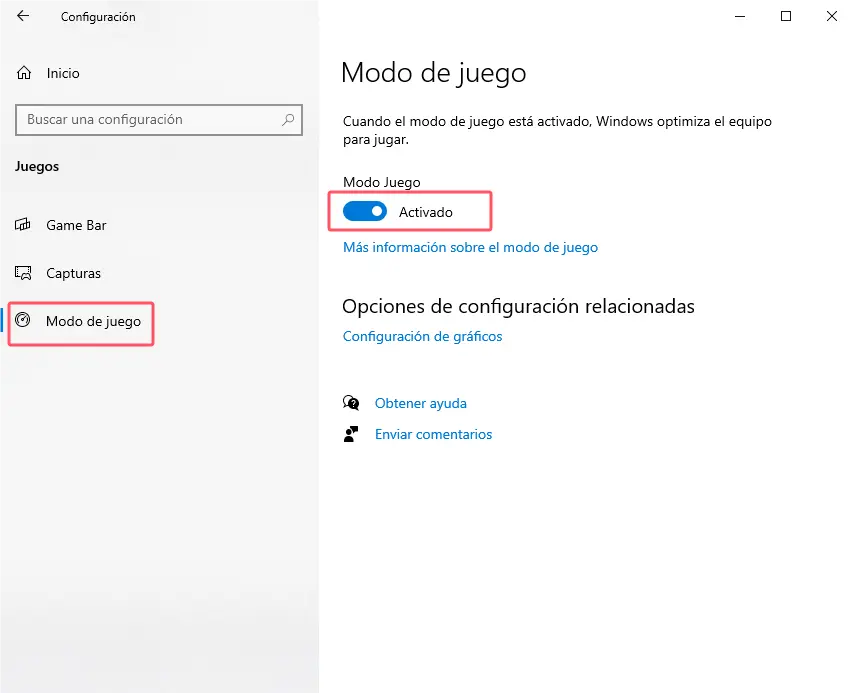
5. Cómo aumentar los FPS: activa el "Modo de juego" en Windows
¿Sabías que Windows tiene un "Modo de juego"? Este modo optimiza tu PC para jugar. A continuación te explicamos cómo activarlo:
1. Abre "Configuración".
2. Busca "Modo de juego" y actívalo.
6. Cómo aumentar los FPS: Actualiza Windows
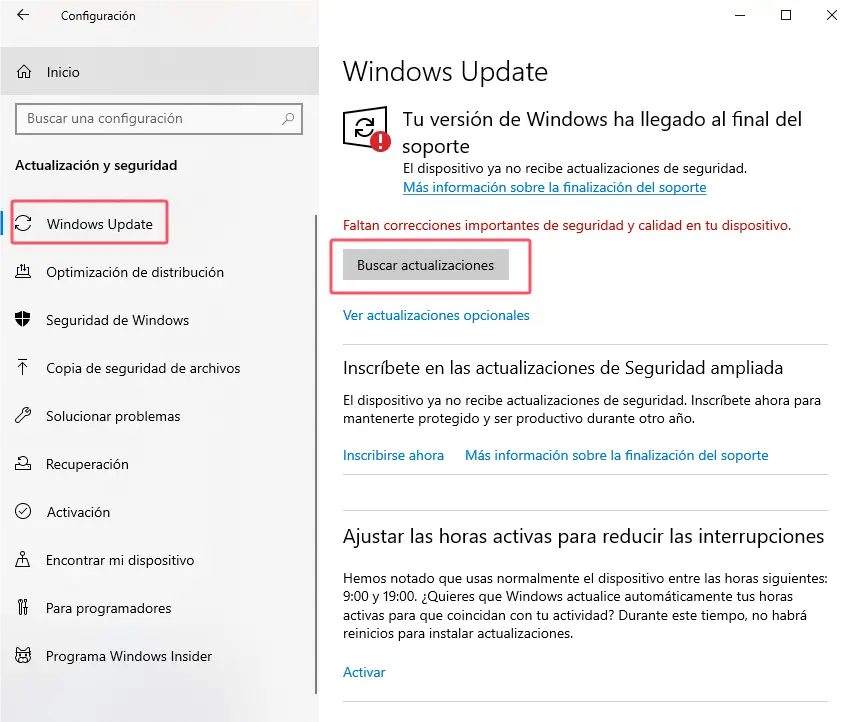
La versión de Windows también es importante para aumentar los FPS, ya que Windows 10 trajo consigo numerosas actualizaciones y DirectX 12, lo que mejora considerablemente el rendimiento de los PCs. Por lo tanto, entra en Microsoft.com y descarga la versión más reciente de Windows. Si ya utilizas Windows 10, es posible que tengas que actualizarlo, lo cual también es muy sencillo. A continuación se detallan los pasos para actualizar Windows:
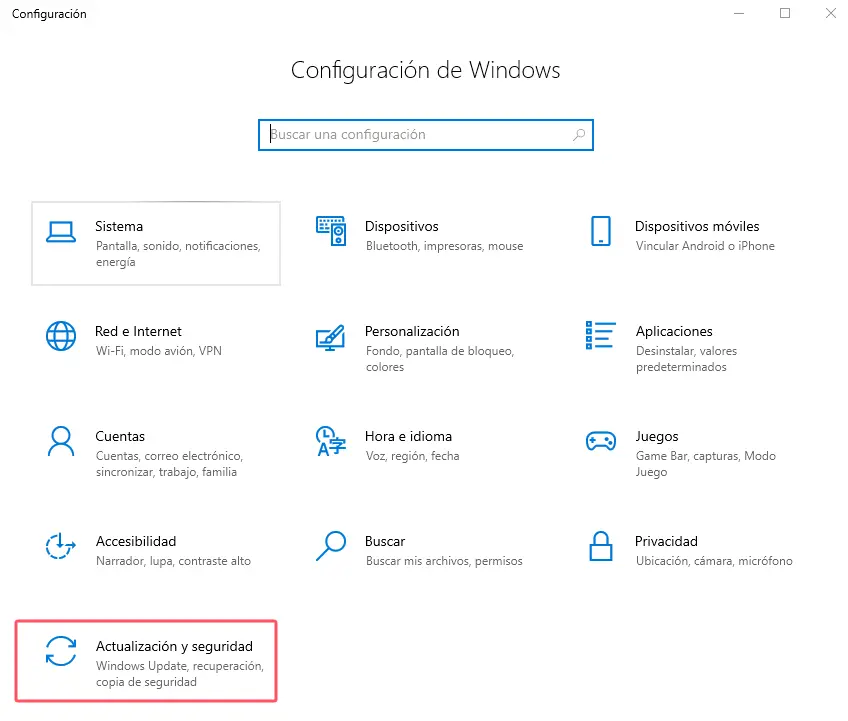
1. Abre "Configuración".
2. Busca "Actualización y seguridad".
3. Haz clic en "Buscar actualizaciones" para ver si hay alguna disponible para tu PC.
Por encima de todo, se ha presentado 6 sencillos métodos sobre cómo aumentar los FPS en juegos, y todos estos enfoques se pueden llevar a cabo sin dedicar mucho tiempo ni esfuerzo. Las dos herramientas totalmente gratuitas y útiles: Smart Game Booster e IObit Uninstaller son muy recomendables, ya que pueden ayudar a mejorar los FPS en el PC cómodamente con solo unos pocos pasos. Y lo que es más importante, puedes utilizar las funciones mencionadas anteriormente de forma gratuita y obtener una versión profesional con muchas funciones potentes a un precio razonable.

Características Principales de Smart Game Booster
- Disfruta de juegos sin lag y con baja latencia
- Más de 100 juegos compatibles
- Servidores de todo el mundo
- Aumenta los FPS en juegos
Por cierto, si tu ordenador no mejora la velocidad de fotogramas tras aplicar las medidas mencionadas anteriormente, lo mejor es que pruebes a cambiar el hardware, como la tarjeta gráfica, la CPU, etc.
SOBRE EL AUTOR
-

-
Ana María
Ana María es una editora experimentada de artículos sobre tecnología que, en los últimos años, se ha dedicado intensamente a la investigación de software de optimización del rendimiento de PC. Posee un profundo conocimiento de los diversos programas de optimización de sistemas y juegos disponibles en el mercado. Sus artículos ofrecen a los usuarios soluciones muy prácticas y gozan de gran prestigio.
- Contenidos
Smart Game Booster
Disfruta de una experiencia de juego sin retrasos
Para Windows 11/10/8/7



