- Disfruta de juegos sin lag y con baja latencia
- Más de 100 juegos compatibles
- Servidores de todo el mundo
- Aumenta los FPS en juegos
Para Windows 11/10/8/7
Inicio> Blog> [Resuelto] 9 Soluciones para quitar el lag en Roblox en PC
[Resuelto] 9 Soluciones para quitar el lag en Roblox en PC
Veamos cómo quitar el lag en Roblox. Te ofrecemos 9 soluciones sencillas, además de un acelerador de juegos gratuito para que tu experiencia en Roblox sea más fluida.
A los jugadores les encanta Roblox por sus infinitas posibilidades. Sin embargo, muchos jugadores se enfrentan a problemas como un bajo número de FPS, tiempos de carga prolongados y tirones. Esto suele ocurrir cuando los jugadores utilizan ordenadores o sistemas antiguos y tienen abiertos varios programas o aplicaciones en segundo plano. Por eso, muchos de ellos se preguntan cómo quitar el lag en Roblox. En este artículo, compartimos 9 formas fáciles y rápidas de mejorar el rendimiento de Roblox, junto con un acelerador de juegos para Roblox.
Cómo quitar el lag en Roblox con Smart Game Booster (recomendado)
Si buscas la solución más sencilla y eficaz para quitar el lag en Roblox, Smart Game Booster es una opción estupenda. Este software gratuito está diseñado para optimizar tu ordenador, liberar recursos del sistema y mejorar el rendimiento de los juegos con un solo clic. Te ayudará a aumentar los FPS, reducir los picos de lag y disfrutar de una experiencia más fluida en Roblox.

Características Principales de Smart Game Booster
- Disfruta de juegos sin lag y con baja latencia
- Más de 100 juegos compatibles
- Servidores de todo el mundo
- Aumenta los FPS en juegos
Paso 1. Descarga e instala Smart Game Booster de forma gratuita
• Descarga la última versión.
Para Windows 11/10/8/7
• Instala el software y ábrelo.
Paso 2. Análisis completo del ordenador
• Ve a la pestaña "Rendimiento".
• Haz clic en el botón "Iniciar".
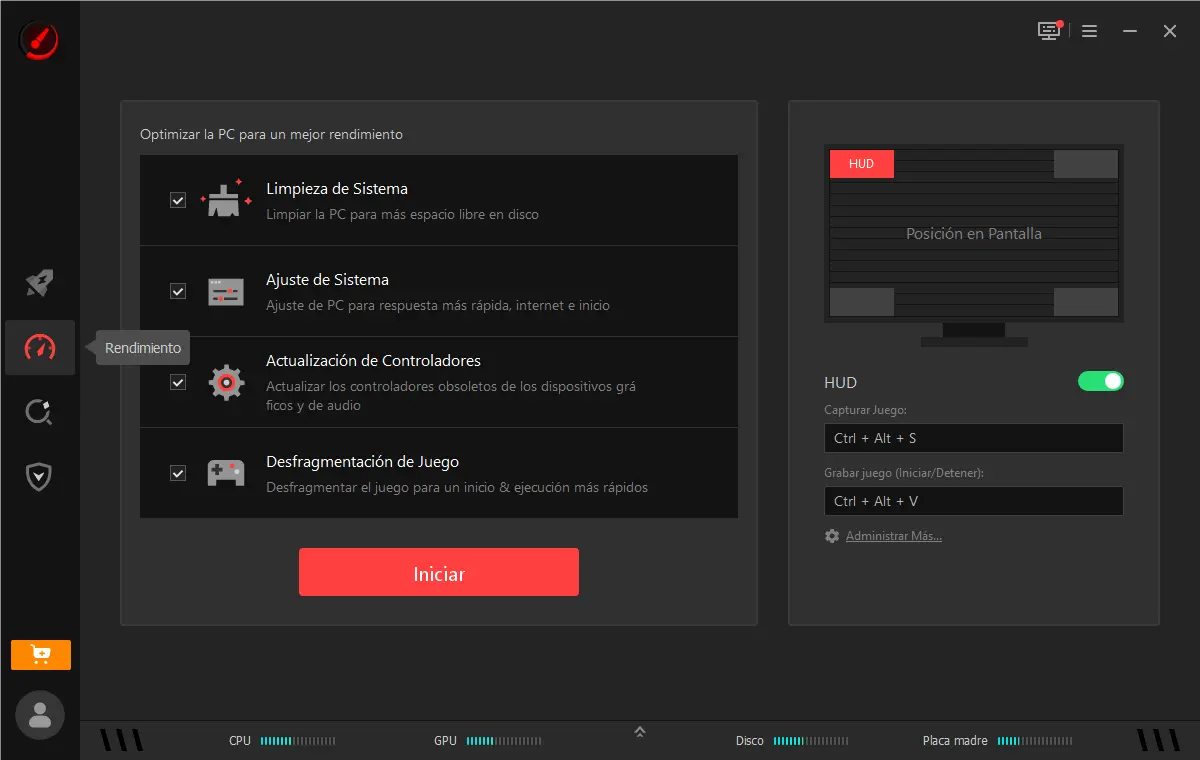
• Espera mientras el software busca archivos basura, problemas del sistema, controladores obsoletos y elementos de inicio innecesarios.
El análisis ayuda a identificar problemas que pueden afectar al rendimiento de Roblox y a la velocidad general del ordenador.
Paso 3. Soluciona todo para reducir el lag en Roblox de forma gratuita
• Una vez finalizado el análisis, revisa los resultados y haz clic en "Reparar".
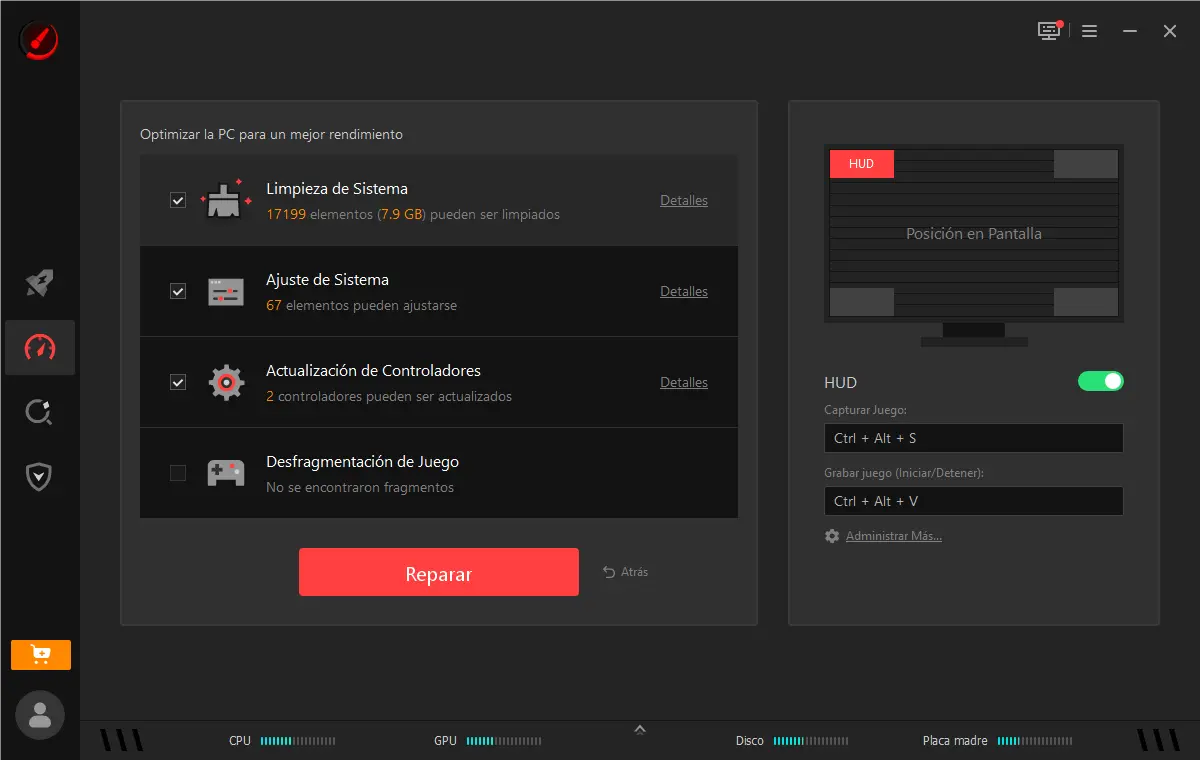
• Deja que el programa limpie, optimice y repare automáticamente los problemas detectados.
• Una vez completado el proceso, reinicia tu ordenador e inicia Roblox para disfrutar de una experiencia de juego más fluida.
¿Por qué elegir Smart Game Booster?
Optimizador de PC para quitar el lag en Roblox de forma gratuita
Smart Game Booster ofrece potentes herramientas de optimización para acelerar y optimizar tu PC, entre las que se incluyen:
• Limpieza del sistema
• Reparación del registro
• Ajuste del sistema
• Actualización de controladores
• Desfragmentación de juegos
• Optimización del arranque
Al mejorar el rendimiento general del sistema, estas funciones ayudan a los usuarios a quitar el lag en Roblox al jugar a este título en PC.
Super Booster para una experiencia de juego más fluida
El software ofrece un potente acelerador de juegos para los juegos más populares de PC. Cierra de forma inteligente los procesos en segundo plano innecesarios y libera más recursos de la CPU y la GPU.
Esto se traduce en un mayor número de FPS y una mejor capacidad de respuesta durante el juego.
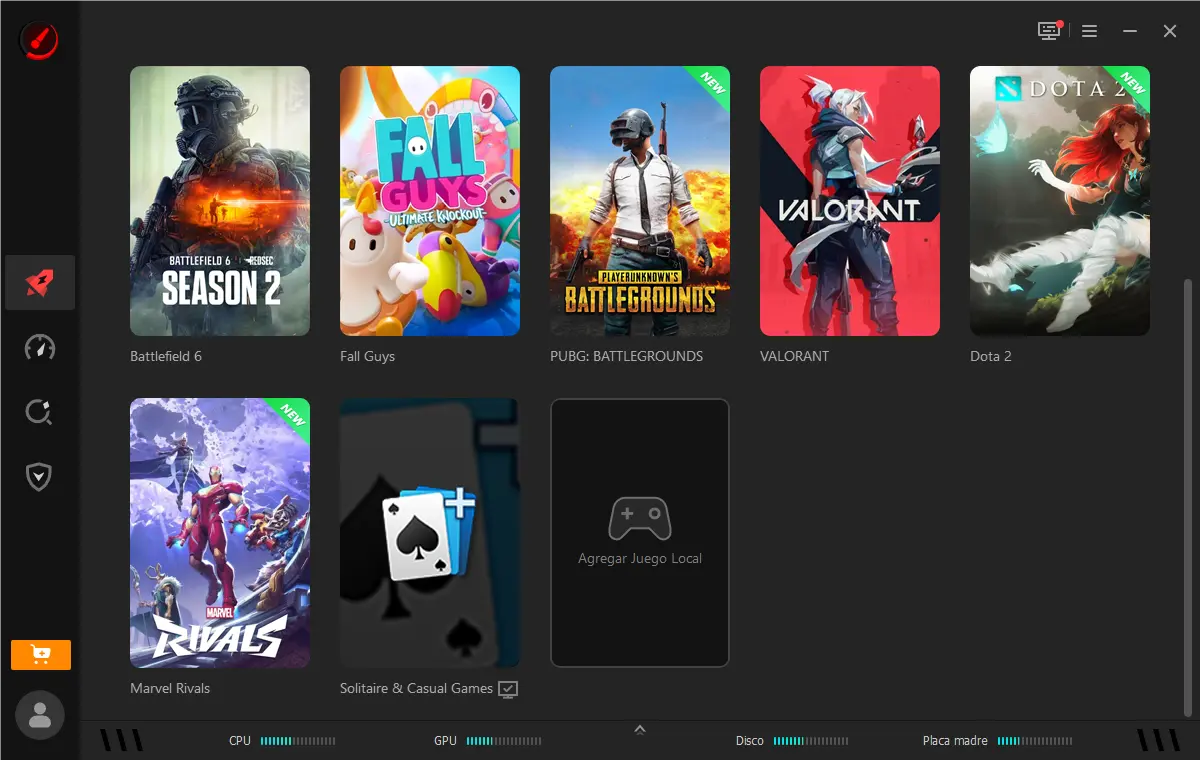
Monitor de FPS y temperatura para Roblox
Smart Game Booster incluye una herramienta de monitorización en tiempo real para Roblox y cualquier otro juego de PC que muestra:
• FPS
• Uso de la CPU
• Uso de la GPU
• Temperatura del hardware
Esto te ayuda a realizar un seguimiento del rendimiento en tiempo real mientras juegas a Roblox, garantizando una experiencia de juego perfecta.
¿Puedo ejecutarlo? Prueba la compatibilidad de los juegos populares de PC
¿No estás seguro de si tu PC puede ejecutar Roblox u otros juegos populares de PC? La función integrada comprueba las especificaciones de tu sistema frente a los requisitos del juego. ¡Comprueba ahora mismo si tu PC cumple los requisitos mínimos!
Protege tu seguridad y tu cuenta de Roblox
Smart Game Booster también incluye funciones de protección integral, tales como:
• Compatibilidad con antivirus
• Asistencia con el cortafuegos
• Detección de spyware
• Supervisión de seguridad
Estas herramientas te protegen de ataques de virus y spyware, y te ayudan a mantener tu cuenta de Roblox y tu PC más seguras.
8 Soluciones habituales para quitar el lag en Roblox en PC
Además de utilizar un optimizador de Roblox, hay varios métodos adicionales que puedes probar para evitar el lag en Roblox. Estas soluciones son sencillas y pueden mejorar significativamente el rendimiento del juego.
1. Ajusta la configuración del juego de Roblox
¿Cómo quitar el lag en Roblox manualmente? Bajar la configuración gráfica puede reducir la carga del sistema y aumentar los FPS, lo que te permite moverte más rápido en Roblox.
Paso 1. Inicia Roblox y únete a una partida.
Paso 2. Pulsa Esc y abre "Configuración".
Paso 3. Establece el modo gráfico en Manual y reduce la calidad gráfica.
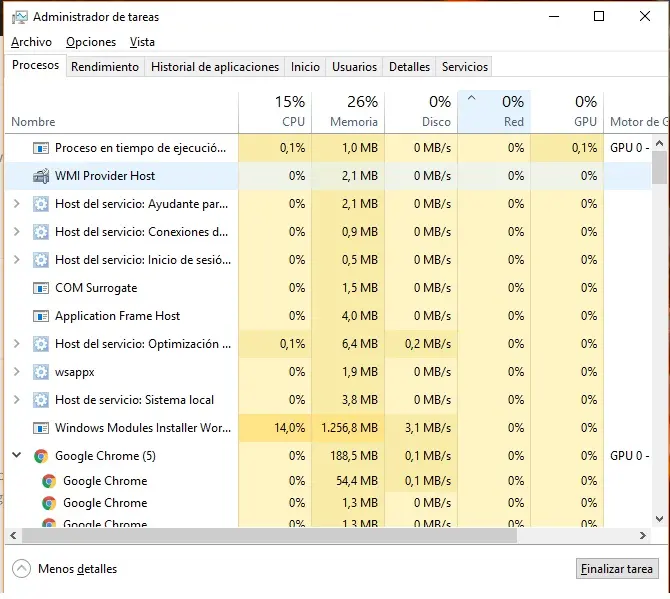
2. Cierra los programas innecesarios
Las aplicaciones en segundo plano pueden consumir valiosos recursos de la CPU y la RAM.
Paso 1. Pulsa Ctrl + Mayús + Esc para abrir el Administrador de tareas.
Paso 2. Revisa las aplicaciones en ejecución.
Paso 3. Finaliza las tareas innecesarias antes de iniciar Roblox.
3. Limpia la caché de Roblox y optimiza el ordenador
Los archivos de caché dañados pueden ralentizar Roblox. Recomendamos Advanced SystemCare como el mejor limpiador y optimizador gratuito para el ordenador, ya que puede eliminar fácilmente los archivos basura y mejorar el sistema al máximo.
Paso 1. Descarga e instala Advanced SystemCare.
Paso 2. Ejecuta un análisis completo del sistema haciendo clic en el botón "Iniciar".
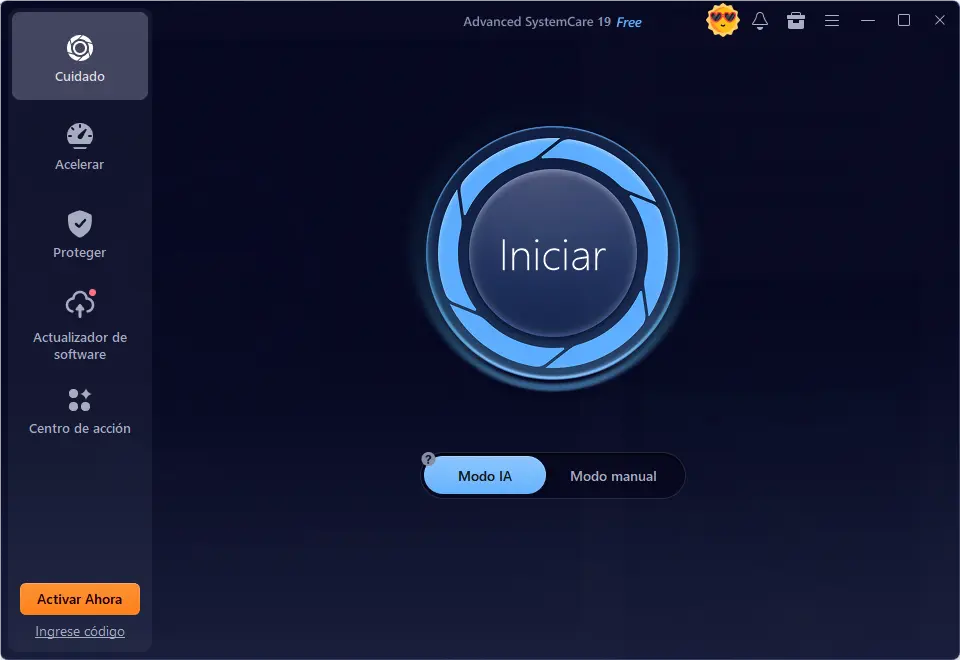
Paso 3. Elimina los archivos basura y optimiza tu PC haciendo clic en el botón "Reparar".
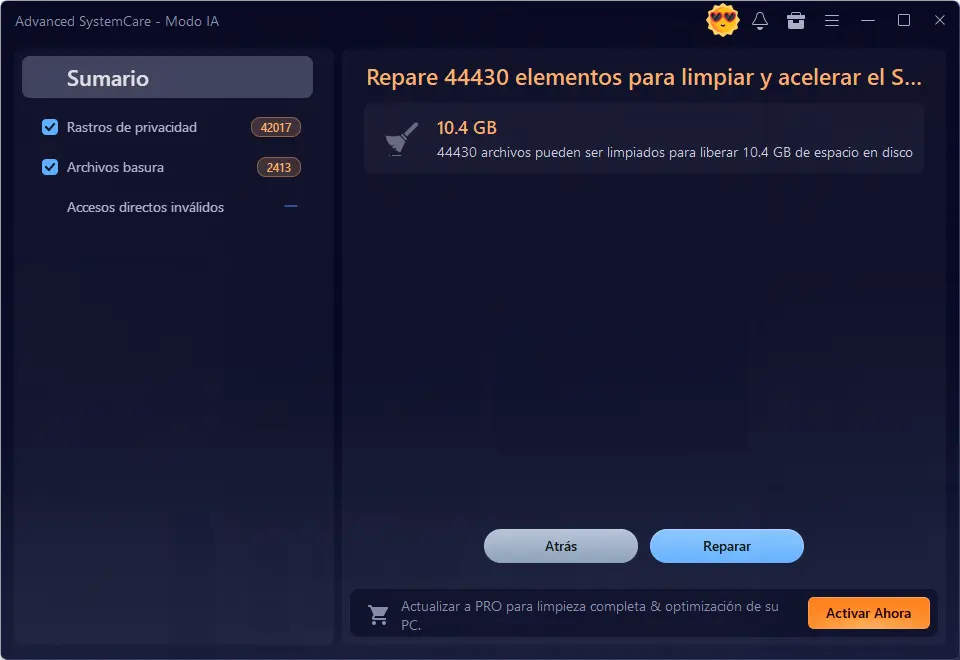
Este método resulta especialmente útil para los usuarios que se preguntan cómo hacer que Roblox no tenga lag en PC.
4. Cambia la configuración del DNS
Unos servidores DNS más rápidos pueden mejorar los tiempos de respuesta de la red.
Paso 1. Abre la configuración de red. Selecciona tu conexión y haz clic con el botón derecho del ratón sobre ella para abrir Propiedades.
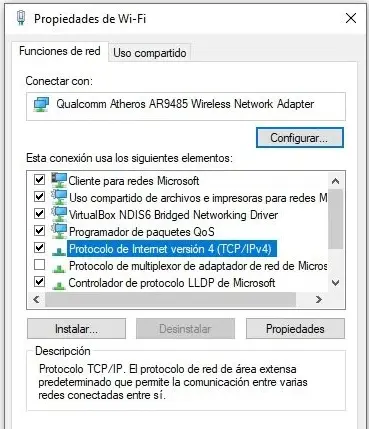
Paso 2. Haz clic en "Protocolo de Internet versión 4" y abre sus Propiedades.
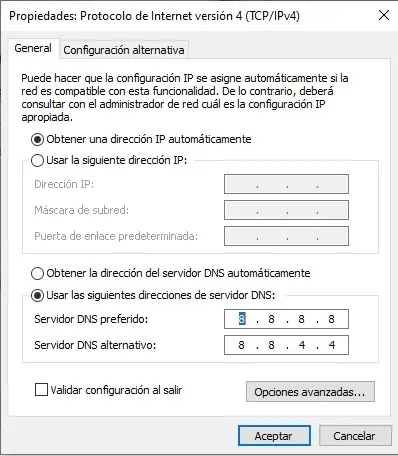 Paso 3. Utiliza los DNS de Google:
8.8.8.8
8.8.4.4
Esto puede ayudar a los usuarios que buscan cómo quitar el lag en Roblox en Windows 10.
5. Utiliza una conexión por cable
Las interferencias del Wi-Fi pueden aumentar la latencia, por lo que se recomienda cambiar a una conexión a Internet por cable para eliminar el lag de Roblox.
Paso 1. Conecta tu PC directamente al router mediante un cable Ethernet.
Paso 2. Desactiva temporalmente el Wi-Fi.
Paso 3. Reinicia Roblox y comprueba la conexión.
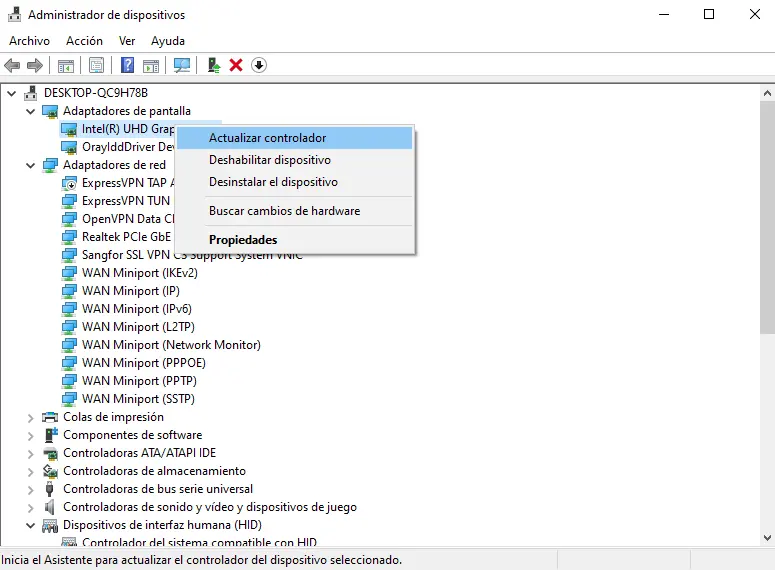
6. Actualiza los controladores de red y gráficos
Los controladores obsoletos suelen causar retrasos y problemas de rendimiento. IObit Driver Booster es una de las herramientas más sencillas para actualizar los controladores de PC automáticamente. Soluciona sin esfuerzo los fallos y la lentitud en Roblox.
Paso 1. Instala Driver Booster en tu ordenador.
Paso 2. Ejecuta un análisis de controladores haciendo clic en el botón "Actualizar".
Paso 3. Te mostrará los controladores obsoletos. Actualiza todos los controladores de red y gráficos obsoletos haciendo clic en el botón "Actualizar".
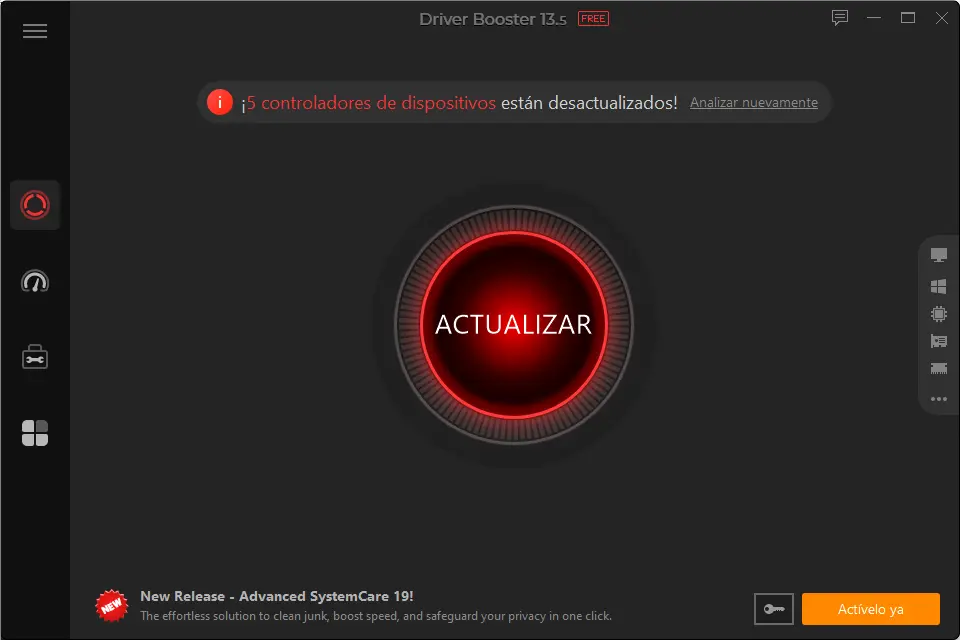
Esta solución puede mejorar considerablemente el rendimiento de Roblox en PC y arreglar el lag en Roblox.
7. Juega a Roblox en modo de pantalla completa
¿Cómo quitar el lag en Roblox en el PC? Jugar a Roblox en modo de pantalla completa puede reducir la carga del sistema y mejorar tu experiencia de juego. A continuación te explicamos cómo hacerlo:
Paso 1. Inicia Roblox en tu ordenador.
Paso 2. Abre cualquier juego al que suelas jugar.
Paso 3. Pulsa F11 o activa la opción de pantalla completa en la configuración.
8. Reinicia la aplicación y el ordenador
A veces, un simple reinicio puede solucionar problemas temporales. Reinicia Roblox y apaga y vuelve a encender el ordenador para actualizar el sistema:
Paso 1. Cierra Roblox por completo haciendo clic en el botón "X" de la esquina superior derecha.
Paso 2. Reinicia tu PC.
Paso 3. Inicia Roblox de nuevo y comprueba el rendimiento.
¿Por qué mi Roblox va tan lento?
Si Roblox sigue funcionando con retrasos, puede haber diferentes razones detrás de ello.
• Tu PC no cumple los requisitos del sistema recomendados.
• Hay demasiados programas en segundo plano abiertos que consumen recursos de la CPU, la RAM o el disco.
• Los controladores gráficos o de red obsoletos están ralentizando el rendimiento.
• Las conexiones a Internet lentas, un ping elevado o las redes Wi-Fi inestables están provocando retrasos.
Preguntas frecuentes sobre cómo quitar el lag en Roblox
1. ¿Cómo tener menos lag en Roblox?
Reduce la configuración gráfica, cierra las aplicaciones en segundo plano, actualiza los controladores, limpia tu ordenador y utiliza un optimizador de juegos fiable para Roblox, como Smart Game Booster.
2. ¿Por qué Roblox tiene tanto retraso incluso con una buena conexión a Internet?
Incluso con una conexión rápida, Roblox puede sufrir retrasos debido a la escasez de recursos del sistema, controladores obsoletos, sobrecalentamiento del hardware o una configuración gráfica demasiado alta.
3. ¿Puede una VPN solucionar el lag de Roblox?
A veces. Una VPN puede mejorar el enrutamiento y reducir el ping si la conexión de tu proveedor de Internet es ineficaz. Sin embargo, los resultados varían en función de la ubicación del servidor y las condiciones de la red.
4. ¿Cómo jugar Roblox sin lag en móvil?
Prueba a reducir la configuración gráfica, cerrar las aplicaciones en segundo plano, liberar espacio de almacenamiento, reiniciar tu dispositivo y utilizar una conexión Wi-Fi estable.
Conclusión
Ahora ya sabes cómo quitar el lag en Roblox mediante 9 métodos eficaces, desde ajustar la configuración del juego hasta actualizar los controladores y optimizar tu PC. Aunque todas las soluciones funcionan, Smart Game Booster destaca como el mejor optimizador gratuito para Roblox, ya que mejora el rendimiento, aumenta los FPS, limpia los archivos basura del sistema y optimiza los recursos del juego con un solo clic. Te recomendamos que descargues Smart Game Booster y disfrutes de una experiencia de juego más fluida en Roblox, con menos lag y un mejor rendimiento.
Características Principales de Smart Game Booster
- Disfruta de juegos sin lag y con baja latencia
- Más de 100 juegos compatibles
- Servidores de todo el mundo
- Aumenta los FPS en juegos
SOBRE EL AUTOR
-

-
Ana María
Ana María es una editora experimentada de artículos sobre tecnología que, en los últimos años, se ha dedicado intensamente a la investigación de software de optimización del rendimiento de PC. Posee un profundo conocimiento de los diversos programas de optimización de sistemas y juegos disponibles en el mercado. Sus artículos ofrecen a los usuarios soluciones muy prácticas y gozan de gran prestigio.
- Contenidos
Smart Game Booster
Disfruta de una experiencia de juego sin retrasos
Para Windows 11/10/8/7