- Disfruta de juegos sin lag y con baja latencia
- Más de 100 juegos compatibles
- Servidores de todo el mundo
- Aumenta los FPS en juegos
Para Windows 11/10/8/7
Inicio> Blog> ¿Qué es la pérdida de paquetes? ¿Cómo arreglar la pérdida de paquetes y reducir el lag en PC?
¿Qué es la pérdida de paquetes? ¿Cómo arreglar la pérdida de paquetes y reducir el lag en PC?
¿Qué es la pérdida de paquetes? ¿Cómo solucionar la pérdida de paquetes? Esta guía presenta soluciones más sencillas para resolver el problema en pocos pasos.
Imagina que estás en medio de una intensa partida de un juego tipo battle royale. A tu equipo le falta solo una eliminación para la victoria y, de repente, tu personaje se queda congelado. Por si fuera poco, los disparos no se registran, los movimientos sufren retrasos y en la pantalla aparece el temido icono rojo de pérdida de paquetes. Frustrante, ¿verdad?
Esta situación es demasiado común entre los jugadores. La pérdida de paquetes puede provocar lag, tirones y arruinar la experiencia en juegos y otras actividades en línea. Entonces, ¿cómo arreglar la pérdida de paquetes de internet? Esta guía explica las causas y ofrece soluciones eficaces para que recuperes una experiencia de juego fluida y con buena capacidad de respuesta. Sigue leyendo para encontrar la solución que mejor se adapte a tus necesidades.

¿Qué es la pérdida de paquetes? ¿Porqué hay pérdida de paquetes en la red?
Antes de abordar cómo arreglar la pérdida de paquetes, es importante entender qué es la pérdida de paquetes. En pocas palabras, la pérdida de paquetes ocurre cuando parte de los datos no llega a su destino durante su transmisión a través de una red. Esto conlleva la pérdida o el retraso de la información, lo que a su vez provoca latencia en la red o interrupciones. A continuación, se presentan algunos factores que pueden dar lugar a la pérdida de paquetes:
• Congestión de la red: Demasiados dispositivos o usuarios compiten por el ancho de banda, lo que sobrecarga la conexión y provoca la pérdida de paquetes.
• Conexiones Wi-Fi inestables: La interferencia de señal, la distancia respecto al router o una cobertura deficiente pueden derivar en una transmisión de datos inestable.
• Hardware defectuoso u obsoleto: Cables Ethernet dañados, routers antiguos o tarjetas de red defectuosas pueden impedir una entrega fiable de los paquetes.
• Controladores de red desactualizados: Los controladores dañados o desactualizados impiden que tu PC se comunique de manera eficiente con la red.
• Configuración de red incorrecta: Una configuración errónea de los DNS, los modos de ahorro de energía o las aplicaciones que se ejecutan en segundo plano pueden consumir el ancho de banda y agravar los problemas.
• Problemas con ISP: La pérdida de paquetes también puede estar relacionada con problemas del ISP, causados, por ejemplo, por cables subterráneos dañados, errores en la configuración de enrutamiento o la limitación deliberada del ancho de banda.
Por lo tanto, es fundamental identificar primero la causa raíz. La solución más eficaz dependerá, en última instancia, del origen del problema.
¿Se considera alta una pérdida de paquetes del 2%? ¿Cómo realizar un test de pérdida de paquetes mediante CMD?
Ahora que conoces los conceptos básicos y las causas, entonces, ¿es mala una pérdida de paquetes del 2%? Sí, una pérdida de paquetes del 2% suele ser perjudicial para los juegos competitivos. Esto se debe a que, incluso en porcentajes pequeños, puede provocar retrasos notables y desventajas injustas en títulos de ritmo rápido. En juegos como Valorant, Fortnite u otros shooters en línea, puede afectar a la precisión, la sincronización y la experiencia de juego en general. Sin embargo, para la navegación web habitual, una pérdida de paquetes del 2% puede resultar tolerable.
¿Cómo comprobar la pérdida de paquetes en tu PC? Puedes utilizar el Símbolo del sistema integrado en Windows. Estos son los pasos para hacer una prueba de pérdida de paquetes:
Paso 1. Presiona la tecla Windows + R, escribe "cmd" y pulsa Intro para abrir el "Símbolo del sistema".
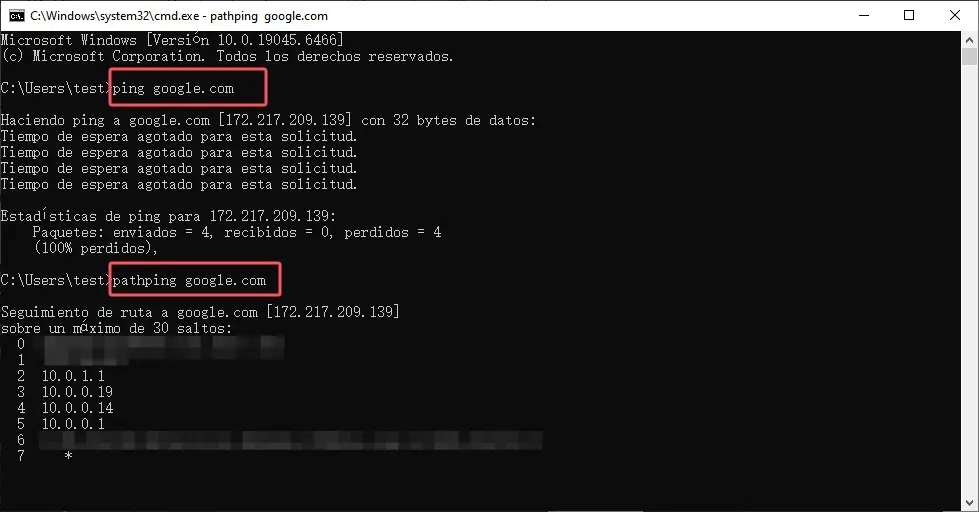
Paso 2. Escribe "ping google.com -n 50" y pulsa Intro. Esto enviará 50 paquetes a Google y mostrará la latencia, junto con el porcentaje de pérdida de paquetes, si la hubiera.
Paso 3. Para un diagnóstico más detallado, ejecuta "pathping google.com". Este comando rastrea toda la ruta de red y muestra en qué punto se produce la pérdida de paquetes.
Cómo solucionar la pérdida de paquetes: resolución rápida de problemas
¿Cómo solucionar la pérdida de paquetes? Existen algunas medidas sencillas que pueden ofrecer mejoras inmediatas. Vamos a verlas.
1. Reinicia tu módem y tu router
Una de las formas más rápidas de arreglar la pérdida de paquetes es reiniciar los dispositivos. Simplemente desconecta el módem y el router de la corriente durante 30 a 60 segundos y, después, vuelve a conectarlos. Esto elimina la congestión temporal, actualiza tu conexión IP y restablece las sesiones inestables. Espera unos 2 minutos a que todo se reinicie por completo.
2. Cambia de Wi-Fi a Ethernet
Aunque el Wi-Fi resulta práctico, puede verse afectado por las paredes y la distancia. Cambiar a una conexión Ethernet por cable proporciona una señal más estable, lo que puede reducir de inmediato la pérdida de paquetes durante el juego o la transmisión de contenido.
3. Comprueba si hay cables Ethernet o puertos defectuosos
A veces, el problema reside en el propio hardware. Incluso un daño leve en un cable o el desgaste de un puerto pueden provocar una pérdida intermitente de paquetes y una conexión inestable. Puedes intentar sustituir el cable Ethernet o conectarlo a otro puerto de tu router. Esto te permitirá determinar rápidamente si el problema se debe a un fallo en la conexión física.
4. Reduce la congestión de la red local
Si hay demasiados dispositivos utilizando la red al mismo tiempo, el ancho de banda se satura. Para mejorar la estabilidad, desconecta los dispositivos que no estés usando, pausa las descargas de gran tamaño o detén las transmisiones de contenido mientras juegas. Esto garantiza que tu conexión dé prioridad al tráfico de los juegos y reduce las interrupciones durante la partida.
Lee también: [Solucionado] 9 formas de reducir el lag en Roblox en PC >>
Cómo arreglar la pérdida de paquetes: ajustes manuales avanzados
Aunque las soluciones anteriores pueden ser útiles, es posible que no basten para resolver problemas persistentes de pérdida de paquetes. Pero no te preocupes, hemos recopilado algunas soluciones avanzadas que te ayudarán a optimizar el rendimiento de tu red y a reducir la latencia de forma más eficaz. Aquí tienes 4 métodos útiles para solucionar la pérdida de paquetes.
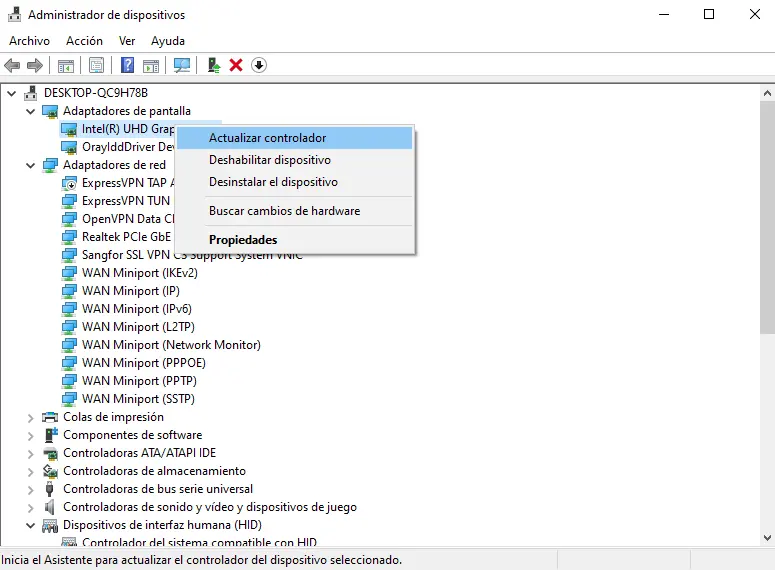
1. Actualiza el controlador de tu adaptador de red
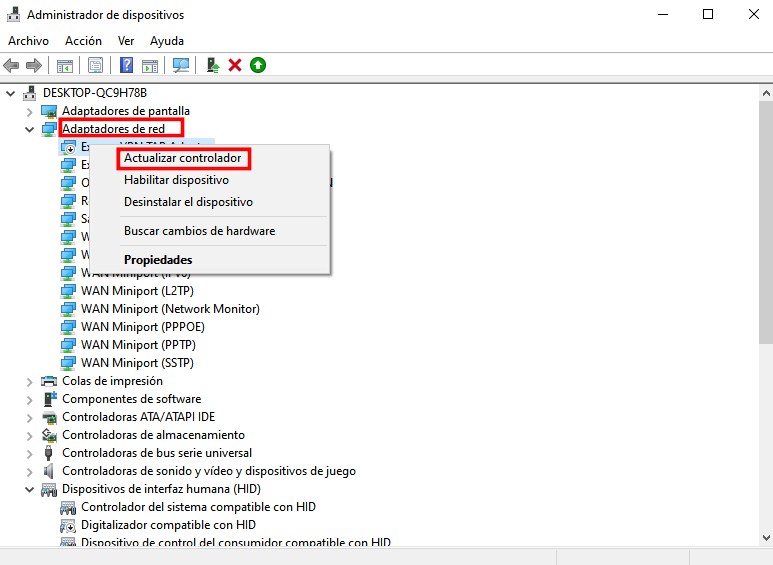
Paso 1. Haz clic en Inicio, busca "Administrador de dispositivos" y ábrelo.
Paso 2. Despliega la sección "Adaptadores de red" y localiza tu dispositivo de red activo.
Paso 3. Haz clic con el botón derecho sobre él y selecciona Actualizar controlador > Buscar controladores automáticamente. Reinicia tu PC tras completar la actualización.
2. Desactiva el modo de ahorro de energía
Paso 1. Abre el "Administrador de dispositivos" desde el menú Inicio.
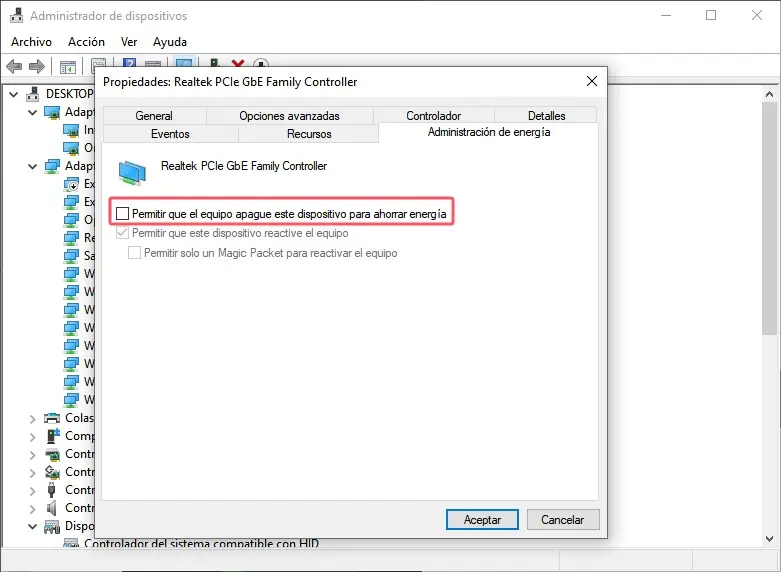
Paso 2. Haz clic con el botón derecho en tu adaptador de red y selecciona "Propiedades".
Paso 3. Ve a la pestaña "Administración de energía" y desmarca la opción "Permitir que el equipo apague este dispositivo para ahorrar energía".
3. Cambia tu servidor DNS
Paso 1. Ve a Inicio > Configuración > Red e Internet.
Paso 2. Haz clic en tu conexión activa. Selecciona Opciones de configuración relacionadas > Cambiar opciones del adaptador.
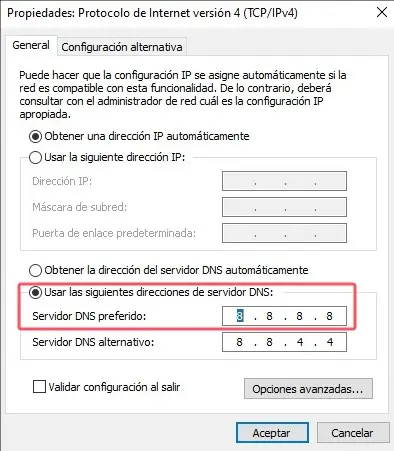
Paso 3. Haz clic con el botón derecho en la conexión Ethernet y abre "Propiedades". Luego, ve a Protocolo de Internet versión 4 (TCP/IPv4) > Propiedades.
Paso 4. En "Servidor DNS preferido", introduce Google DNS (8.8.8.8 y 8.8.4.4) o Cloudflare DNS (1.1.1.1).
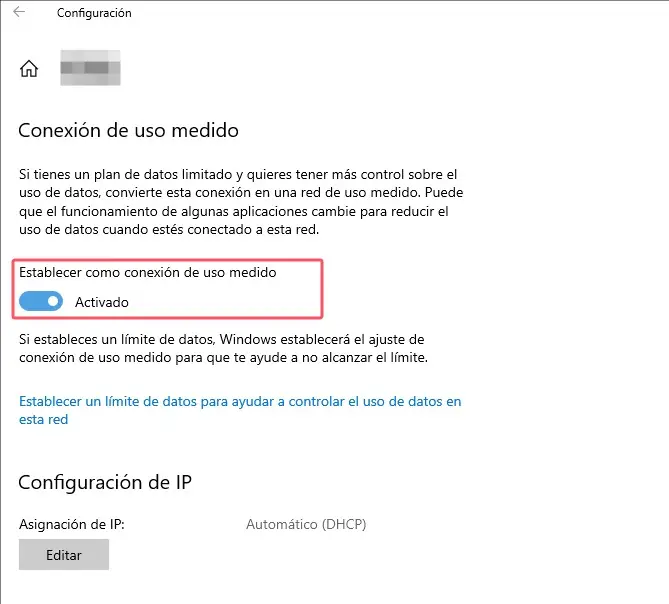
4. Desactiva el uso de ancho de banda en segundo plano
Paso 1. Ve a Inicio > Configuración > Red e Internet.
Paso 2. Selecciona "Wi-Fi" o "Ethernet" y, a continuación, haz clic en la red a la que estás conectado actualmente.
Paso 3. Activa la opción "Establecer como conexión de uso medido" para limitar el consumo de datos en segundo plano y priorizar el tráfico de los juegos.
Lee también: Guía sobre los rangos de CS:GO: ¿qué rango de CS:GO tienes?
La opción más sencilla: soluciona la pérdida de paquetes automáticamente con un acelerador de juegos
En las secciones anteriores hemos visto 8 formas eficaces de solucionar la pérdida de paquetes. Aunque estos métodos manuales ayudan a reducirla, el proceso puede llevar mucho tiempo y, a menudo, requiere conocimientos técnicos para identificar y configurar las opciones adecuadas. Si buscas una solución más sencilla, Smart Game Booster es tu mejor opción. Esta herramienta especializada puede optimizar automáticamente la configuración de red, actualizar controladores de red obsoletos y priorizar el tráfico de los juegos con un solo clic.

Características Principales de Smart Game Booster
- Disfruta de juegos sin lag y con baja latencia
- Más de 100 juegos compatibles
- Servidores de todo el mundo
- Aumenta los FPS en juegos
Características clave de Smart Game Booster:
• Optimización de red con un solo clic para evitar la pérdida de paquetes
¿Cómo solucionar fácilmente la pérdida de paquetes en Valorant? Smart Game Booster analiza y ajusta de forma inteligente la configuración de tu conexión para minimizar la pérdida de datos. ¡Disfruta de una experiencia de juego más estable con un solo clic!
• Actualización automática de controladores de red obsoletos
Esta herramienta de optimización puede instalar los controladores compatibles más recientes para tu adaptador de red, lo que ayuda a eliminar problemas de compatibilidad que, a menudo, provocan la pérdida de paquetes.
• Priorización del tráfico de juegos para una experiencia más fluida
El programa otorga mayor prioridad a los paquetes de datos de tus juegos frente a las descargas y aplicaciones que se ejecutan en segundo plano, lo que garantiza una baja latencia y una mayor capacidad de respuesta.
• Liberación de ancho de banda mediante la limitación de procesos en segundo plano
Smart Game Booster cierra de forma inteligente las aplicaciones no esenciales para recuperar ancho de banda, permitiendo que se destinen más recursos a tus sesiones de juego en línea.
• Monitoreo del rendimiento de la red en tiempo real
El software también permite realizar un seguimiento del rendimiento general del sistema, incluyendo el uso de la CPU, la memoria RAM liberada, la temperatura de la GPU, etc. Esto te permite comprobar las mejoras al instante tras aplicar las optimizaciones.
Cómo arreglar la pérdida de paquetes de internet con Smart Game Booster:
Paso 1. Descarga e instala Smart Game Booster en tu PC con Windows y, a continuación, abre el programa.
Para Windows 11/10/8/7
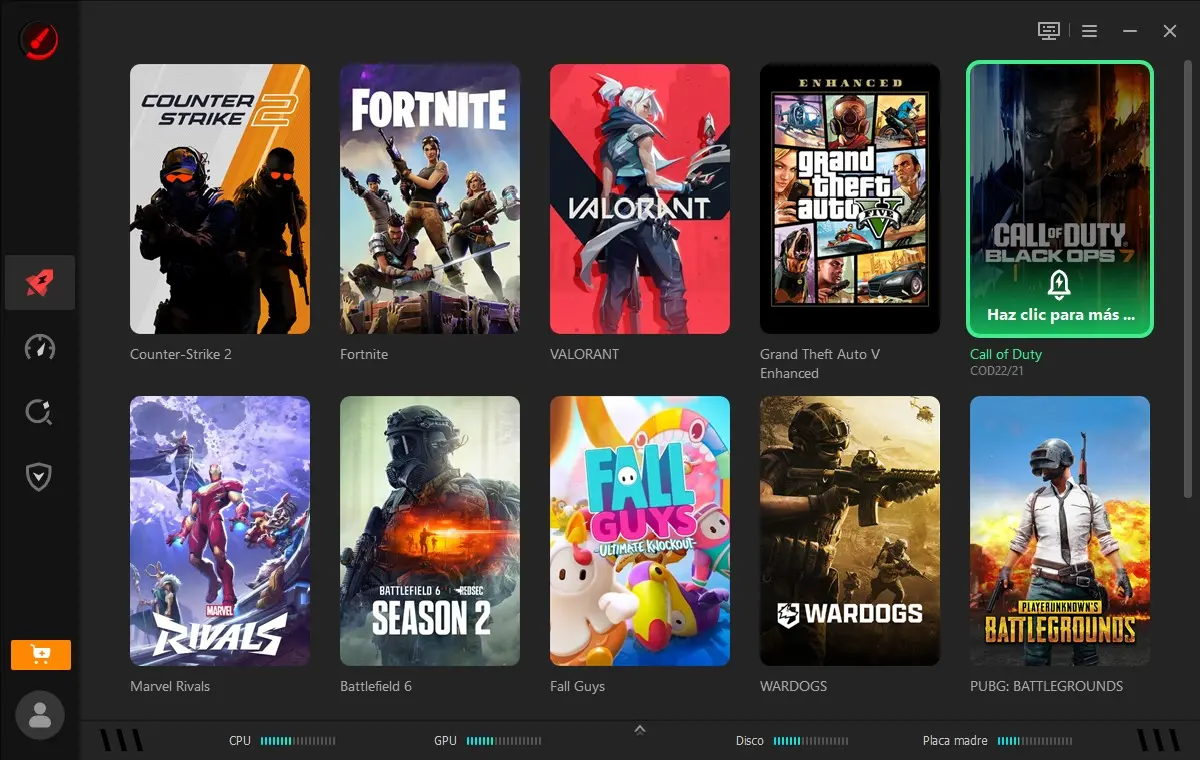
Paso 2. En el panel principal, accede a la biblioteca de juegos y elige uno. En este ejemplo, utilizaremos Call of Duty, haz clic en él para continuar.
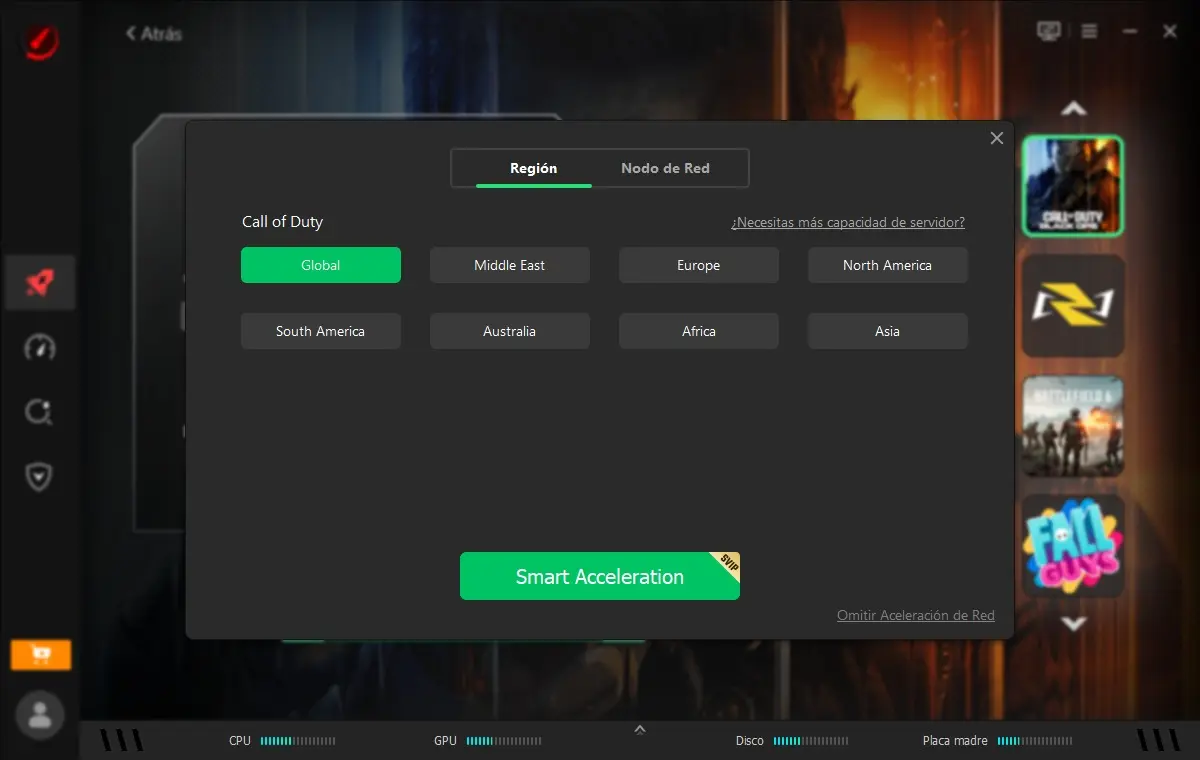
Paso 3. Dirígete a la sección "Aceleración de Red" y elige la región del servidor o el nodo de red que prefieras. Después, activa la función "Aceleración inteligente" y regresa al panel de configuración del juego.
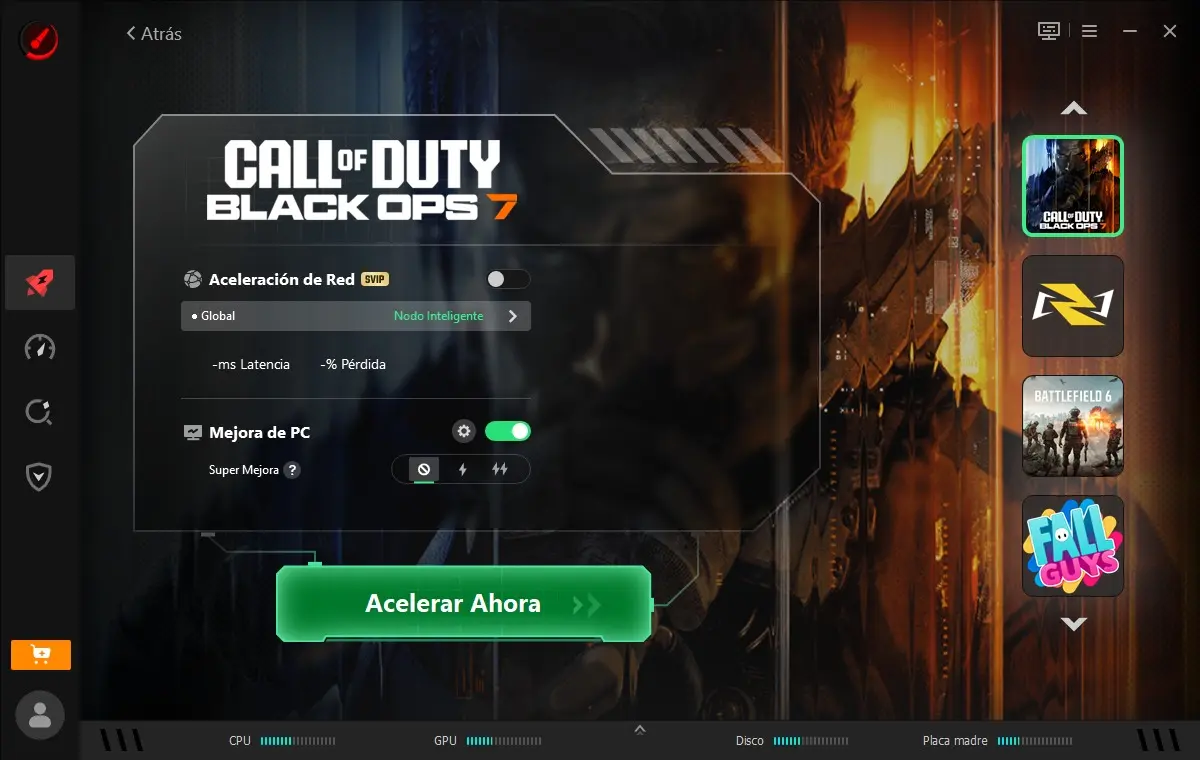
Paso 4. Selecciona y activa el modo de optimización para PC que prefieras. Haz clic en "Acelerar Ahora" para iniciar el proceso de optimización.
Paso 5. Espera a que se apliquen los ajustes de rendimiento y red. Una vez finalizado el proceso, revisa la pantalla de resumen y haz clic en "Iniciar Juego" para abrir el juego con la configuración optimizada.
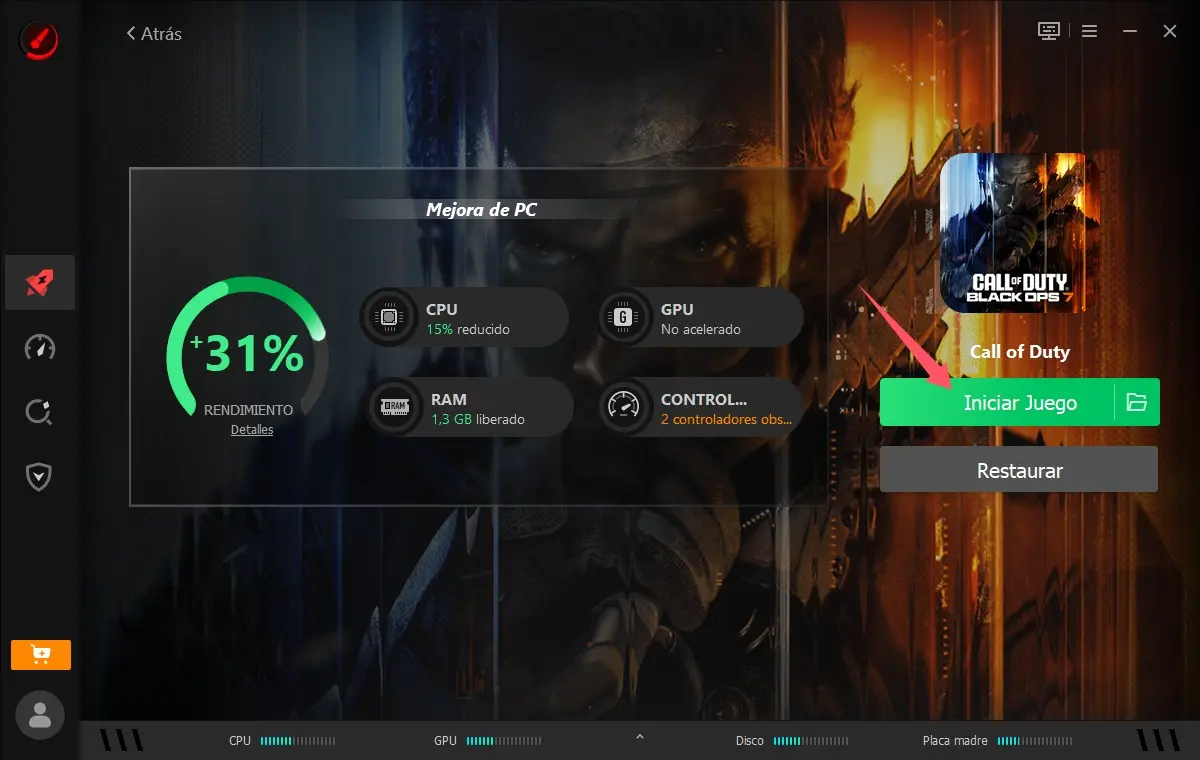
Nota: Si utilizas una conexión Ethernet por cable y sigues experimentando pérdida de paquetes tras realizar la optimización con Smart Game Booster, es probable que el problema esté relacionado con la red de tu proveedor de servicios de Internet (ISP). En este caso, se recomienda contactar con el servicio de atención al cliente de tu proveedor para obtener ayuda adicional.
Conclusión
La pérdida de paquetes puede afectar considerablemente al rendimiento en los juegos y a la experiencia general en línea. Sin embargo, tras leer hasta aquí, ya cuentas con varios métodos prácticos para solucionar este problema de forma eficaz. Entonces, ¿cómo solucionar la pérdida de paquetes de manera rápida y sencilla? Como puedes ver, Smart Game Booster es la opción ideal: te permite optimizar la configuración de red, reducir la latencia y mejorar la estabilidad con un solo clic. ¡Prueba Smart Game Booster y disfruta de una experiencia de juego sin lag a partir de ahora!
SOBRE EL AUTOR
-

-
Ana María
Ana María es una editora experimentada de artículos sobre tecnología que, en los últimos años, se ha dedicado intensamente a la investigación de software de optimización del rendimiento de PC. Posee un profundo conocimiento de los diversos programas de optimización de sistemas y juegos disponibles en el mercado. Sus artículos ofrecen a los usuarios soluciones muy prácticas y gozan de gran prestigio.
- Contenidos
Smart Game Booster
Disfruta de una experiencia de juego sin retrasos
Para Windows 11/10/8/7