- Disfruta de juegos sin lag y con baja latencia
- Más de 100 juegos compatibles
- Servidores de todo el mundo
- Aumenta los FPS en juegos
Para Windows 11/10/8/7
Inicio> Blog> 6 formas sencillas de bajar ping en juegos
6 formas sencillas de bajar ping en juegos
Aprende cómo bajar el ping en juegos con 6 métodos comprobados. Si buscas bajar ping y disfrutar de partidas sin lag, aquí te contamos cómo hacerlo.
Nada resulta más frustrante que sufrir retardo o ping alto durante una competencia en línea. Ya sea que juegues a shooters competitivos, juegos de carreras o MMORPG, el ping puede afectar directamente tu experiencia de juego.
Si quieres bajar el ping en juegos, has llegado al lugar adecuado. Esta guía explica 6 soluciones prácticas para mejorar tu conexión, responde preguntas frecuentes como sí qué es el ping y cómo bajar el ping en juegos. También te recomendamos herramientas ideales para jugadores de pc.
¿Qué es el ping? ¿Cuándo está demasiado alto?
El ping es una medida de la latencia (el tiempo que tardan los datos en ir de tu dispositivo al servidor y vuelta) de la red. Aunque se mide en milisegundos (ms), el retardo puede mejorar o destruir una experiencia de juego en línea.
Por ejemplo:
● Un ping de 10 ms significa que el ciclo de respuesta tarda solo 10 milisegundos, lo que hace que el juego responde muy rápido;
● Un ping de 150 ms introduce un retardo evidente, en el que las acciones tienen lugar tras un lag, corto, pero frustrante;
● Un ping de más de 300 ms hace que los juegos online sean prácticamente injugables, con retardos importantes entre las órdenes y las acciones en pantalla.
Aunque el ping es importante para muchas actividades en Internet (como videollamadas o la navegación por Internet, es mucho más evidente en los juegos en línea en tiempo real. Debido a que el mundo del videojuego vive en un servidor lejano, tus acciones no se producen inmediatamente, y lo mismo les pasa a otros jugadores, ya que las acciones de todos los jugadores deben estar sincronizadas.
Método 1. Usar Smart Game Booster: el mejor optimizador de juegos para bajar el ping
Bajar el ping no siempre consiste en contratar un mejor equipo. A veces el verdadero problema puede estar dentro del ordenador : descargas en segundo plano, servicios innecesarios y una configuración de red mal optimizada consumen valioso ancho de banda. Una herramienta de optimización profesional puede solucionar estos problemas automáticamente con solo unos clics, siendo la forma más sencilla de reducir el ping en juegos.
Smart Game Booster es un optimizador de juegos todo‑en‑uno diseñado para mejorar tanto el rendimiento del sistema como la estabilidad de la red. Además de aumentar los FPS, cuenta con Aceleración de Red, que optimiza de forma inteligente el tráfico de internet para una experiencia de juego en línea más fluida. Es el optimizador de juegos preferido por muchos jugadores que quieren saber cómo reducir el ping en cualquier juego.

Características Principales de Smart Game Booster
- Disfruta de juegos sin lag y con baja latencia
- Más de 100 juegos compatibles
- Servidores de todo el mundo
- Aumenta los FPS en juegos
¿Por qué elegir Smart Game Booster para bajar el ping en juegos?
● Aceleración de red inteligente para videojuegos.
Busca automáticamente la mejor ruta de conexión hacia los servidores de juego. Esto ayuda a reducir el retardo, bajar ping y mantener una conexión más estable, resultando muy útil para jugadores que buscan cómo quitar el lag en Roblox y solucionar otros problemas de conexión en juegos en línea.
● Gestión automática del ancho de banda y control de procesos en segundo plano
Detiene o limita las aplicaciones que consumen datos de internet en segundo plano, para que disfrutes de una experiencia de juego más estable y fluida.
● Optimización avanzada del modo juego
Desactiva funciones innecesarias de Windows y tareas en segundo plano para que tu PC funcione con mayor fluidez. Esto puede complementar un FPS booster al reducir el consumo de recursos y mantener un rendimiento de juego más constante.
● Mejora del rendimiento del sistema y la red con un solo clic
Optimiza tu PC y tu conexión con un clic liberando memoria, reduciendo la carga del procesador y dando prioridad a tu juego para obtener un mejor rendimiento.
● Selección inteligente de servidores y rutas
Te ayuda a conectarte al servidor de juego más rápido y adecuado según tu ubicación para una partida más fluida y estable.
Cómo bajar el ping en juegos con Smart Game Booster
Paso 1. Descarga e instala Smart Game Booster en tu PC con Windows.
Para Windows 11/10/8/7
Paso 2. Abre el programa y agrega tu juego si no se detecta automáticamente. Después accede a la interfaz de optimización.
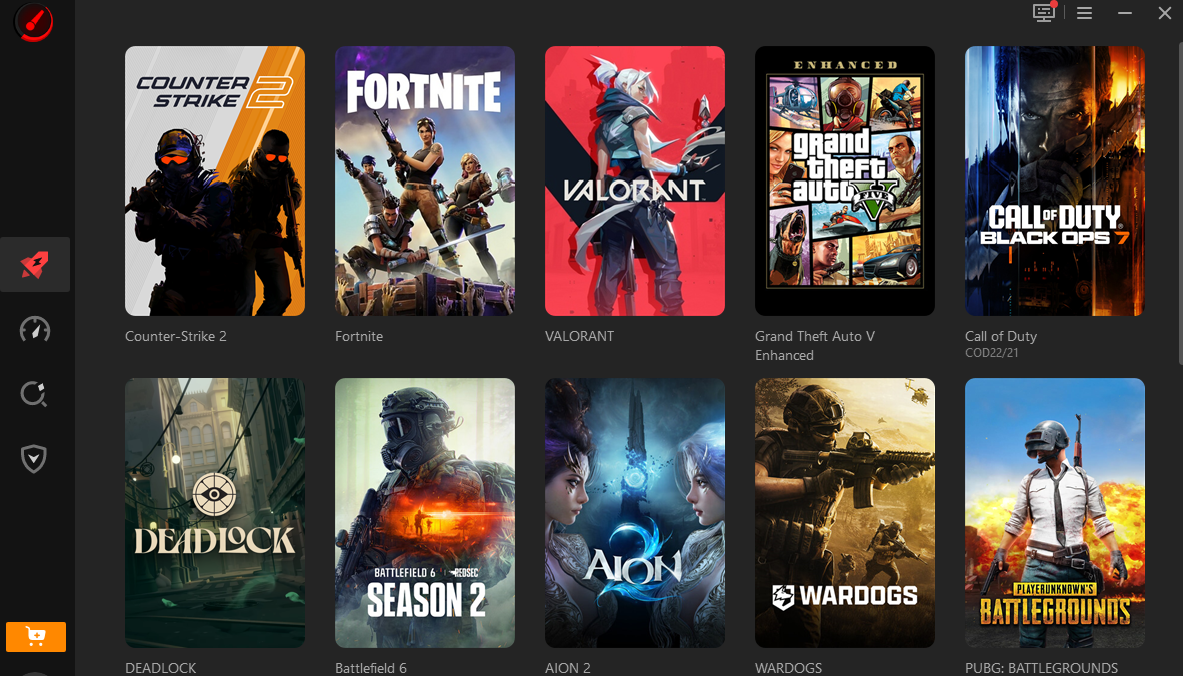
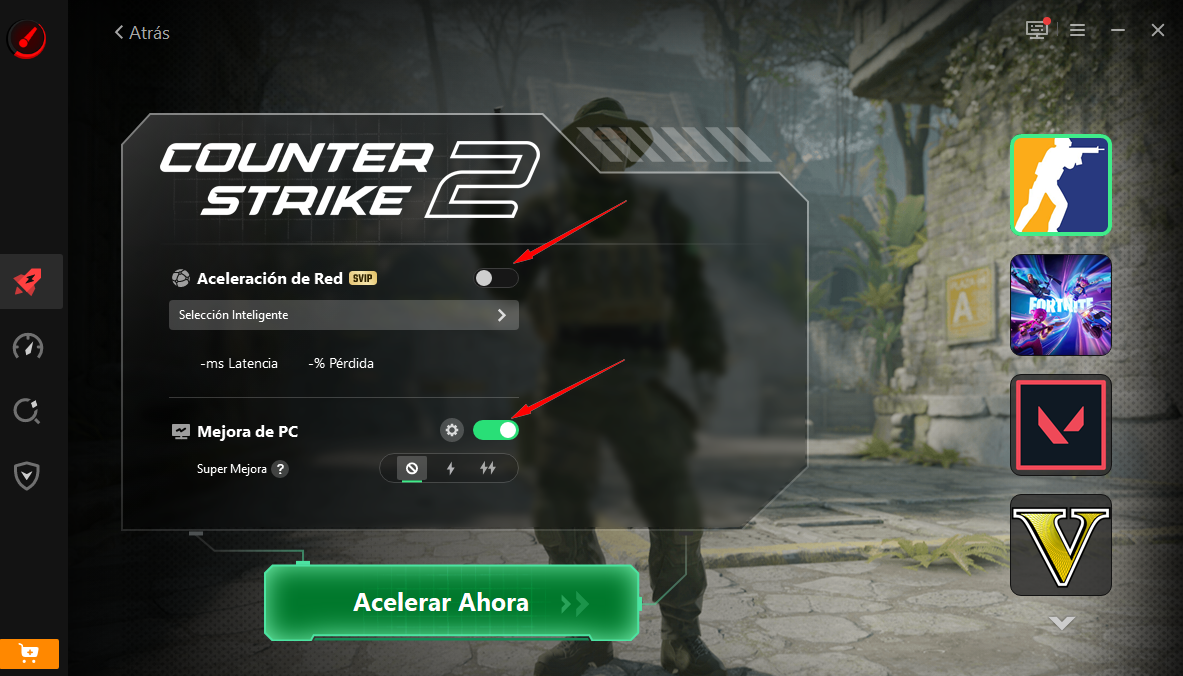
Paso 3. Activa la Aceleración de Red y selecciona la opción Selección Router como modo de aceleración. También puedes explorar distintas opciones de optimización en la pestaña Mejora de PC. Una vez configuradas tus preferencias, haz clic en Acelerar Ahora para aplicar los ajustes, bajar ping y disfrutar de una experiencia de juego más fluida.
Método 2. Usa cable Ethernet para mayor estabilidad
Incluso la conexión WiFi más rápida suele ser menos estable que una conexión Ethernet por cable. Las señales inalámbricas se ven afectadas por paredes, interferencias y otros dispositivos conectados, lo que incrementa la latencia durante las partidas.Si tu configuración lo permite, usar un cable Ethernet es una de las formas más sencillas de bajar el ping y mejorar la calidad de la conexión de forma inmediata.
Método 3. Mejorar el WiFi
Si no es posible usar Ethernet, debes aprender cómo optimizar la red WiFi. Muchos jugadores siguen usando la configuración por defecto del router sin saber que modificar la banda WiFi, el canal o la ubicación del equipo puede reducir la latencia de forma apreciable. Estos ajustes sólo requieren unos minutos y harán que tu conexión sea mucho más consistente, siendo clave si quieres como optimizar la red wifi para bajar el ping de los juegos.
Consejos para mejorar el WiFi:
1. Prueba la banda WiFi de 5 GHz. Es mejor para jugar porque es más rápida, genera menos retardo y tiene menos congestión que la banda de 2,4 GHz.
2. Coloca el router en un lugar adecuado. Sitúalo en un espacio abierto. Aléjalo de paredes, objetos metálicos, microondas y dispositivos Bluetooth para evitar señales débiles y retardos.
3. Reinicia el router cada pocas semanas. Esto soluciona pequeños fallos, refresca la conexión y reduce las desconexiones aleatorias.
4. Actualiza el firmware del router de forma periódica. Las actualizaciones mejoran el rendimiento, corrigen errores y hacen tu conexión más estable y segura.
Método 4. Actualizar los Controladores
Los controladores de red obsoletos pueden provocar inestabilidad en la conexión, velocidades de transferencia más bajas, problemas de compatibilidad y mayor latencia. Mantener actualizados los controladores del adaptador de red garantiza que Windows se comunique de forma eficiente con tu hardware y tu router. Esta sencilla tarea de mantenimiento suele solucionar picos de retardo inexplicables, ping bajo y pérdida de paquetes durante las sesiones de juego en línea.
Opción 1. Usar el Administrador de dispositivos
Paso 1. Presiona la combinación de teclas Win + X y selecciona Administrador de dispositivos.
Paso 2. Despliega el apartado Adaptadores de red y busca tu adaptador WiFi o Ethernet.
Paso 3. Haz clic derecho sobre el adaptador y selecciona Actualizar controlador.
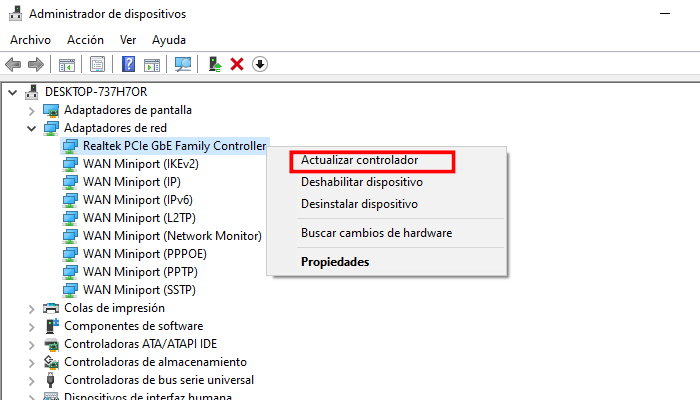
Paso 4. Elige Buscar controladores automáticamente.
Paso 5. Deja que Windows busque un controlador compatible disponible y sigue las instrucciones en pantalla si encuentra alguna actualización.
Paso 6. Cuando termine la actualización del controlador, reinicia tu equipo.
Opción 2. Usar Driver Booster
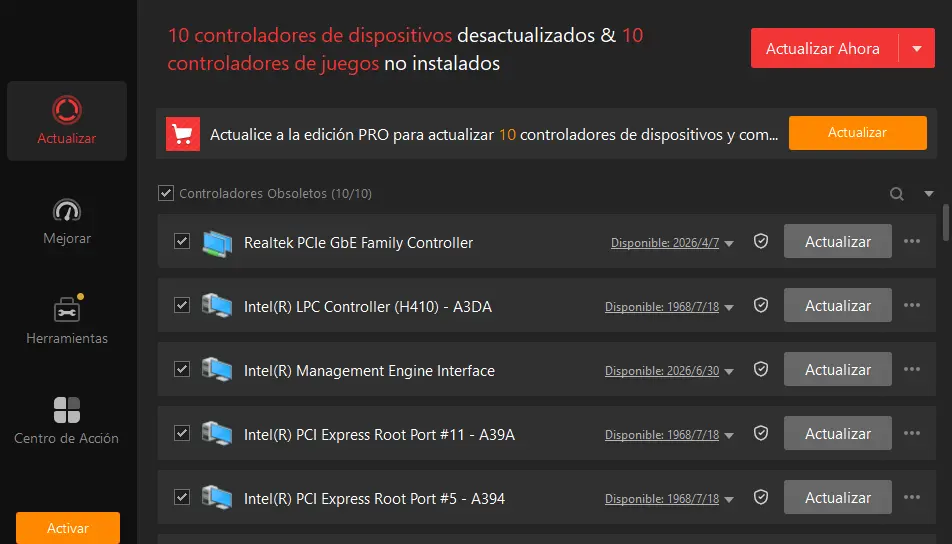
Driver Booster puede analizar automáticamente tu PC para detectar controladores de red faltantes, obsoletos o con problemas, lo que resulta muy práctico si quieres actualizar los controladores sin revisar cada dispositivo uno por uno.
Paso 1. Descarga e instala Driver Booster en tu ordenador.
Paso 2. Ejecuta Driver Booster y haz clic en ANALIZAR para analizar el hardware y los controladores instalados.
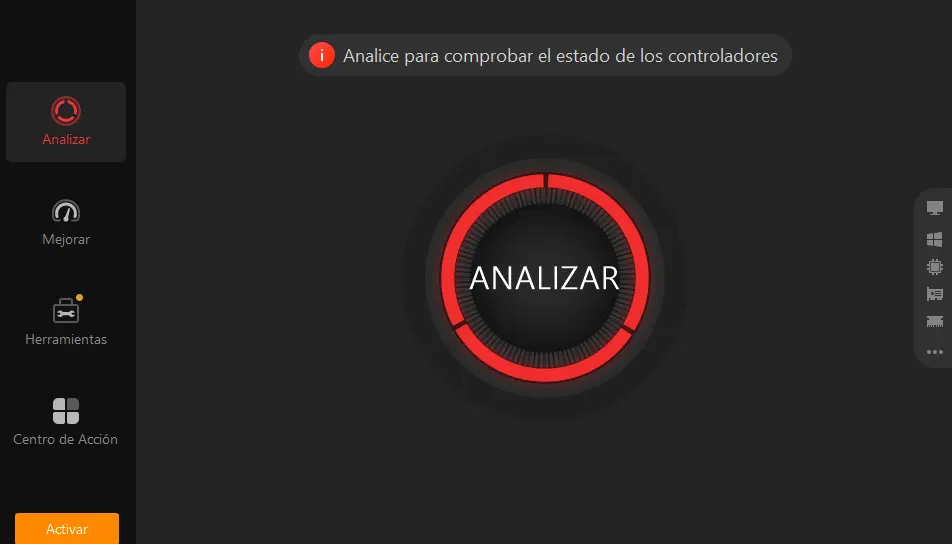
Paso 3. Revisa los resultados del escaneo y localiza la categoría de adaptadores de red. Haz clic en Actualizar Ahora junto al controlador del adaptador de red. También puedes usar la opción de actualización masiva disponible para actualizar varios controladores a la vez.
Método 5. Limita el uso de red en segundo plano
Incluso una conexión de internet de alta velocidad puede saturarse cuando varias aplicaciones compiten por el ancho de banda, y esto puede aumentar el ping en el juego. Los servicios de almacenamiento en la nube, Windows Update, navegadores, plataformas de streaming y gestores de descargas suelen ejecutarse en silencio en segundo plano. Reducir la actividad de red innecesaria garantiza que tus juegos tengan mayor prioridad y mantengan una latencia baja durante toda la sesión de juego, un punto fundamental para reducir el ping de los juegos.
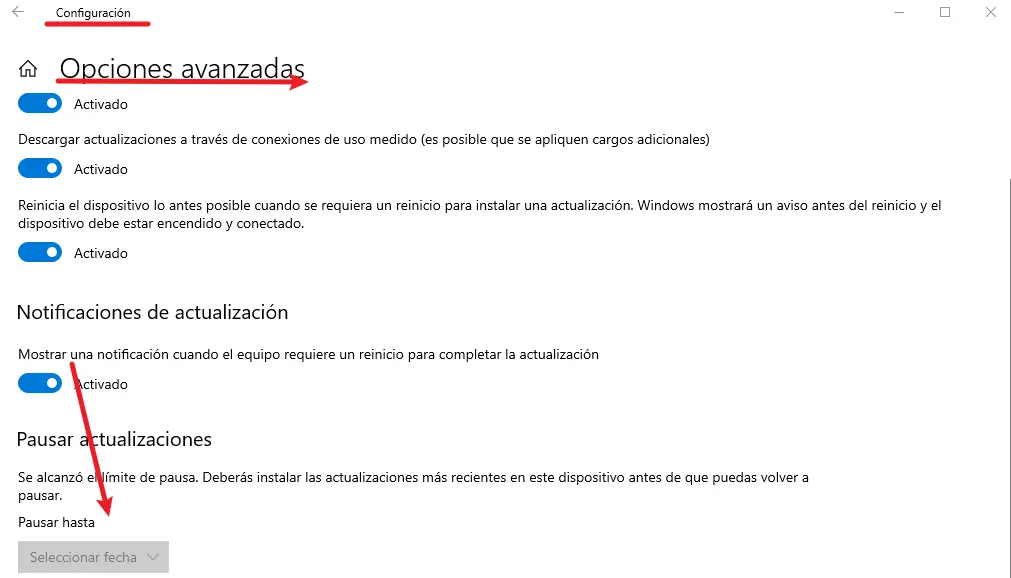
Pausar las descargas de Windows Update
Paso 1. Seleccione Inicio y Configuración.
Paso 2. Seleccione Actualización y seguridad.
Paso 3. En Actualización de Windows, seleccione Opciones avanzadas para controlar las opciones de actualización.
Paso 4. Seleccione una fecha para pausar las actualizaciones (hasta 35 días).
Pausar las descargas de Steam
Paso 1. Abre Steam.
Paso 2. Haz clic en Steam > Descargas (en la parte inferior de la ventana).
Paso 3. Localiza la descarga activa y pulsa el botón Pausar junto a ella.
Pausar la sincronización en la nube
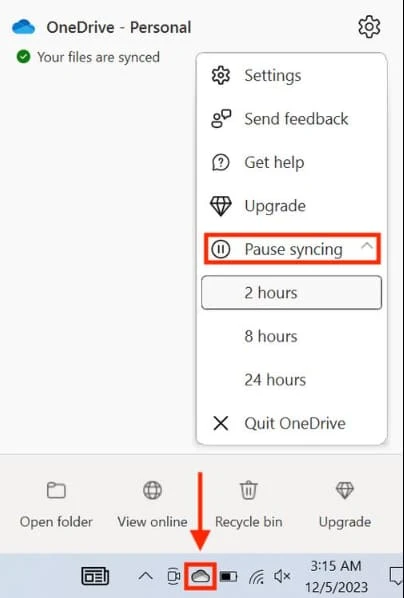
Paso 1. Revisa servicios como OneDrive, Google Drive o Dropbox en la bandeja del sistema.
Paso 2. Haz clic derecho sobre el icono y selecciona Pausar sincronización (por ejemplo, durante 2 horas o hasta reiniciar) para detener las subidas y descargas en segundo plano.
Cierra aplicaciones innecesarias antes de jugar
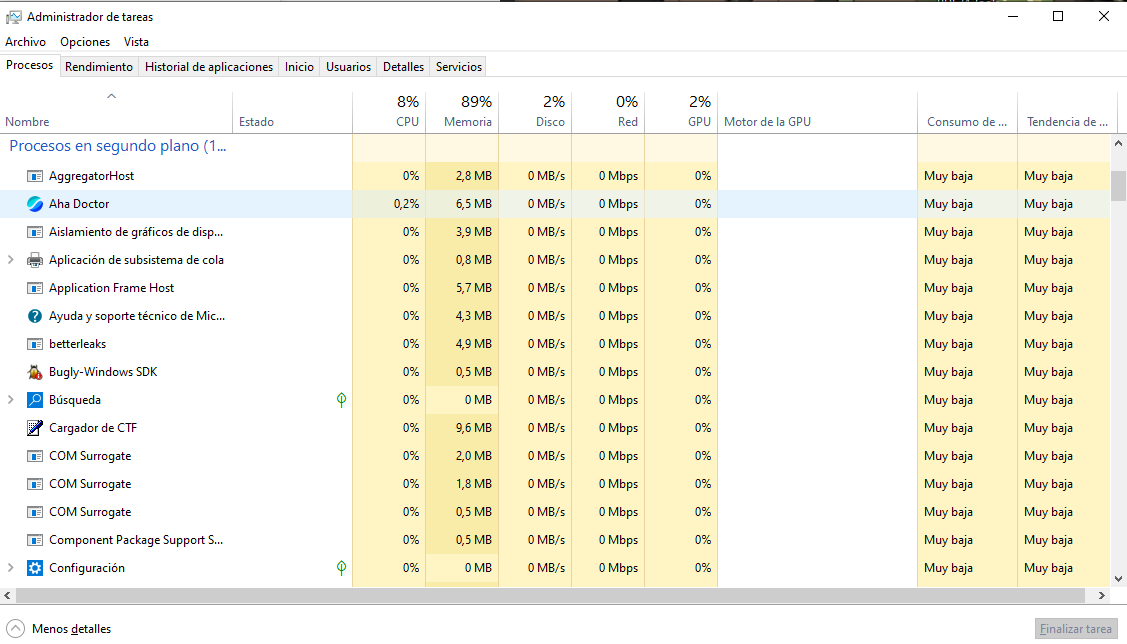
Paso 1. Presiona Ctrl + Shift + Esc para abrir el Administrador de tareas.
Paso 2. Ve a la pestaña Procesos y finaliza las tareas que no necesites.
Método 6. Mejorar el WiFi para jugar en PS5
Muchos jugadores de consola buscan cómo mejorar el WiFi para jugar en la PS5, especialmente cuando sufren retardo en los juegos multijugador. Afortunadamente, varios ajustes sencillos pueden hacer que la conexión de tu PlayStation sea más estable. Combinar una mejor configuración del WiFi con una gestión adecuada de la red suele ofrecer una mejora notable sin necesidad de contratar una tarifa de Internet superior.
Prueba estos consejos:
-
Utiliza el WiFi de 5 GHz
Si tu router admite WiFi de doble banda, conecta tu consola a la red de 5 GHz para obtener velocidades más rápidas y menos interferencias. Generalmente es más adecuado para jugar que la banda de 2,4 GHz cuando la consola está relativamente cerca del router.
-
Acerca la consola
La distancia y los obstáculos físicos pueden debilitar la señal WiFi. Acercar la consola al router mejora la intensidad de la señal, reduce las interferencias y proporciona una conexión más estable durante la partida.
-
Pausa otras descargas
Las descargas y el streaming en otros dispositivos consumen el ancho de banda disponible y aumentan la latencia del juego. Pausa las descargas grandes, las actualizaciones y las transmisiones de vídeo en otros dispositivos mientras juegas para liberar recursos de red.
-
Reinicia los equipos de red (router y módem)
Reiniciar el router y el módem elimina problemas de conexión temporales y renueva la conexión de red. Apaga ambos dispositivos, espera un momento, vuelve a encenderlos y reconecta tu consola.
Preguntas frecuentes sobre bajar el ping en juegos
¿Es mejor Ethernet que WiFi?
Sí. Ethernet ofrece menor latencia, mayor estabilidad y menos interrupciones que las conexiones inalámbricas.
¿Cuál es un buen ping para jugar?
Ahora que sabes cómo reducir el ping, echemos un vistazo a qué niveles de ping se consideran buenos para jugar. Distintos géneros de juegos tienen niveles de tolerancia distintos, pero la norma general es sencilla: cuanto más bajo, mejor.
Ping (ms): |
Experiencia de juego |
0-30 |
Excelente: el lag no se percibe, perfecto para el juego competitivo |
30-50 |
Muy buena: latencia mínima, la mayoría de los jugadores no notarán ningún problema |
50-100 |
Jugable: ligeros retrasos, pero manejable en la mayoría de los juegos |
100-150 |
Por debajo de la media: el lag se nota, especialmente en juegos con un ritmo alto |
+150 |
Mala: el lag es importante y hace que los juegos en tiempo real sean frustrantes o injugables |
¿Contratar un plan de internet superior reduce el ping?
No siempre. Un plan de internet más rápido incrementa principalmente el ancho de banda, mientras que el ping depende del enrutamiento, la calidad de la red, la distancia al servidor y la congestión local.
¿Por qué mi latencia es alta cuando tengo un buen Internet?
Una latencia alta puede estar causada por la congestión de la red, un mal enrutamiento de tu ISP o demasiados dispositivos en la misma red. Incluso con altas velocidades de descarga, estos problemas pueden llevar a un juego con lag.
¿Usar una VPN ayuda a bajar el ping?
Una VPN a veces puede reducir el ping ofreciendo una ruta más directa hacia el servidor del juego, especialmente si el enrutamiento de tu ISP no es eficiente. Sin embargo, los resultados varían y las VPN se usan mejor para la privacidad o para disfrutar con seguridad tu contenido normal mientras viajas.
Conclusión
Aprender a bajar el ping en juegos no siempre requiere contratar una mejor computadora. Si quieres bajar ping, puedes mejorar el WiFi, saber cómo optimizar la red wifi, actualizar los controladores, saber como actualizar los controladores de mi pc, decidir si quieres cambiar wifi a conexión ethernet, y apoyarte en Smart Game Booster, el mejor optimizador de juegos para bajar el ping. Aplica estos 6 métodos y sabrás perfectamente cómo bajar el ping de los juegos, logrando una experiencia de juego en línea más estable y responsiva.
Características Principales de Smart Game Booster
- Disfruta de juegos sin lag y con baja latencia
- Más de 100 juegos compatibles
- Servidores de todo el mundo
- Aumenta los FPS en juegos
SOBRE EL AUTOR
-

-
Wencesla
Wencesla, investigadora de productos de software. Se centra en los principios funcionales, la optimización del rendimiento y la localización de software de utilidad, y publica contenidos técnicos objetivos y profesionales basados en la práctica ingenieril.
- Contenidos
Smart Game Booster
Disfruta de una experiencia de juego sin retrasos
Para Windows 11/10/8/7
Artículos Relacionados
-
VPN Warzone Descarga Gratis: Juega con Menos Lag y en Salas Más Fáciles
-
No lag VPN funciona: Cómo iTop VPN mejora tu experiencia de juego sin retrasos
-
[Resuelto] 9 Soluciones para quitar el lag en Roblox en PC
-

¿Qué es la pérdida de paquetes? ¿Cómo arreglar la pérdida de paquetes y reducir el lag en PC?


