


El fútbol se disfruta mejor cuando puedes volver a ver los goles, las jugadas polémicas o los mejores momentos de tu equipo favorito. Por eso, cada vez más personas buscan cómo grabar partidos de futbol desde plataformas como ESPN Deportes, DAZN, TNT Sports, Star+, Movistar Plus+, ViX o transmisiones online.
Aunque muchas plataformas no permiten descargar partidos oficialmente, hoy existen varias formas legales y sencillas para guardar retransmisiones en HD. En esta guía aprenderás como grabar partidos de futbol, qué herramientas funcionan mejor y cuál es la mejor opción si buscas calidad, facilidad y estabilidad.
También explicaremos como se graban los partidos de futbol profesionalmente y qué métodos son más recomendables según el dispositivo que uses.
¿Por qué grabar partidos de fútbol?
Hay muchas situaciones donde grabar un partido resulta útil:
- Ver partidos en otro horario
- Guardar goles y highlights
- Analizar tácticas o jugadas
- Crear contenido deportivo para redes sociales
- Conservar transmisiones históricas
- Ver partidos sin conexión después
Muchos usuarios también buscan partidos grabados de fútbol para repetir encuentros completos o estudiar estrategias de juego, especialmente quienes quieren aprender como grabar un partido de futbol con buena calidad de imagen y sonido.
Método 1: Usar iTop Screen Recorder (La mejor opción para Windows)
Si buscas una solución estable, sencilla y compatible con casi cualquier plataforma deportiva, la mejor alternativa actualmente es iTop Screen Recorder.
¿Por qué iTop Screen Recorder destaca tanto?
iTop Screen Recorder permite grabar transmisiones deportivas en:
- ESPN Deportes
- DAZN
- YouTube TV
- ViX
- Twitch
- TNT Sports
- Navegadores web
- Apps de streaming
Además, permite grabar en 1080p e incluso 4K con hasta 120 fps, algo especialmente importante en deportes rápidos como el fútbol.
Ventajas principales de iTop Screen Recorder
Calidad HD y grabación fluida
Uno de sus mayores puntos fuertes como app para grabar partidos de fútbol es que puede grabar partidos completos sin cortes ni pérdida de frames gracias a la aceleración por hardware NVIDIA, AMD e Intel.
Muy fácil de usar
Incluso personas sin experiencia pueden empezar a grabar en pocos minutos.
Graba audio interno y narración
Puedes capturar:
- Comentarios del partido
- Audio del sistema
- Tu micrófono
- Webcam simultáneamente
Modo Juego
El modo gaming optimiza recursos para grabar deportes y videojuegos sin lag.
Herramientas de edición integradas
Después de grabar puedes:
- Cortar clips
- Eliminar partes innecesarias
- Añadir texto
- Exportar rápidamente
Desventajas de iTop Screen Recorder
Aunque es una excelente herramienta, tiene algunos detalles menos importantes:
Algunas funciones avanzadas requieren versión Pro
Solo está disponible oficialmente para Windows
La edición integrada no es tan avanzada como Premiere Pro
Sin embargo, para la mayoría de usuarios que desean grabar partido de futbol fácilmente, estas limitaciones no afectan demasiado la experiencia.
Cómo grabar partidos de futbol con iTop Screen Recorder
Paso 1: Descargar e instalar el programa
Descarga el software desde la web oficial de iTop Screen Recorder.
Instálalo normalmente en Windows 10 u 11.
Paso 2: Abrir la transmisión deportiva
Abre:
- DAZN
- ESPN Deportes
- ViX
- YouTube TV
- cualquier plataforma donde veas fútbol
Pon el partido en pantalla completa.

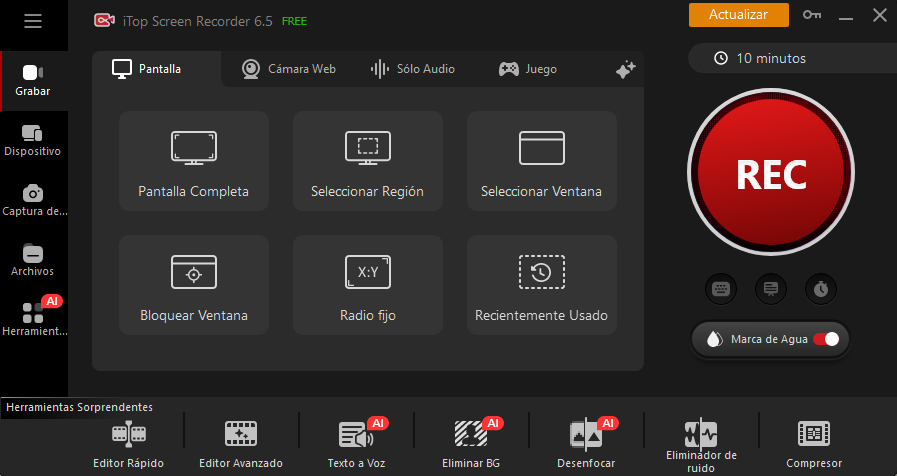
Paso 3: Seleccionar el área de grabación
iTop permite:
- Pantalla completa
- Ventana específica
- Área personalizada
Para fútbol normalmente conviene usar pantalla completa.
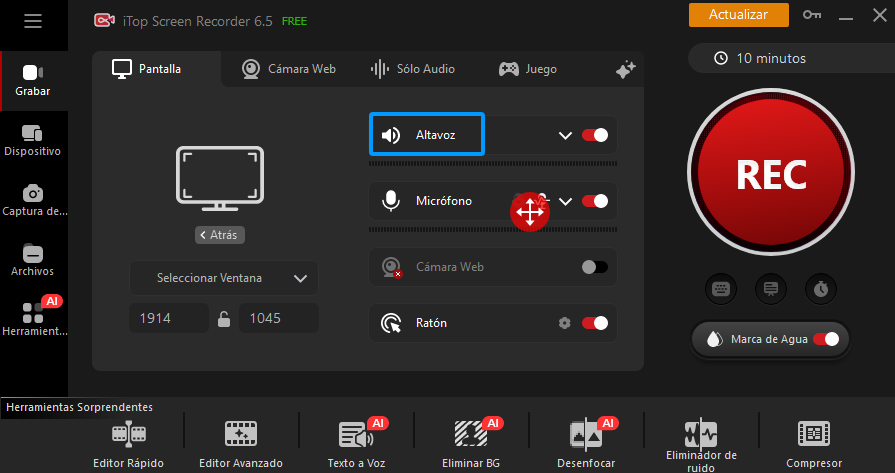
Paso 4: Activar audio del sistema
Activa:
- Altavoces
- Audio interno
Opcionalmente puedes activar micrófono si quieres comentar el partido.
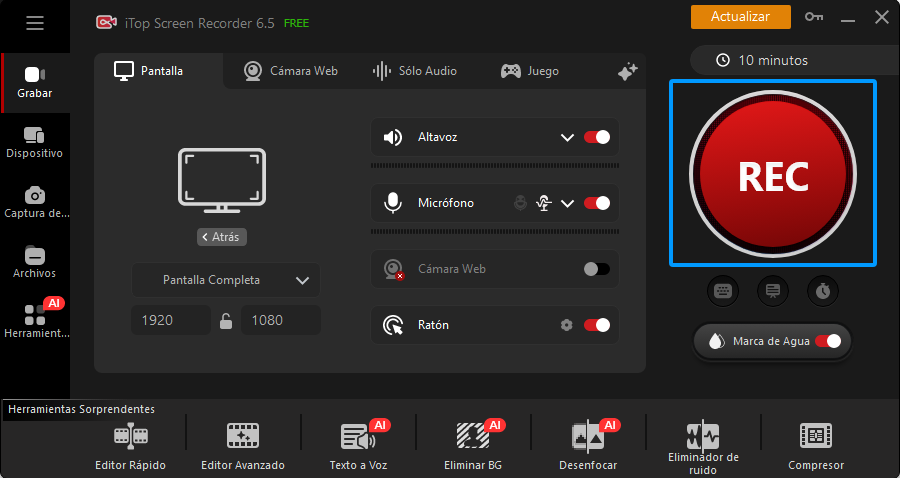
Paso 5: Pulsar “REC”
Haz clic en REC y comienza la grabación.
El programa seguirá grabando incluso partidos largos sin problemas importantes de rendimiento.
Paso 6: Guardar y editar
Cuando termine el partido:
- pulsa detener
- recorta momentos innecesarios
- exporta en MP4
Así podrás conservar tus propios partidos grabados de futbol fácilmente.
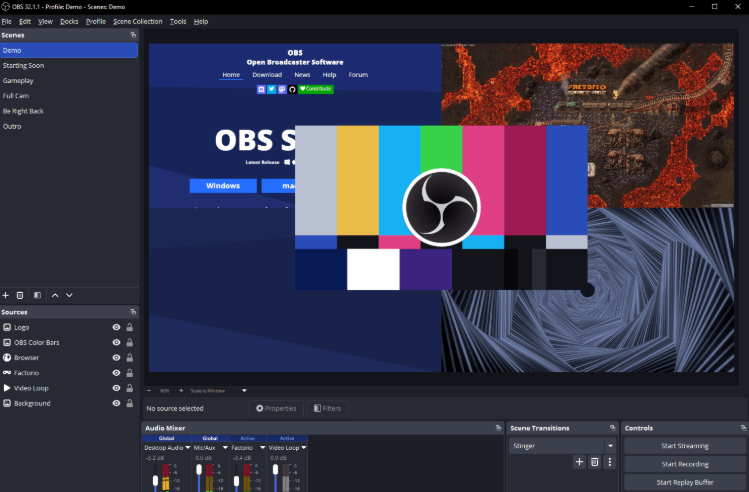
Método 2: Grabar partidos con OBS Studio
Otra alternativa muy popular es OBS Studio.
Cuando se habla de herramientas avanzadas para grabar pantalla, OBS Studio es una de las más conocidas del mundo. Muchos streamers, creadores de contenido y aficionados al fútbol utilizan OBS para grabar partidos completos en alta calidad.
Si buscas una solución gratuita con más opciones de personalización, OBS es una excelente alternativa para grabar partidos de futbol en Windows, Mac y Linux.
Ventajas
- Gratis y open source
- Muy potente
- Compatible con Windows, Mac y Linux
- Calidad profesional
Desventajas
- Interfaz más compleja
- Consume más recursos
- Requiere configuración inicial
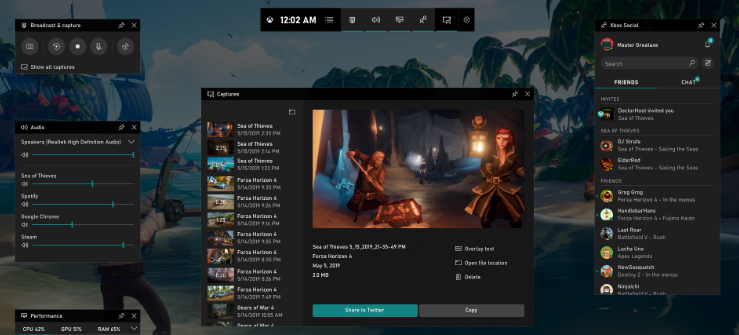
Método 3: Usar la grabadora integrada de Windows (Xbox Game Bar)
Otra opción sencilla para grabar partidos de futbol en PC es Xbox Game Bar, una herramienta integrada directamente en Windows 10 y Windows 11.
Muchos usuarios la utilizan porque no requiere instalar programas adicionales y permite grabar rápidamente transmisiones deportivas, repeticiones y highlights.
Ventajas
- No necesita instalación
- Muy rápida
- Gratis
Desventajas
- Menos opciones
- A veces limita ciertas apps
- No siempre funciona bien con streaming protegido
Para grabaciones simples puede ser suficiente.
Método 4: Usar VLC Media Player
VLC Media Player también permite grabar pantalla.
Aunque pocas personas lo saben, VLC puede capturar transmisiones y escritorio, e incluso puede servir como una solución básica para descargar video Twitch y guardar emisiones en tu ordenador.

Ventajas
- Gratis
- Muy ligero
- Compatible con muchos formatos
Desventajas
- Interfaz poco intuitiva
- Menos estable para grabaciones largas
- Sin herramientas avanzadas
¿Cuál es la mejor app para grabar partidos de fútbol?
Si buscas una app para grabar partidos de fútbol sencilla y estable, iTop Screen Recorder es probablemente la opción más equilibrada.
Ofrece:
- mejor facilidad de uso
- buena calidad
- grabación fluida
- bajo consumo de CPU
- herramientas de edición
- soporte para streaming deportivo
Además, funciona especialmente bien para usuarios que quieren grabar partidos completos sin configuraciones complicadas.
Conclusión
Actualmente existen muchas formas de grabar partidos de futbol, tanto en PC como en móvil. Sin embargo, no todas ofrecen la misma estabilidad o calidad.
Para la mayoría de usuarios, iTop Screen Recorder destaca por:
- Facilidad de uso
- Grabación HD fluida
- Compatibilidad con plataformas deportivas
- Edición integrada
- Bajo consumo de recursos
Si quieres conservar goles, análisis o partidos completos, es una de las soluciones más prácticas disponibles hoy.





Haz un comentario Tu dirección de correo electrónico no se publicará.