


Los VOD, siglas de Video on Demand (Vídeo bajo demanda), son grabaciones guardadas de transmisiones en directo anteriores que los espectadores pueden ver una vez finalizada la emisión. Los usuarios pueden activar o desactivar esta opción en la configuración de su perfil, lo que permite a sus seguidores ponerse al día con las transmisiones o los momentos destacados que se hayan perdido. Sin embargo, Twitch solo almacena los VOD en su plataforma durante un tiempo limitado. Por eso, algunos optan por grabar la pantalla de los VOD de Twitch o buscar alternativas como descargar video Twitch o descargar videos Twitch para acceder al contenido cuando quieran. Si quieres saber cómo grabar VOD en Twitch, este artículo te explica varias maneras de hacerlo.
¿Se pueden descargar video de Twitch?
El sistema integrado de Twitch permite a los usuarios guardar automáticamente las transmisiones anteriores (VOD) durante un período de retención limitado (7, 14 o 60 días, según el tipo de cuenta). Así, puedes descargar video de Twitch directamente desde la plataforma para volver a verlos más tarde. Pero antes de empezar, hay algunas cosas que debes tener en cuenta.
Si alguna parte de tu transmisión está silenciada debido a que el sistema de "Reconocimiento de audio" detecta música con derechos de autor, no podrás descargar una versión sin silenciar desde Twitch. Por eso, si te preguntas cómo grabar en Twitch, es recomendable tomar precauciones durante la transmisión para evitar este tipo de limitaciones.
Los VOD transmitidos en 2K o formato vertical caducarán después de 7 días en Twitch, volviendo a la versión estándar de 1080p/horizontal durante el resto del período de retención. Por ello, si quieres conservar la mejor calidad posible, es recomendable descargar videos de Twitch antes de que se produzca esta limitación.
Ahora, puedes seguir estos pasos para descargar VOD en Twitch.
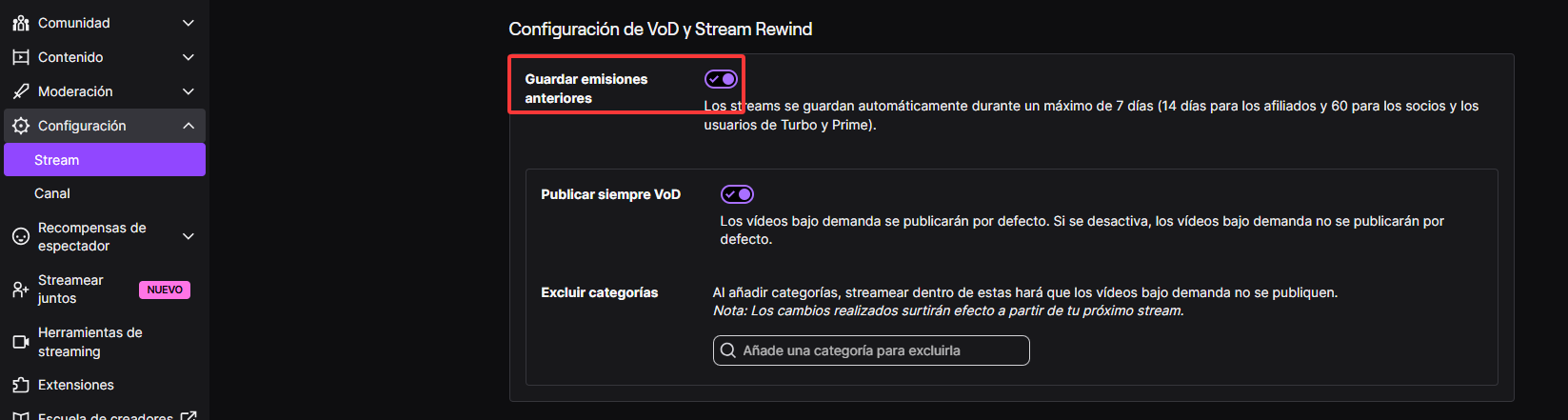
Paso 1. Habilitar el almacenamiento de VOD.
- Haz clic en el icono de tu perfil en Twitch y selecciona Panel de control del creador.
- En la barra lateral izquierda, haz clic en Configuración > Transmisión.
- Desplácese hasta la configuración de VOD y active la opción "Guardar emisiones anteriores".
Paso 2. Accede a los vídeos que deseas descargar.
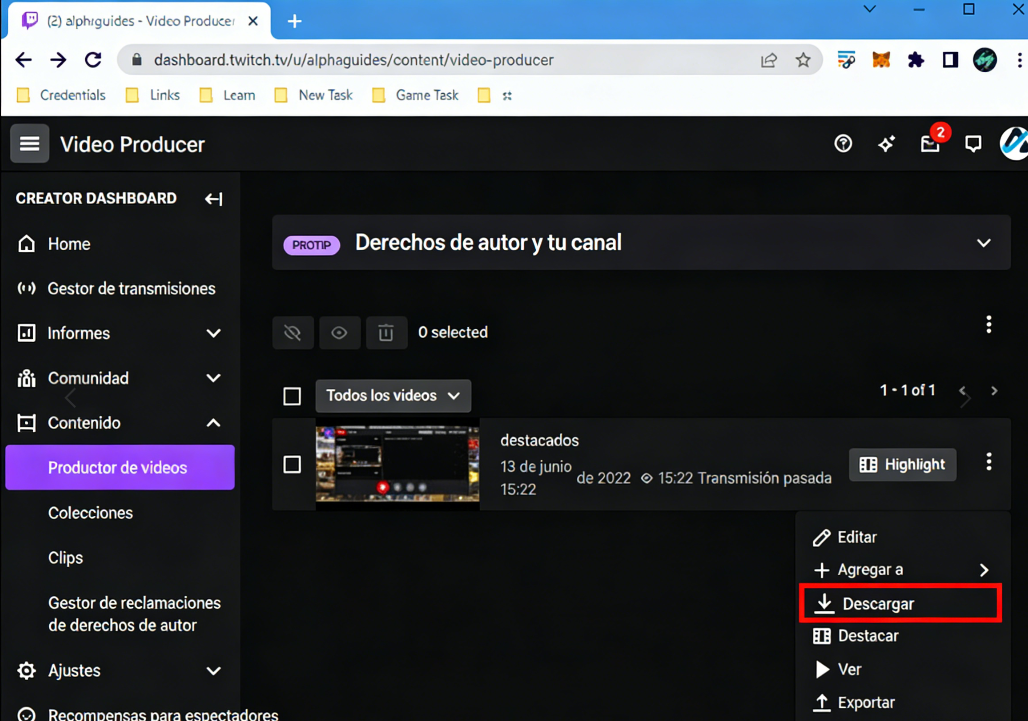
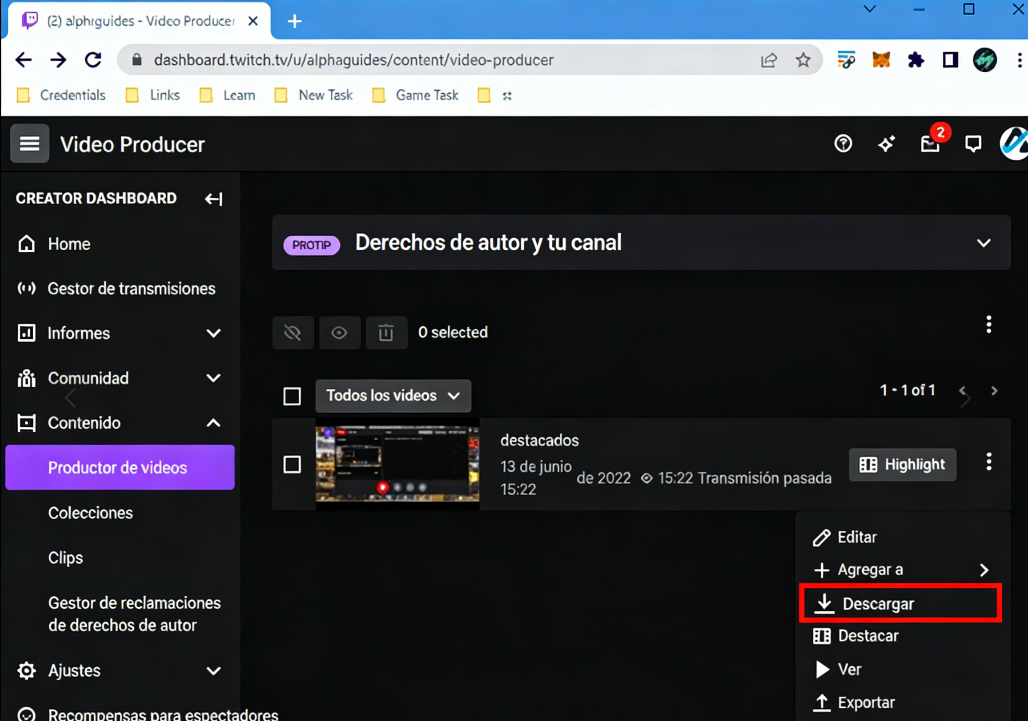
En el Panel de control del creador de Twitch, haz clic en Contenido > Productor de vídeo.
Busca los vídeos que deseas descargar.
Paso 3. Guarda los vídeos.
Haz clic en los tres puntos junto a los vídeos que deseas descargar y selecciona Descargar para guardarlos en tu ordenador.
Espera a que finalice la descarga.
Guarda la transmisión en un disco duro externo y súbela a YouTube o edítala posteriormente con un descargador de videos de Youtube si necesitas gestionar más contenido multimedia.
Cómo Descargar Vídeos de Twitch [La Mejor Manera]
Si tienes problemas para descargar los vídeos o la calidad de las descargas es mala, grabar los vídeos de Twitch es la mejor alternativa.
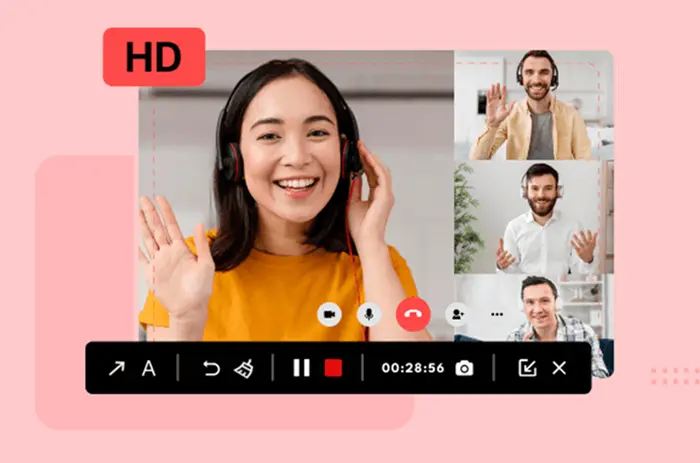
iTop Screen Recorder es reconocido como un grabador de vídeos ideal para Twitch por su facilidad de uso y accesibilidad. Simplifica el proceso de grabación de pantalla, independientemente de tus conocimientos técnicos, e incluso puede servir como alternativa si buscas descargar videos Twitch en MP4 mediante grabación. Su interfaz intuitiva permite acceder fácilmente a funciones esenciales como la selección de zonas de grabación, la configuración de audio, el ajuste de la calidad de vídeo y la configuración de exportación. Tanto si eres principiante y usas una herramienta de este tipo por primera vez como si eres un creador experimentado que busca una solución rápida y de alta calidad, este grabador de pantalla no te decepcionará.
Para conocer más razones por las que lo recomendamos, consulta la siguiente lista de características.
◆ Graba vídeos a la carta (VOD) de Twitch sin sacrificar la calidad
iTop Screen Recorder captura vídeos a la carta de Twitch con audio sin interrupciones, funcionando también como una aplicacion para descargar videos de Twitch mediante grabación de pantalla. Mantiene la calidad original, garantizando imágenes nítidas y colores vivos, además de un sonido claro que te permite disfrutar de una buena experiencia visual en diferentes dispositivos.
◆ Captura vídeo fluido y sin retrasos en alta resolución
iTop Screen Recorder puede grabar vídeo en calidad 1080p/4K o a alta velocidad de fotogramas sin cortes ni pérdida de fotogramas. Esto es fundamental para grabar actividades como videojuegos, redes sociales y presentaciones.
◆ Graba vídeos a la carta de Twitch sin pantalla negra
Incluye un modo mejorado, diseñado para evitar la protección DRM que provoca pantallas negras en otros grabadores. Así, puedes grabar vídeos a la carta de Twitch cifrados o grabar la pantalla de vídeos protegidos de otras plataformas sin problemas.
◆ Graba tus VODs en Twitch durante el mayor tiempo posible
iTop Screen Recorder es una grabadora de pantalla gratuita sin límite de tiempo. Sin importar la duración de una transmisión anterior, te ayuda a guardar todo el contenido como un archivo de video. También es perfecta para grabar transmisiones en vivo en Twitch.
◆ Herramientas de edición para mejorar tus grabaciones
El editor de video integrado te permite mejorar los clips de video agregando música de fondo y filtros, para que tus videos sean más atractivos.
¿Cómo grabar VODs en Twitch con iTop Screen Recorder? Solo sigue estos pasos:
Paso 1. Descarga gratis iTop Screen Recorder e instálalo en tu PC.
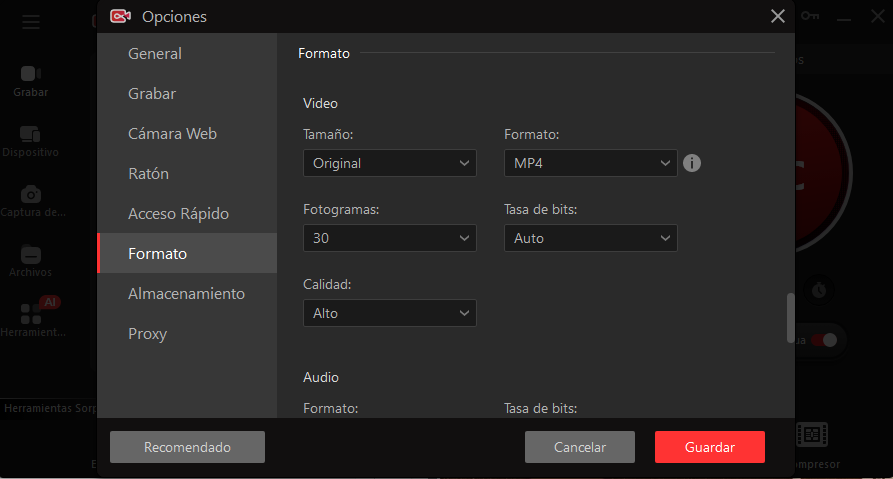
Paso 2. Personaliza la configuración.
- Haz clic en el icono de configuración para personalizarla.
- Haz clic en Formato para elegir el tamaño del video, los FPS, la calidad, etc. También puedes hacer clic en Almacenamiento para seleccionar la ubicación de almacenamiento deseada.
- Una vez configurado, haz clic en Guardar para continuar.
Paso 3. Iniciar la grabación.
- Abre el vídeo de Twitch que quieras grabar.
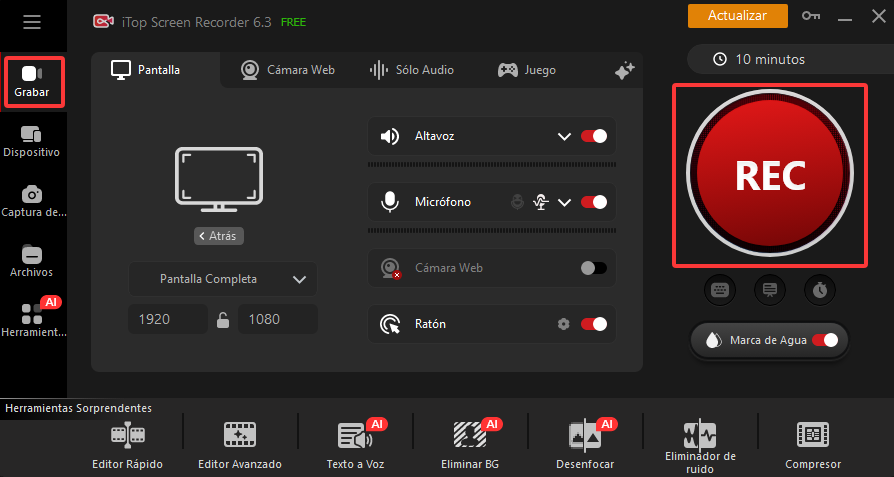
- Haz clic en «Grabar» en el menú de la izquierda de iTop Screen Recorder.
- Elige el área de grabación y activa la opción «Altavoz» para grabar vídeos de Twitch con audio.
- Haz clic en «REC» para empezar a grabar, un método útil si buscas cómo descargar video de Twitch en PC de forma sencilla.
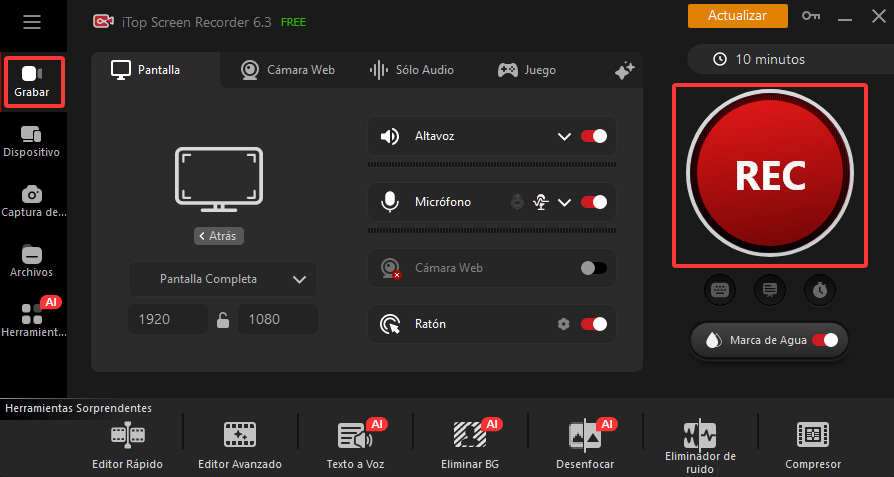
Paso 4. Detener la grabación.
- En la mini barra de control, puedes usar las herramientas de dibujo para añadir anotaciones y resaltar puntos clave.
- Cuando termine, haz clic en el botón «Listo» para detener la grabación.
- Tus grabaciones se guardarán automáticamente en Archivo > Vídeo. Puedes editarlas a tu gusto.
Cómo Descargar Vídeos a la carta (VOD) en Twitch con OBS Studio
OBS Studio (Open Broadcaster Software) es una herramienta de código abierto que te permite capturar vídeos a la carta (VOD) en Twitch. Es compatible con Windows, Mac y Linux, y ofrece una amplia variedad de funciones, como la creación de escenas personalizadas, la mezcla de audio y vídeo y la exportación de archivos de alta calidad, que luego incluso puedes convertir video a MP3 si solo necesitas el audio. A continuación, te explicamos cómo grabar vídeos a la carta (VOD) de Twitch con OBS Studio.
Paso 1. Descarga e inicia OBS en tu ordenador.
Paso 2. Ve a Configuración para configurar el formato de salida, la ruta de almacenamiento y otras opciones.
Cómo descargar vídeos a la carta (VOD) de Twitch con Xbox Game Bar
Xbox Game Bar,, una herramienta de grabación de pantalla integrada en Windows 10 y 11, también te permite grabar vídeos a la carta de Twitch de forma fácil y rápida. Ten en cuenta que la Barra de juegos de Xbox no permite grabar el escritorio de Windows ni el Explorador de archivos. Aquí tienes los pasos:
Paso 1. Abre Configuración de Windows > Juegos > Barra de juegos de Xbox. Asegúrate de que la opción "Activar la Barra de juegos de Xbox" esté activada.
Paso 2. En Configuración > Capturas, establece la duración máxima de grabación (hasta 4 horas, ideal para vídeos a la carta).
Paso 3. Abre tu navegador y busca el vídeo a la carta de Twitch que quieras grabar.
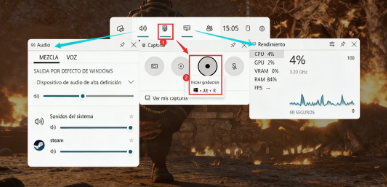
Paso 4. Pulsa la tecla de Windows + G para abrir la Barra de juegos de Xbox.
Paso 5. En la ventana de Captura de la Barra de juegos (normalmente en la esquina superior izquierda), haz clic en el botón "Iniciar grabación" (un círculo rojo).
Paso 6. Reproduce el vídeo a la carta de Twitch en tu navegador. Asegúrate de que la ventana correcta permanezca activa si quieres descargar video Twitch completo mediante grabación.
Paso 7. Cuando termine, haga clic en el botón Detener grabación (un icono cuadrado azul) en la barra de grabación.
En resumen
¿Cómo grabar vídeos a la carta (VOD) en Twitch? Hemos explorado diversas herramientas para guardar tus mejores transmisiones. Entre ellas, iTop Screen Recorder es altamente recomendable por su interfaz intuitiva y sus potentes funciones. No solo simplifica el proceso de capturar y compartir tu contenido favorito, sino que también es una excelente alternativa si buscas descargar videos de Twitch gratis sin complicaciones.
Con esta herramienta, puedes grabar vídeos fluidos en alta resolución y gestionar tus grabaciones de forma eficiente, asegurando que no pierdas ningún momento importante de tus streams favoritos.



Haz un comentario Tu dirección de correo electrónico no se publicará.