Probar Micrófono Online Gratis

Prueba tu micrófono online y asegúrate de que tu configuración de audio esté optimizada para eventos virtuales sin problemas.

Cómo probar el micrófono:

Paso 1. Haz clic en () a la derecha para iniciar la prueba del micrófono
* Haz clic en "Permitir" para realizar la prueba del micrófono, si la ventana emergente del navegador te pide acceso al micrófono.
Paso 2. Habla por el micrófono
* Si ves ondas de audio al hablar, la prueba del micrófono fue exitosa. Tu micrófono funciona correctamente.

Consejo para una experiencia fluida:

A veces, los problemas con el micrófono no se deben al micrófono en sí, sino a controladores de audio obsoletos. Con Smart Game Booster, puedes actualizar y reparar automáticamente los controladores de audio para garantizar que la prueba del micrófono se ejecute sin problemas en todo momento.

Descargar Ahora

Haz clic en el icono para iniciar la prueba del micrófono...

No se detectó ningún micrófono. Comprueba que el micrófono esté conectado correctamente o que los controladores estén instalados y actualizados correctamente.

¿Fallaste la prueba del micrófono? >>

¿Qué hacer si el mic test falla?

Un test de micrófono rápido online te ayuda a detectar problemas como distorsión o volumen bajo antes de la transmisión en vivo, asegurando que tu audiencia escuche cada palabra con claridad. Sin embargo, si el mic test no muestra sonido, podría deberse a varias razones comunes:

1. El micrófono no está conectado: Vuelve a conectarlo al PC. Asegúrate de que el conector esté bien insertado.
2. Problema con el controlador de audio: Los controladores de la tarjeta de sonido de tu PC están desactualizados o dañados. Actualiza o reinstala los controladores de audio.
¿Cómo actualizar el controlador de la tarjeta de sonido en tu PC con Windows?

Opción 1: En el cuadro de búsqueda de la barra de tareas, escribe Administrador de dispositivos y accédelo. Expanda la sección Controladores de sonido, vídeo y juegos. Mantén pulsado (o haz clic con el botón derecho) el icono de tu tarjeta de sonido o dispositivo de audio (como auriculares o altavoces), selecciona Actualizar controlador y, a continuación, Buscar controladores automáticamente. Sigue las instrucciones para completar la actualización.

Opción 2: ¡Recomendada! También puedes aprovechar herramientas confiables para actualizar controladores como Smart Game Booster. Actualizar el controlador de audio solo lleva unos minutos.

Paso 1. Haz clic en el botón Descargar Gratis y guarda el instalador.

Descargar Gratis

Paso 2. Ejecuta el programa y haz clic en Rendimiento en la interfaz principal.

Paso 3. Marca Actualización de Controladores y haz clic en Iniciar.
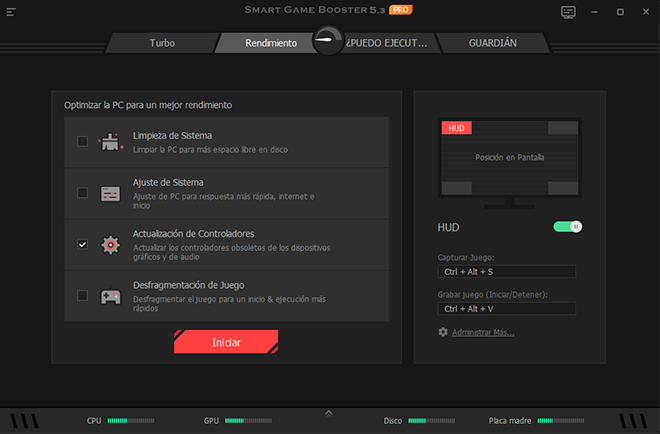
Actualización de controladores

Smart Game Booster no solo actualiza los controladores de audio, sino que también escanea, actualiza y repara rápidamente todos los controladores obsoletos, faltantes o dañados, funcionando como una herramienta gratuita y confiable con acceso a más de 12 millones de controladores para mantener tu PC con Windows totalmente optimizada y estable.

3. El micrófono está silenciado: Ajusta el volumen del micrófono o de tu ordenador. Asegúrate de que no esté silenciado.

4. El micrófono está averiado: Repara o sustituye el micrófono.

5. Problema de red: Comprueba la configuración de red y asegúrate de tener una conexión estable. Actualiza esta página e intenta probar el micrófono de nuevo.


Prueba de micrófono online: fácil, segura y gratuita

Prueba de micrófono online
Prueba de micrófono online fácil
Sin descargas, sin instalación y sin extensiones de navegador. Prueba tu micrófono directamente en el navegador con un solo clic. Esta es la forma más sencilla de comprobar si tu micrófono funciona correctamente.
Test de micrófono online seguro
Tu privacidad es nuestra prioridad. Este mic test es 100% seguro. No se graba ni se sube nada durante la prueba del micrófono. Puedes probar tu micrófono con total tranquilidad.
Probar micro gratis
Testea tu micrófono de forma totalmente gratuita. Sin cargos ocultos, sin registros y sin anuncios molestos. Una herramienta sencilla y gratuita para todos.

Preguntas freguntes

¿Es segura la prueba de micrófono online?
Sí, nuestro probador de micrófono online es completamente seguro. La herramienta solo verifica si tu navegador detecta la entrada de audio de tu micrófono. No graba, guarda ni sube ningún audio a nuestros servidores. Tu privacidad está totalmente protegida y todas las pruebas se realizan localmente en tu dispositivo.
¿Por qué no se detecta mi micrófono o no se escucha ningún sonido?
Si tu micrófono no funciona durante una prueba, prueba estas soluciones comunes:

Permiso denegado: ¿Hiciste clic en "Permitir" cuando el navegador solicitó acceso al micrófono?

Conexiones físicas: Asegúrate de que el micrófono esté conectado correctamente. Si es un micrófono USB, prueba con otro puerto.

Silencio físico: Comprueba si tu micrófono o auriculares tienen un interruptor de silencio físico y que esté desactivado.

Configuración de software: En la configuración de sonido de Windows, asegúrate de que el micrófono correcto esté seleccionado como dispositivo de entrada predeterminado y que su volumen esté alto.

Acceso específico de la aplicación: Algunas aplicaciones tienen su propia configuración de audio. Asegúrate de que el micrófono correcto esté seleccionado en la aplicación que estás usando (por ejemplo, Zoom, Discord).

Se indica "No se detectó ningún micrófono." ¿Qué significa esto?
Este mensaje significa que tu navegador web no detecta ninguna entrada de micrófono conectada. Esto suele deberse a:

No hay ningún micrófono conectado físicamente a tu computadora.

Otra aplicación está utilizando el micrófono de forma exclusiva. Intenta cerrar otras aplicaciones como Zoom, Skype o clientes de juegos.

El micrófono está deshabilitado en el Administrador de dispositivos de Windows.

He revisado todo, pero mi micrófono sigue sin funcionar. ¿Qué debo hacer?
Si has probado todos los pasos anteriores y tu micrófono sigue sin funcionar, es probable que el problema se deba a controladores de audio obsoletos, dañados o faltantes. Puedes actualizar los controladores manualmente a través del Administrador de dispositivos de Windows, pero para una solución más sencilla y confiable, te recomendamos usar una herramienta de actualización de controladores de confianza como Smart Game Booster. Puede escanear automáticamente tu sistema, identificar el controlador problemático e instalar la versión más reciente correcta con un solo clic, ahorrándote tiempo y complicaciones técnicas.
¿Necesito descargar algo para probar mi micrófono online?
No, no necesitas descargar ni instalar ningún programa. Nuestro online mic test es una herramienta web que funciona directamente en tu navegador (como Chrome, Firefox o Edge). El único requisito es que autorices al sitio web a utilizar tu micrófono cuando se te solicite.

Prueba nuestras otras herramientas gratis

Prueba de cámara web

Prepárate para la cámara en segundos. Comprueba tu vídeo y la iluminación antes de unirte a cualquier reunión o transmisión con nuestra herramienta de prueba de cámara web.

Prueba de sonido

Asegúrate de que tu audio sea nítido antes de cualquier llamada o grabación importante con nuestra herramienta de prueba de sonido rápida y sencilla.

Test de teclado

Verifica rápidamente que todas las teclas de tu teclado funcionen a la perfección, ideal para jugadores, mecanógrafos y para el uso diario.
