Probar Cámara Web Online Gratis

Prueba la cámara web de tu PC, portátil o teléfono instantáneamente con un clic

Cómo probar la cámara web:

> Haz clic en () para iniciar la prueba de la cámara web.
* Haz clic en "Permitir" para continuar la prueba de la cámara web si la ventana emergente del navegador solicita acceso a tu cámara.
> Si puedes verte a ti mismo o cualquier imagen que la cámara web esté tomando o grabando, o si mueves o giras la cámara y ves que la imagen se mueve en consecuencia, entonces tu cámara web funciona correctamente.

Haz clic en el icono para iniciar la prueba de la cámara web...

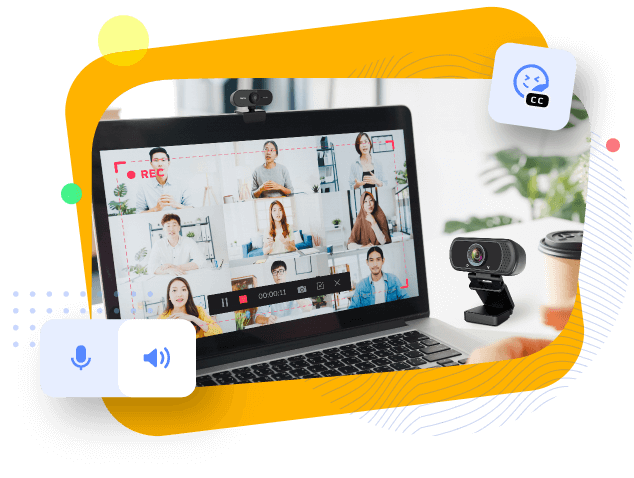
Usa iTop Screen Recorder para grabar la pantalla y la cámara web al mismo tiempo

Graba cualquier área de la pantalla de tu PC con audio y cámara web.

Captura cualquier contenido en pantalla: reuniones en línea, cursos, transmisiones en vivo, etc.

Graba vídeos en 4K UHD sin retrasos, sin marcas de agua ni límite de tiempo.

Grabar Ahora

Soporta windows 11/10/8/7

iTop Screen Recorder

Online webcam test, fácil y gratis

Online webcam test

Nuestro webcam tester es muy práctico y se usa directamente en el navegador sin instalar programas ni usar complementos.

Prueba de cámara web fácil

Prueba la cámara web para comprobar si está configurada y funciona correctamente con un solo clic. Es la herramienta de probar cámara web más sencilla en línea.

Probar la cámara web gratis

Sin pagos de activación, sin cargos ocultos, ni siquiera anuncios en la página. Nuestra herramienta de probar webcam online es 100% gratuita para probar tu cámara web.

Prueba de cámara web 100% segura

Solo tú puedes acceder al contenido de la prueba, en ningún caso grabaremos ni guardaremos las imágenes captadas por tu cámara. Esta herramienta de webcam test online es 100% segura y fiable.

¿Ha fallado la prueba de la cámara web? Aquí tienes las resoluciones

Tienes que "Permitir" al navegador a acceder tu cámara, es un requisito imprescindible para realizar la prueba de la cámara web. Si sigue sin funcionar, aquí tienes algunas soluciones, probémoslas una por una.

• Tu cámara web no está encendida: Algunas cámaras tienen un interruptor de "ON/OFF", así que comprueba si ya la has encendido.
• Tu cámara web no está bien conectada: Asegúrate de que esté correctamente enchufada al puerto USB. Puedes volver a enchufarla para asegurarte de que se conecta al ordenador.
• El navegador es demasiado antiguo para realizar la prueba de la cámara web: Reinstala o actualiza tu navegador a la última versión y reinténtalo.
• Problema con los controladores: Puede deberse a que los controladores son incompatibles o incluso a que no hay ningún controlador instalado.

¿Cómo actualizar el controlador de la cámara en tu PC con Windows?
Ve al Administrador de dispositivos, busca Dispositivos de imagen y haz doble clic para abrirlo. Aquí verás el controlador de la cámara en la lista. Haz clic con el botón derecho y selecciona "Actualizar controlador".
¡Recomendado! Usa Smart Game Booster, un actualizador de controladores gratuito, para escanear, descargar e instalar los controladores que faltan para tu cámara web.

• Una cámara web averiada: Lo mejor es que te pongas en contacto con el fabricante para solicitar asistencia o que la sustituyas por una nueva.

Cómo probar la cámara web en Windows 10/11 y consejos adicionales

Prueba la cámara web mediante la aplicación Cámara
Esto es solo para usuarios de Windows 10. Windows 10 cuenta con una aplicación Cámara integrada que se puede utilizar para probar la cámara web.
Prueba la cámara web con Skype
Si has instalado Skype en tu PC, puedes probar tu cámara web con esta aplicación. Abre Skype, ve a Configuración > Audio y Vídeo, luego comprueba la vista previa de la cámara web en la sección VÍDEO.
CONSEJOS ADICIONALES:
Algunas cámaras web tienen micrófono integrado, mientras que otras no. Para evitar errores indeseados y satisfacer tus necesidades específicas, hemos separado la prueba de la cámara web y la prueba del micrófono en dos herramientas independientes. Si quieres probar el micrófono integrado de tu cámara web, accede a nuestra prueba de micrófono online.
Además, el número que ves en la pantalla de prueba se refiere a los FPS. Cuanto menor sea el número, mayor será el retraso de la imagen.
 
Prueba otros dispositivos externos gratis: