¿Qué es el overclocking?
El overclocking se refiere a la acción de aumentar la velocidad de funcionamiento de un componente. En informática, consiste en incrementar la frecuencia de reloj de un ordenador para superar los límites de diseño del fabricante y mejorar el rendimiento del procesador. Generalmente, para mejorar el rendimiento de un PC, se suele hacer overclock a la CPU, la GPU y la tarjeta de memoria. A continuación, te presentamos algunos métodos para hacer overclock a tu CPU y GPU y obtener un mejor rendimiento.
A veces, para aumentar la velocidad de los juegos y mejorar el rendimiento, los jugadores optan por hacer overclock a la CPU/GPU, incluso si ya tienen ordenadores con una configuración alta.
Diferencias antes y después del overclocking
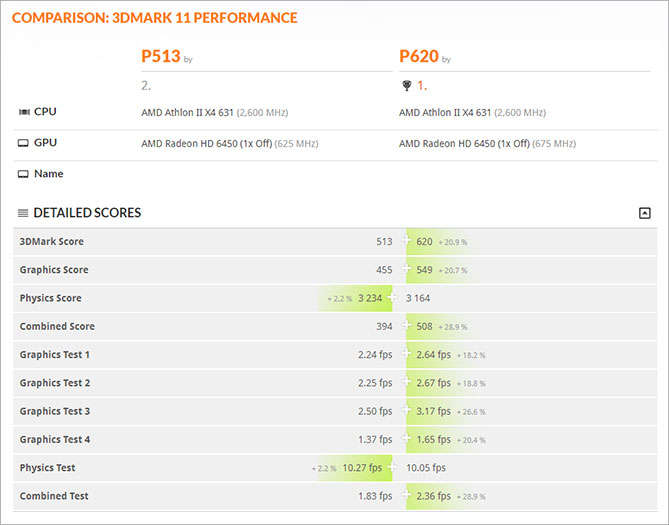
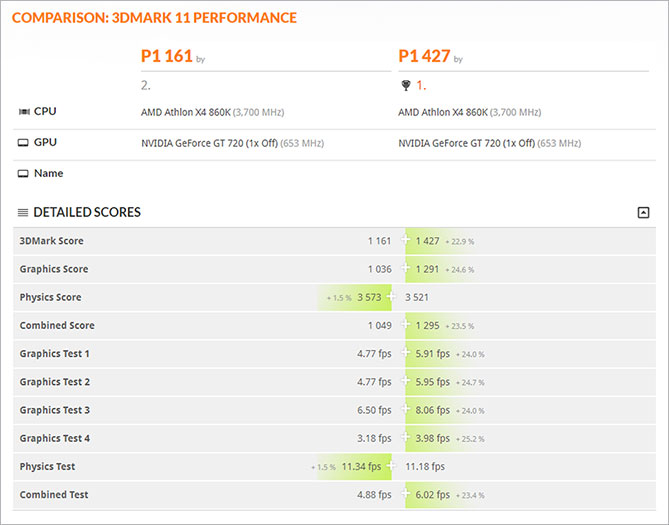
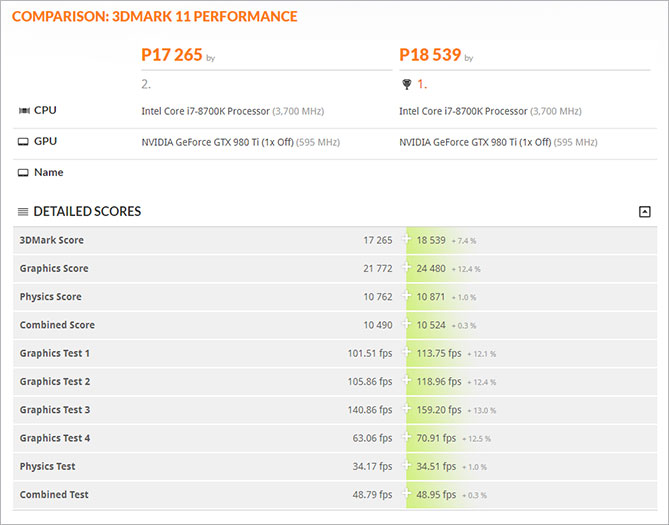
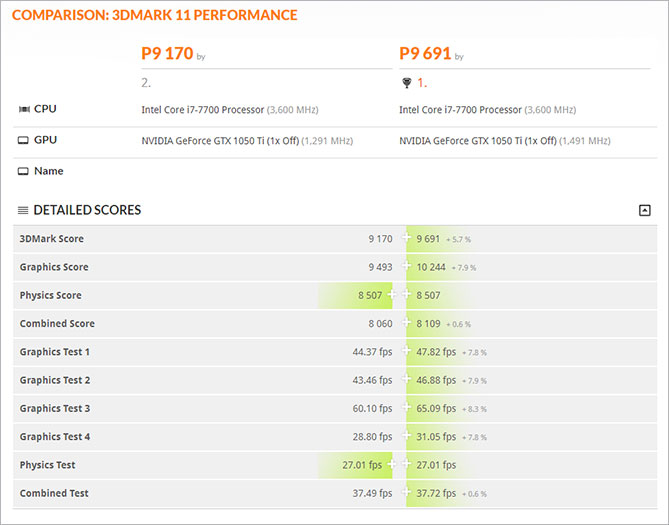
Existen pruebas prácticas sobre el overclocking de CPU/GPU de Intel, AMD y Nvidia realizadas por el laboratorio de pruebas 3DMark. Según los resultados, un ordenador parece obtener puntuaciones más altas en su CPU, GPU y tarjeta gráfica tras el overclocking. Puedes consultar las puntuaciones detalladas aquí:
Datos desde:
https://www.3dmark.com/compare/3dm11/13525499/3dm11/13525842
https://www.3dmark.com/compare/3dm11/13527331/3dm11/13527393
https://www.3dmark.com/compare/3dm11/13527442/3dm11/13527458
https://www.3dmark.com/compare/3dm11/13525748/3dm11/13525773
Los resultados de las pruebas muestran que cuanto menor sea la configuración de tu PC, mejor será el resultado del overclocking. ¡Así que es el momento de explorar el rendimiento adicional de tus PCs antiguos!
¿Cómo hacer overclock a la CPU y la GPU?
De hecho, cada fabricante de CPU diseña las placas base de forma diferente. Por lo tanto, si quieres hacer overclock a tu CPU, recuerda comprobar primero tus componentes. El overclocking conlleva riesgos, así que ten cuidado. Una vez que te hayas asegurado de que tu CPU o GPU admite el overclocking, puedes probar los siguientes métodos.
Método 1 Cambia los circuitos (el puente)
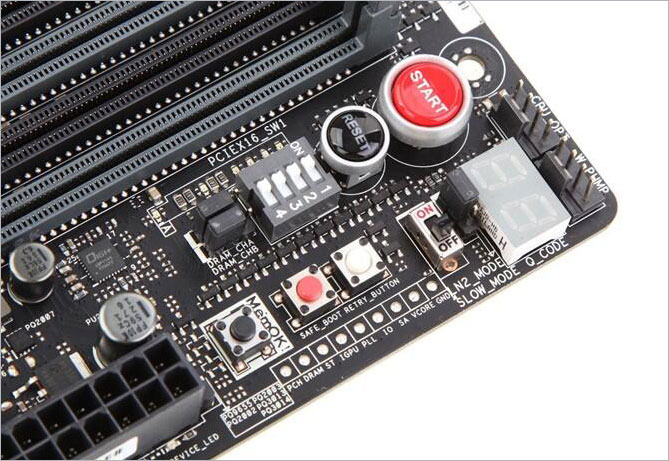
Este método requiere que abras el host de tu ordenador y modificar los circuitos internos. Esto incluye la placa base, la tarjeta gráfica, etc., que tienen una cubierta de plástico con muchos cuadrados pequeños, cuyo interior es metálico. Su función es modificar los circuitos. Algunos técnicos modifican los circuitos de sus ordenadores para realizar overclocking.
Método 2 Cambia la configuración de la BIOS
También puedes hacer overclock a la CPU/GPU mediante la configuración de la BIOS. Generalmente, los fabricantes establecen la configuración predeterminada de un ordenador, que no está optimizada para el máximo rendimiento. Por lo tanto, puedes cambiar algunos ajustes de la BIOS para hacer overclock a tu PC y mejorar tu experiencia de juego.
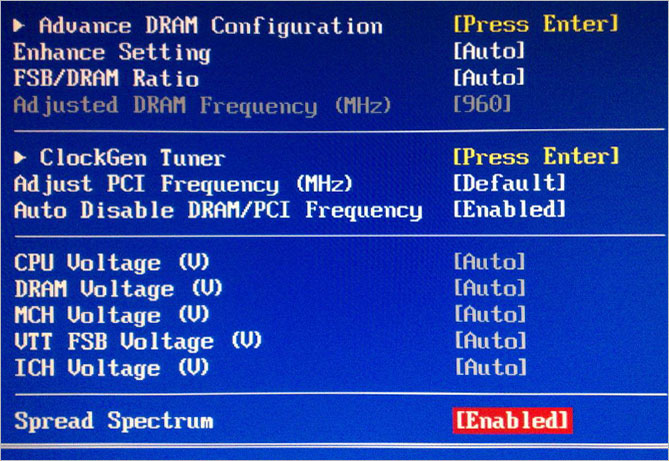
- Sigue estos pasos para cambiar la configuración de la BIOS:
- Reinicia tu PC y pulsa la tecla BIOS;
Tecla BIOS común por marca
ASRock: F2 o DEL
ASUS: F2 para todos los PCs, F2 o DEL para placas base
Acer: F2 o DEL
Dell: F2 o F12
ECS: DEL
Gigabyte / Aorus: F2 o DEL
HP: F10
Lenovo (portátiles de consumo): F2 o Fn + F2
Lenovo (ordenadores de sobremesa): F1
Lenovo (ThinkPads): Intro y luego F1
MSI: DEL para placas base y PCs
Tabletas Microsoft Surface: Mantén pulsado el botón de subir volumen
Origin PC: F2
Samsung: F2
Toshiba: F2
Zotac: DEL
Encuentra el chipset que deseas ajustar y modifica su frecuencia y voltaje. La regla para cambiar la configuración de la BIOS consiste en aumentar adecuadamente la frecuencia y ajustar el voltaje, al tiempo que se disipa el máximo calor posible para que el sistema se mantenga estable.
Nota: Los dos métodos mencionados requieren conocimientos técnicos avanzados. Ten cuidado al intentarlos si no tienes experiencia en informática.
Método 3 Usa Smart Game Booster
Para principiantes, modificar manualmente la configuración de los dispositivos de hardware o los ajustes predeterminados del sistema para hacer overclock a la CPU o la GPU no es fácil. Sin las operaciones adecuadas, se pueden dañar algunos componentes de hardware. Para reducir considerablemente el riesgo de aumentar la frecuencia de reloj de tu ordenador, te recomendamos el mejor programa de overclocking: Smart Game Booster. Es un game booster y un software de overclocking diseñado para mejorar la velocidad y el rendimiento de tus juegos. Con Smart Game Booster, puedes hacer overclock a tu PC con Windows directamente desde el programa con un solo clic.
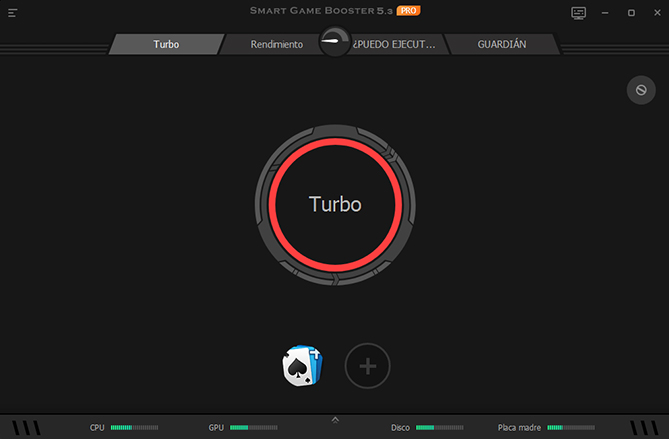
Para que el overclocking sea posible y eficaz, Smart Game Booster analizará primero el estado de tu PC y, a continuación, te ofrecerá una solución integral para hacer overclock a tu GPU Intel, AMD y Nvidia. El botón "Turbo" te permite cerrar cualquier proceso innecesario y liberar más memoria RAM del ordenador mientras juegas. Además, te ofrece la opción "Super Mejora" para hacer overclock a tu PC de forma eficiente.
Descargar Gratis
Precauciones sobre el overclocking
El overclocking es beneficioso para mejorar el rendimiento del sistema y boost games, pero también tiene desventajas. Podrías enfrentarte a los siguientes problemas después de hacer overclock a tu CPU y GPU.
La temperatura de tu PC está aumentando. Esto se debe a que la CPU y la GPU están funcionando a mayor frecuencia, y el ordenador no puede disipar tanto calor por sí solo. En este caso, necesitas un mejor sistema de refrigeración y configurarlo a la máxima velocidad. 1
Esto reducirá la vida útil de los componentes de hardware. El overclocking hace que la GPU de tu ordenador funcione a una frecuencia más alta y con un voltaje relativamente inestable, lo que ejerce mayor presión sobre los componentes de hardware. 2
Es posible que experimentes un ruido excesivo en tu ordenador después de realizar overclocking. Dado que el ventilador de refrigeración gira más rápido, el ruido que emite tu ordenador al funcionar puede ser cada vez mayor. 3
El overclocking puede provocar incompatibilidad con algunos programas. La instalación y actualización del software deben realizarse cumpliendo con los requisitos del sistema. El overclocking modifica la configuración del sistema, lo que puede causar incompatibilidad. 4
Ajustar la frecuencia de reloj del sistema de los componentes de hardware para hacer overclock a un ordenador sin duda mejora el rendimiento. Pero también puede causar problemas. Por eso, es mejor que los usuarios sin experiencia intenten hacer overclock a la CPU y la GPU con una herramienta de overclocking.
Smart Game Booster utiliza técnicas avanzadas para ayudar a hacer overclock a ordenadores con Windows, lo que aporta mejoras integrales y eficaces para evitar, en la medida de lo posible, las desventajas mencionadas anteriormente. Además, ofrece soluciones para supervisar la temperatura de tu ordenador en tiempo real. Así que no te preocupes por el sobrecalentamiento del ordenador tras el overclocking.





