
-
Cómo monitorizar la temperatura de la CPU y la GPU durante los juegos
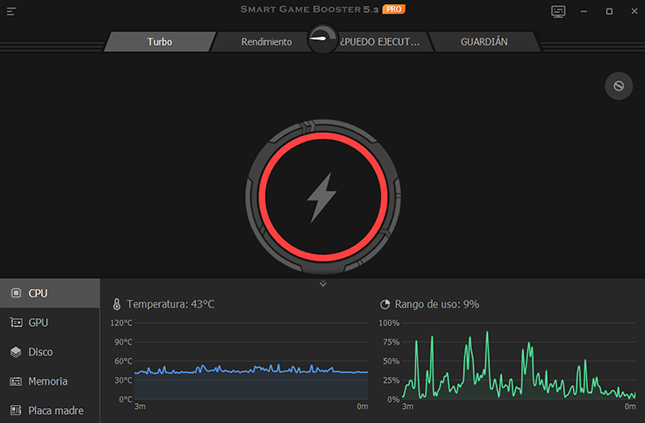
- Parece que la temperatura de la CPU y la GPU de tu PC aumenta cuando juegas. ¿Cómo sueles comprobar las temperaturas? Te recomendamos usar Smart Game Booster, un monitor de temperatura de PC en tiempo real para la CPU y la GPU que te ayudará a conocer las temperaturas durante los juegos. Muestra la temperatura de la CPU y la GPU dentro de los juegos, y también ofrece detalles sobre la temperatura de la placa base y la velocidad de los ventiladores. Además, Smart Game Booster te avisará en caso de que alguno de tus componentes se sobrecaliente, evitando así daños en el hardware y la pérdida de datos.
- Descargar Gratis
-
4 Formas más de ver la temperatura de la CPU y la GPU
- Usa la utilidad de la CPU Monitorea la temperatura en la BIOS Ejecuta nvidia-smi.exe Instala una sonda térmica
- PS: Los siguientes métodos se aplican cuando no estás jugando.
-
1Usa la utilidad de la CPU
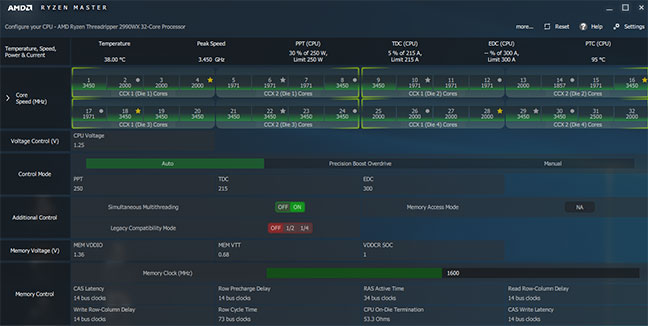
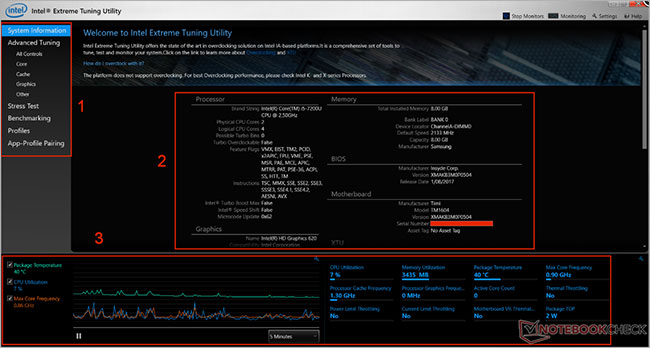
- Si usas una CPU AMD o Intel, puedes usar sus propias utilidades para comprobar la temperatura de la CPU: Ryzen Master y Extreme Tuning Utility, respectivamente. Estas utilidades no solo te permiten hacer overclock a la CPU para mejorar el rendimiento en juegos, sino que también te permiten comprobar la temperatura de la CPU cuando quieras. Ten en cuenta que estas dos utilidades no están disponibles para todos los ordenadores con Windows, lo mejor es que pidas ayuda a un técnico especializado para la instalación.
-
2Monitorea la temperatura en la BIOS
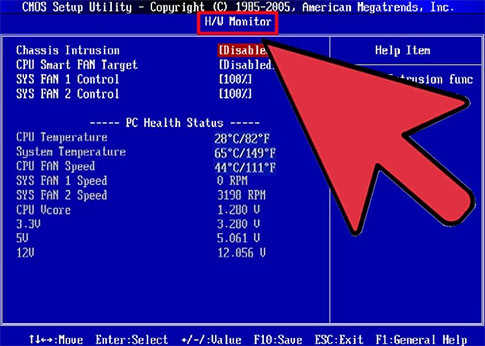
- La BIOS, o Sistema Básico de Entrada-Salida, es el programa almacenado en un pequeño chip de memoria en la placa base. La BIOS se utiliza para indicarle al ordenador cómo realizar funciones básicas y también permite identificar y configurar el estado del hardware del PC, como el disco duro, la unidad de disquete, la unidad óptica, la CPU, la memoria y otros componentes relacionados. Para medir la temperatura de la CPU y la GPU, sigue los pasos a continuación.
-
- Reinicia tu PC;
- Presionea la tecla BIOS. La tecla varía según el fabricante del hardware. Las teclas típicas incluyen F2, F10 y Del. La tecla correcta se mostrará en la misma pantalla que el logotipo del fabricante. Si no la presiona a tiempo, tu PC se iniciará normalmente y, en ese caso, deberás reiniciarla. Las diferentes versiones de la BIOS pueden tener diferentes etiquetas de sección. Algunas de las etiquetas comunes incluyen H/W Monitor, Status, PC Health, etc. Debajo de la etiqueta de sección, encontrarás la opción CPU.
-
3Ejecuta nvidia-smi.exe
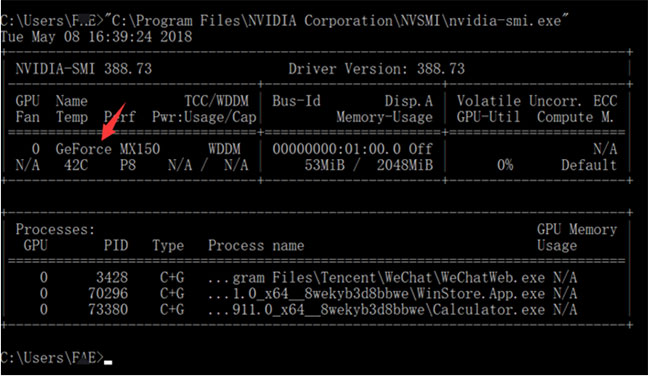
- Para usuarios de GPU Nvidia, pueden ejecutar el archivo "nvidia-smi.exe" en la línea de comandos (CMD) para mirar la temperatura de la GPU directamente en su PC. Sigue estos pasos.
-
- Presiona las teclas WIN + R para abrir la opción Run, escribe "cmd" y presiona Enter;
- Ve a "C:\Program Files\NVIDIA Corporation\NVSMI" y localiza el archivo "nvidia-smi.exe".
- Arrastra este archivo a la ventana negra y presiona Enter.
- De esta forma, podrás comprobar la temperatura de la GPU junto con otros datos en la ventana.
-
4Instala una sonda térmica
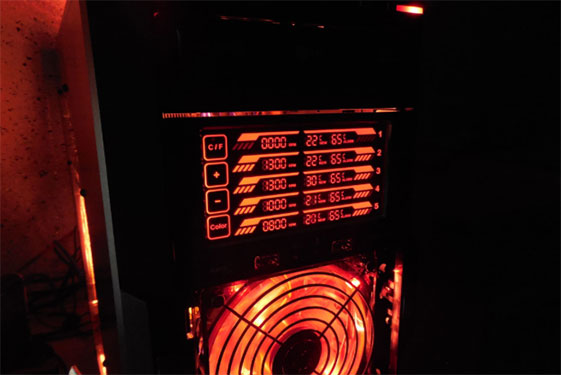
- Además de comprobar la temperatura de tu PC con la configuración adecuada, también puedes probar soluciones de hardware. Instala una sonda de temperatura que se conecte directamente a la GPU. El otro extremo de la sonda se conecta a una pantalla digital, que suele caber en una bahía de 3,5 o 5,25 pulgadas. Esta pantalla digital te mostrará la temperatura de la tarjeta gráfica.
-
¿Cómo bajar la temperatura de la CPU y la GPU?
- Tras comprobar la temperatura de tu CPU y GPU, puedes tomar medidas para reducirla si es demasiado alta. Generalmente, una temperatura elevada de la CPU se debe a la acumulación de polvo y suciedad. Por lo tanto, el primer paso que puedes probar es una limpieza a fondo de tu PC. Si esto no funciona, puedes probar los siguientes métodos.
- PS: Los métodos que se describen a continuación deben ser realizados por profesionales. Si no conoces la estructura de tu PC, no los intentes por tu cuenta.
-
Deja que tu ordenador respire
- Asegúrate de que los ventiladores y las rejillas de ventilación no estén obstruidos por el polvo. Abre el ordenador y elimina el polvo con aire comprimido. Si el aire no puede circular sobre los componentes, el calor aumentará.
-
Actualiza el ventilador de la CPU
- La CPU del ordenador es propensa al sobrecalentamiento. Para reducir su temperatura, puedes actualizar el ventilador de la CPU y mantenerlo funcionando a máxima velocidad. Un ventilador de CPU más grande mantendrá la temperatura de la CPU mucho más baja que un ventilador instalado de fábrica.
-
Aplica pasta térmica nueva
- La pasta térmica es la que conduce el calor desde la CPU hasta el disipador térmico y mantiene el hardware refrigerado. Con el tiempo, la pasta térmica se degrada. Hay opiniones divergentes sobre la frecuencia con la que se debe cambiar la pasta térmica, pero si observas que la temperatura del hardware es más alta de lo normal, esta puede ser la mejor forma de solucionarlo.
-
Reemplaza el disipador
- Si tu CPU se calienta constantemente, es posible que tu disipador y ventilador actuales ya no funcionen correctamente. En este caso, deberás buscar un nuevo conjunto de disipador y ventilador que se ajuste a la carcasa y mueva más aire que su configuración actual. Sin embargo, ten en cuenta que los ventiladores más grandes pueden generar más ruido ambiental.



