Cómo Extraer Imágenes de un PDF [Herramientas con Pasos]
¿Buscas la forma más fácil de extraer imágenes de un PDF? Por suerte, este blog te mostrará varios métodos útiles para extraer imágenes de PDF de forma gratuita.
En esta era tan acelerada, los archivos PDF se han vuelto muy populares debido a su formato fijo y a su facilidad para compartirlos. Ya sea que trabajes con informes, presentaciones o cualquier otra cosa, la fiabilidad del PDF a la hora de conservar la estructura de los documentos es inigualable. Sin embargo, surgen dificultades cuando se intenta extraer elementos específicos de estos archivos. En esta guía completa, vamos a profundizar en cómo extraer imágenes de un PDF.
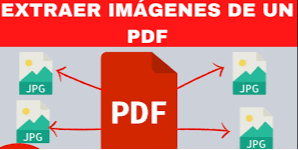
¿Buscas la forma más fácil de extraer imágenes PDF? Por suerte, este blog te mostrará varios métodos útiles para extraer imágenes de un PDF de forma gratuita.
La extracción de imágenes de archivos PDF se puede realizar mediante diversos métodos, dependiendo de sus necesidades y de las herramientas disponibles, ya sea para editar contenido visual o comprimir PDF sin perder calidad. A continuación se describen tres métodos comunes:
1. Extraer imágenes de PDF en línea de forma gratuita
El uso de herramientas PDF en línea (como SmallPDF, PDF2Go y otras) es una forma cómoda se extrae imágenes de PDF en línea. Solo tiene que cargar sus archivos PDF y exportar las imágenes de PDF de forma fácil y rápida.
Ventajas:
No es necesario instalar ningún software.
Ideal para usuarios que necesitan extraer imágenes de forma ocasional o editar PDF sin adobe.
Cómodo desde cualquier dispositivo con conexión a Internet.
Desventajas:
Capacidad limitada para manejar archivos PDF grandes o complejos.
Privacidad: los documentos confidenciales se ven fácilmente comprometidos.
2. Extraer imágenes de un PDF con editores de PDF
Este método consiste en utilizar editores de PDF seguros y fiables, como Adobe Acrobat, para seleccionar y extraer imágenes PDF directamente del archivo.
Ventajas:
Ofrece un control preciso sobre la selección de imágenes.
Es adecuado tanto para ver como para editar archivos PDF, e incluso quitar contraseña a PDF.
Permite manejar archivos PDF complejos con múltiples imágenes y páginas.
Desventajas:
Es necesario instalar un software especializado.
Algunas funciones avanzadas pueden requerir una versión de pago.
3. Guardar imágenes de archivos PDF mediante captura de pantalla.
También puede utilizar teclas de acceso rápido específicas del dispositivo para capturar capturas de pantalla y extraer imágenes de PDF sin perder calidad. Puede utilizar PrtScn o la herramienta Recortes en Windows, pulsar simultáneamente el botón lateral y el botón de subir volumen en el iPhone, y utilizar una combinación como el botón de encendido + bajar volumen en Android.
Ventajas:
No se necesita software adicional.
Disponible universalmente en todos los dispositivos.
Procesamiento rápido y sencillo de imágenes individuales, ideal para convertir pdf a powerpoint u otras tareas comunes.
Desventajas:
El procesamiento manual de varias imágenes lleva mucho tiempo.
La calidad puede variar en función de la resolución de la pantalla del dispositivo.
Es posible que se capturen elementos no deseados, como texto o fondo.
De los tres tipos de métodos, el uso de editores de PDF puede ser una buena opción para usted.
PDF Candy es uno de los mejores editores de PDF para extraer imágenes de PDF. Por lo general, ofrece a los usuarios la opción de descargar las imágenes extraídas en varios formatos, lo que lo convierte en la primera opción para quienes buscan una herramienta en línea fiable para extraer imágenes de documentos PDF.
Pasos para extraer imágenes de PDF en línea de forma gratuita:
Paso 1. Vaya al sitio web oficial de PDF Candy en su navegador > Desplácese hacia abajo para localizar y haga clic en el icono Extraer Imágenes.
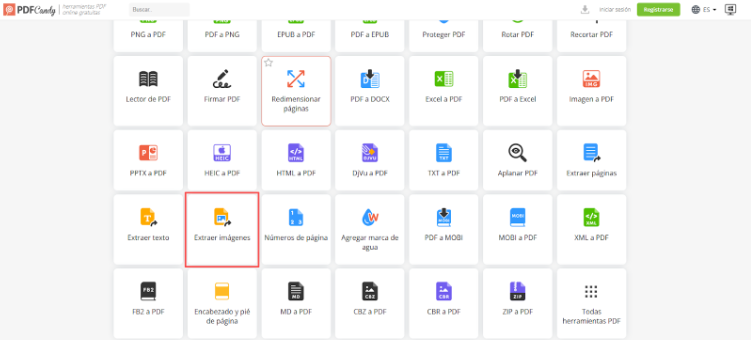
Paso 2. Haga clic en el botón rojo + Seleccionar Archivo(s) para cargar el PDF del que desea extraer imágenes de forma gratuita. A continuación, las imágenes del archivo PDF se reconocerán automáticamente.
Consejos
La duración de la extracción de imágenes varía entre unos segundos y unos minutos, dependiendo del número de imágenes que contenga el PDF cargado.
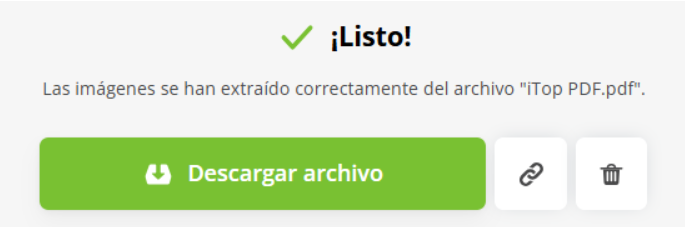
Paso 3. Cuando haya terminado, las imágenes extraídas se descargarán como un archivo comprimido. De esta manera, habrá descargado correctamente las imágenes de los archivos PDF.
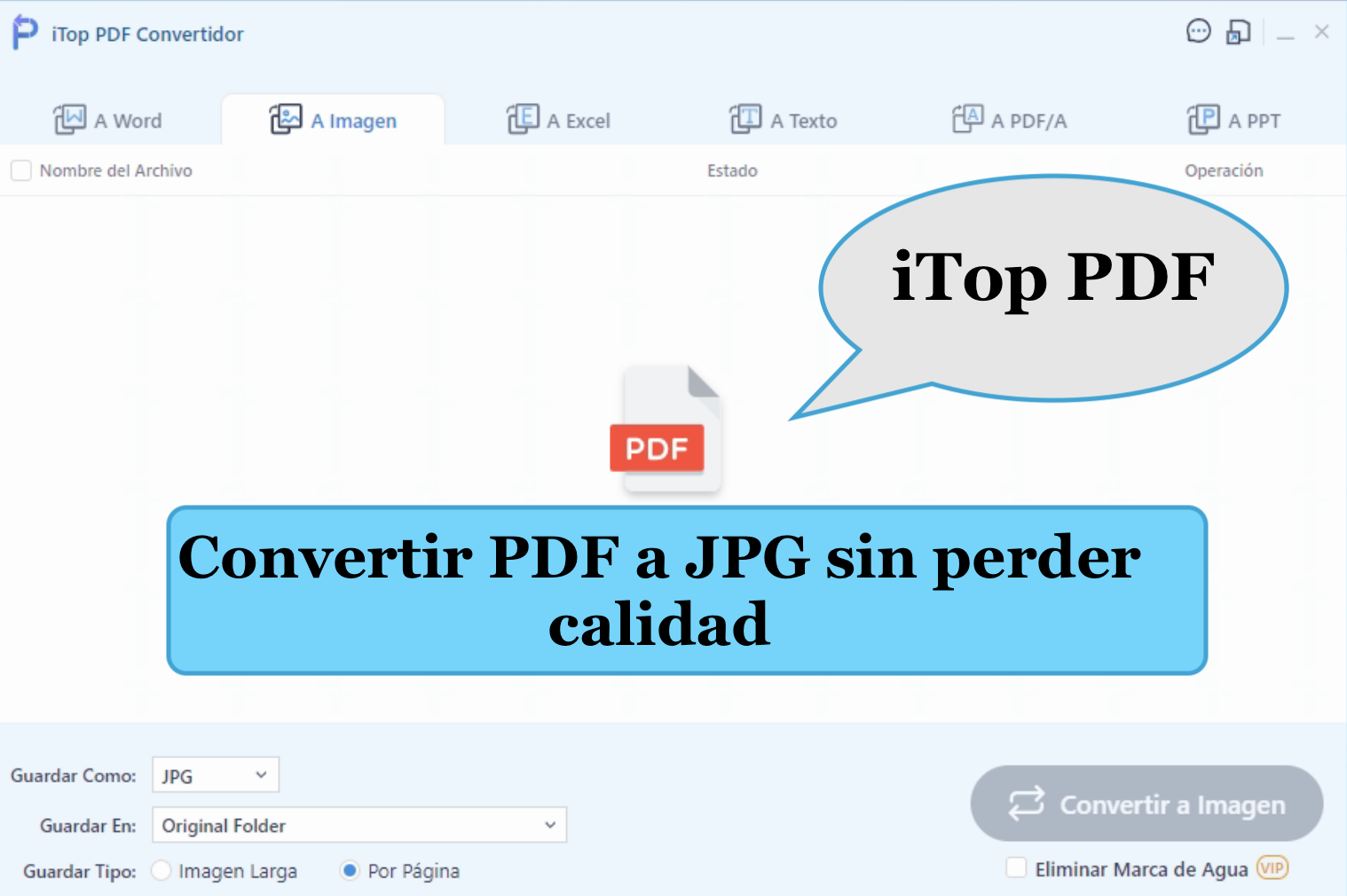
Sin embargo, si le preocupa que sus archivos PDF privados se filtren en Internet, puede considerar una herramienta fiable y eficaz como iTop PDF, que no solo permite firmar un PDF, sino también extraer imágenes sin perder calidad. Esta potente solución resulta ideal para profesionales y particulares que buscan un procesamiento integral de sus documentos. Con ella, podrá extraer fácilmente imágenes por lotes en alta resolución, al mismo tiempo que gestiona la firma digital de sus archivos de forma segura.
¿Cómo extraer imágenes de un PDF con iTop PDF?
Paso 1. Haga clic en el botón Descargar para obtener e instalar iTop PDF en su ordenador > Inicie iTop PDF en su interfaz principal, donde encontrará un fácil acceso a diversas herramientas.
Paso 2. Seleccione la opción Convertir PDF a imagen y, a continuación, haga clic en Añadir archivos para elegir el archivo PDF del que desea extraer la imagen en alta resolución.
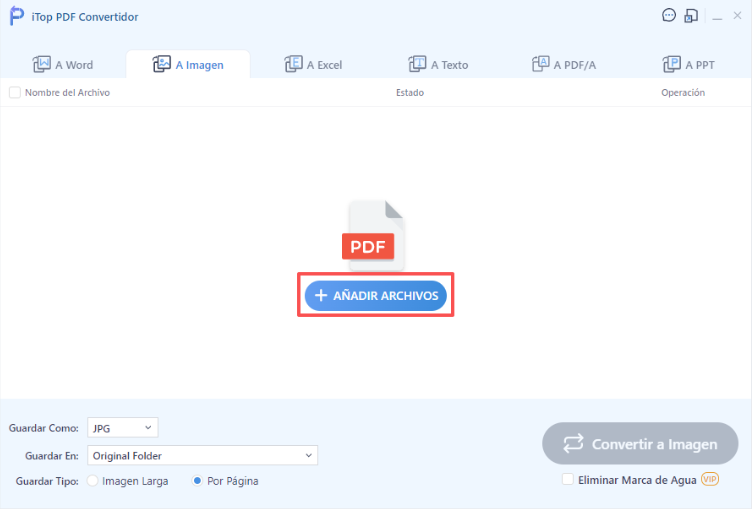
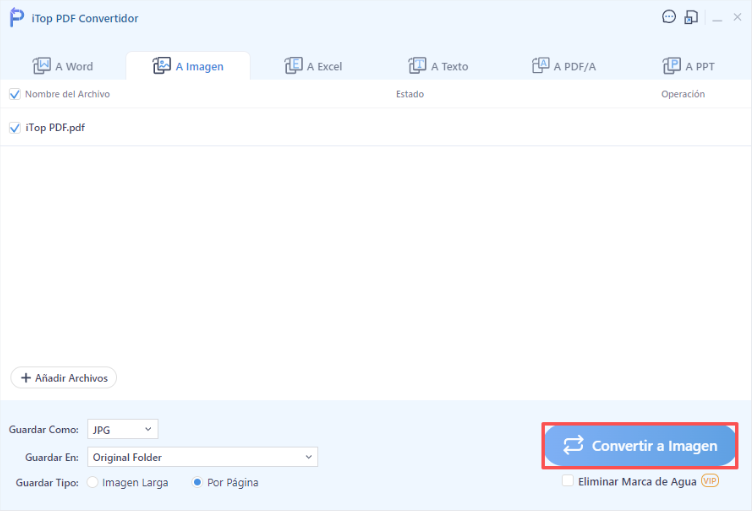
Paso 3. Una vez que hayas añadido los archivos a iTop PDF, haz clic en el botón Convertir a imagen. Tras una breve espera, podrás descargar las imágenes del PDF.
Además de ayudarte a extraer imágenes de PDF de forma gratuita, iTop PDF tiene otras excelentes funciones, como:
Convertir PDF a PNG/JPG en alta resolución: iTop PDF te permite convertir archivos PDF a imágenes PNG o JPG de alta resolución, lo que garantiza la claridad y el detalle de las imágenes exportadas. Además, ofrece la posibilidad de extraer imágenes de un PDF sin perder calidad, asegurando que cada elemento visual se mantenga nítido y fiel al original.
Convertir imágenes/archivos a PDF fácilmente: iTop PDF proporciona una interfaz fácil de usar para convertir fácilmente una amplia gama de imágenes y archivos a documentos PDF y viceversa.
Potente editor de PDF: iTop PDF incluye un potente editor de PDF que le permite editar, anotar y modificar sus documentos PDF, así como comprimir PDF en línea.
Herramienta PDF gratuita sin necesidad de iniciar sesión: iTop PDF es una herramienta PDF gratuita que no requiere crear una cuenta ni iniciar sesión, lo que garantiza la comodidad de aquellos que prefieren una experiencia sencilla y sin necesidad de iniciar sesión.
En pocas palabras, estas características convierten a iTop PDF en una herramienta versátil para trabajar con archivos PDF, ya sea para convertir PDF a Word, transformarlos en imágenes, eliminar enlaces de PDF, crear PDF a partir de diversos formatos o editar documentos PDF existentes.
Cómo extraer imágenes de un PDF con Adobe Acrobat:
Paso 1. Ve al sitio web de Adobe Acrobat para descargar e instalar Adobe Acrobat Reader en tu PC > Sube el PDF del que deseas extraer la imagen.
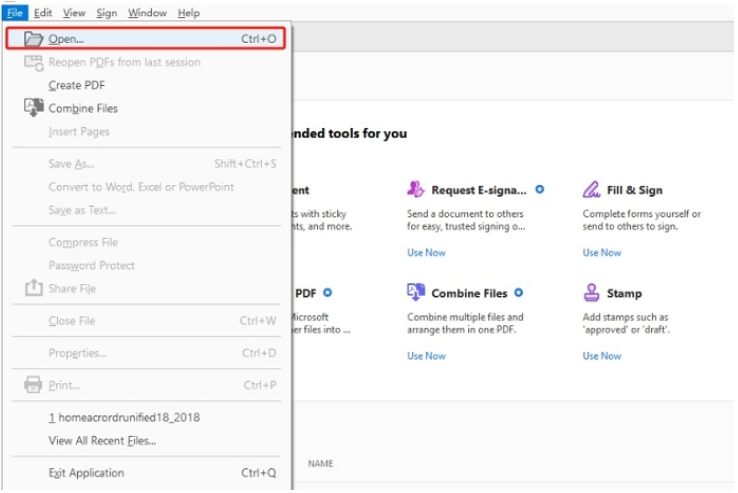
Paso 2. Localiza la opción Exportar PDF en el panel derecho > Elige el formato JPEG o PNG y, a continuación, haz clic en el botón Convertir para confirmar.
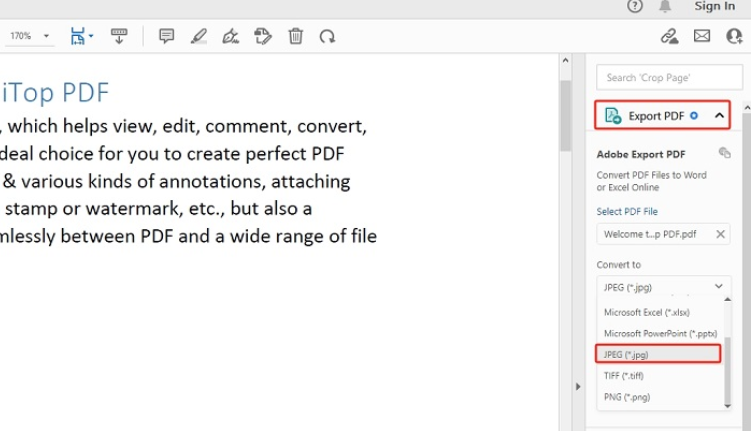
Después, puede descargar las nuevas imágenes a su PC. (Si no ha actualizado a Adobe Acrobat Pro, no podrá extraer imágenes del PDF de Adobe Acrobat).
Extraer imágenes de PDF con Python PDFMiner
Python PDFMiner es otra herramienta popular para extraer imágenes de documentos PDF, que es una biblioteca Python de código abierto diseñada específicamente para trabajar con archivos PDF. Si estás familiarizado con los scripts, Python PDFMiner será una buena opción para ti.
Cómo extraer imágenes de PDF con Python PDFMiner:
Paso 1. Asegúrate de tener instalado Python PDFMiner en tu ordenador.
Paso 2. Crea un script Python con el siguiente código para extraer imágenes de PDF Python PDFMiner.

Consejos
Asegúrese de sustituir path/to/your/file.pdf y path/to/your/output/folder por la ruta de archivo y la carpeta de salida adecuadas.Paso 3. A continuación, puede comprobar la carpeta de salida especificada para ver las imágenes extraídas.
Aquí están las respuestas a algunas preguntas frecuentes sobre la extracción de imágenes de archivos PDF. ¡Echemos un vistazo!
1. ¿Cómo puedo extraer las imágenes de un PDF sin perder calidad?
Existen diversas herramientas y métodos para extraer imágenes de pdf. Si busca una solución rápida y cómoda, puede utilizar servicios en línea como PDF Candy, diseñados específicamente para esta tarea. Para archivos de gran tamaño o mayor privacidad, instalar un software confiable como iTop PDF resulta una alternativa más robusta, ofreciendo un mayor control sobre el proceso de extracción.
2. ¿En qué formatos de archivo puedo guardar las imágenes extraídas?
La mayoría de las herramientas de extracción admiten formatos de imagen comunes como JPEG, PNG, TIFF, etc. Por lo tanto, puedes elegir el formato según tus necesidades específicas y la compatibilidad de la aplicación de destino.
3. ¿Puedo mantener la calidad de imagen original al extraer imágenes de un PDF?
Al buscar cómo extraer imagenes de un pdf, es clave saber que la calidad final depende directamente del método utilizado. Si optas por un editor de PDF profesional, podrás personalizar la configuración de salida y conservar la máxima calidad de las imágenes extraídas.
Después de leer esta publicación, ya sabes cómo extraer imágenes de un PDF. En esta publicación, hay tres tipos de métodos que te ayudarán a extraer imágenes de un PDF. Si prefieres hacerlo online, puedes buscar editores de PDF en tu navegador y elegir una herramienta fiable para exportar imágenes de PDF. Pero si buscas una forma segura, iTop PDF es la mejor opción para ti. Se trata de un editor de PDF gratuito con una interfaz fácil de usar, que te ayuda a guardar imágenes de archivos PDF sin necesidad de escribir scripts. ¿Por qué no lo pruebas? ¡Descarga y utiliza iTop PDF ahora mismo!