


La grabación de video en computadoras es a menudo un problema y conlleva mucho tiempo. Para hacer un tutorial, una transmisión en vivo en YouTube, grabar una partida de videojuegos y para muchas otras situaciones necesitan que grabes un video o la pantalla tu computadora. Sin embargo, la grabación de video puede ser muy fácil si utilizas una aplicación de grabación de video para ayudarte. El mejor software grabador de video puede ayudarte a grabar videos o pantalla fácilmente con unos pocos pasos, e incluso la transmisión en vivo puede ser muy fácil con el mejor software de captura de video.
Hoy en día, contar con un programa para capturar video confiable es fundamental para crear tutoriales, grabar reuniones online, hacer cursos, gameplays o contenido para redes sociales. Existen muchos programas para grabar videos, pero no todos ofrecen la misma calidad, facilidad de uso o funciones avanzadas.

Este artículo te proporciona los 10 mejores programas para capturar videos con características como la grabación de video y de pantalla, transmisión en vivo, grabación de cámara, combinar audios, edición de video, entre muchas otras funciones. Estas aplicaciones con todas las funciones simplifican tu proceso de grabación y te ofrecen una experiencia maravillosa. Obtén más información sobre estas aplicaciones y elige aquél que mejor se adapte a ti.
- ¿Qué es un programa para capturar video?
- Un breve análisis comparativo
- 1. iTop Screen Recorder – El programa de video de pantalla completa más fácil
- 2. OBS - Software de grabador de video con la mayoría de las características
- 3. StoryXpress Screen Recorder - Grabador de video en Chrome
- 4. iCapture – Simple extension de Chrome para grabar video
- 5. Reelia - Extensión de Edge para grabar y editar video
- 6. QuickTime Player - Grabador de video integrado en Mac
- 7. ActivePresenter - Creador de presentaciones gratis con grabador de video
- 8. DemoCreator de Wondershare - Grabador y editor de video
- 9. Camtasia - Popular software de grabador de video de pago
- 10. CloudApp - Grabador de video simple con función de uso compartido
- ❓ Preguntas frecuentes sobre programas para capturar video (FAQ)
- Conclusión
¿Qué es un programa para capturar video?
Un programa para capturar video es una herramienta que permite grabar la pantalla del ordenador, una ventana específica o una región personalizada, con o sin audio. Muchos programas para grabar videos también permiten grabar la cámara web, el sonido del sistema y el micrófono al mismo tiempo.
El mejor software captura de video debe ofrecer:
- Alta calidad de grabación
- Bajo consumo de recursos
- Opciones de edición básicas
- Exportación en formatos comunes
Un breve análisis comparativo
Todos los 10 mejores programas para capturar video tienen funciones de grabación de pantalla e incluso pueden grabar diferentes partes de la pantalla con audio del altavoz o micrófono. Las diferencias radican principalmente en si se necesita instalar la aplicación, si es compatible con la grabación de cámara, en lo conveniente que es, y si el producto es gratuito o cuenta con una prueba gratis. Además, algunos de estos programas integran herramientas adicionales como compresor de videos, lo que permite optimizar el tamaño de los archivos sin perder demasiada calidad. Comparémoslos entre sí y démosles calificaciones a cada uno de acuerdo a su facilidad de uso y practicidades.
| Producto | Conveniencia | Grabación de cámara | Compatibilidad | Gratis o Prueba gratis | Calificaciones |
| iTop Screen Recorder | Muy fácil | × | Windows | Gratis | 4 |
| OBS | Normal | √ | Mac, Windows, Linux | Gratis | 5 |
| StoryXpress | Fácil | √ | Chrome | Gratis | 3 |
| iCapture | Fácil | × | Chrome | Gratis | 3 |
| Reelia | Fácil | √ | Edge | Gratis | 4 |
| QuickTime Player | Normal | × | Mac | Gratis | 3 |
| Active Presenter | Normal | √ | Mac, Windows | Gratis edición personal | 3 |
| Wondershare DemoCreator | Normal | √ | Mac, Windows | Gratis | 4 |
| Camtasia | Fácil | √ | Mac, Windows | Prueba gratis | 3 |
| CloudApp | Fácil | √ | Mac, Windows, Chrome | Prueba gratis | 3 |
1. iTop Screen Recorder – El programa de video de pantalla completa más fácil
iTop Screen Recorder es uno de los mejores software captura de video para usuarios principiantes y avanzados. Permite grabar pantalla completa, ventanas específicas, juegos y webcam con excelente calidad. Es el mejor software de captura de video teniendo en cuenta su conveniencia. Puedes usarlo para grabar la pantalla completa, una pestaña o incluso una parte con una proporción fija de la pantalla y agregar tu sonido a la grabación. Incluso puedes tomar una captura de pantalla durante la grabación. iTop Screen Recorder ahora es compatible con Windows.
Para obtener acceso a iTop Screen Recorder, solo tienes que entrar en recorder.iTop.com para descargarlo e instalarlo. La grabación a pantalla completa, la grabación de ventanas, la parte con grabación de proporción fija y la adición de audio se pueden encontrar en la página de inicio. Y la calidad y la configuración de velocidad de fotogramas también son compatibles, lo que te ayuda a obtener el video con la mejor calidad y tamaño de archivo.
Detalles del video de grabación de pantalla:
Paso 1. Selecciona una región para grabar la pantalla (pantalla completa, ventana y parte de proporción fija).
Paso 2. Encienda el altavoz, el micrófono o la grabación del cursor si lo necesitas, y comienza a grabar.
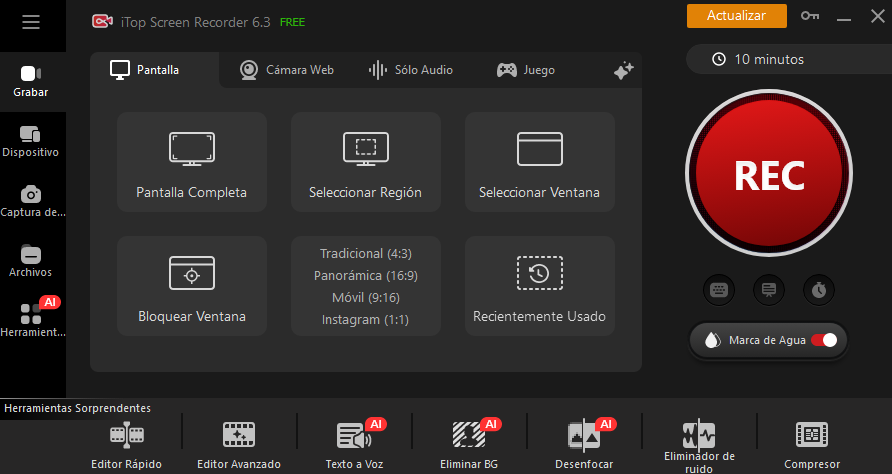
Si necesitas cambiar el formato del video, debes encontrar la configuración en el menú y, a continuación, cambiar la configuración de formato. Las teclas de acceso rápido también son compatibles, Ctrl + F9 para empezar/detener la grabación, Ctrl + F10 para pausar/reanudar, y Ctrl + F11 para tomar una captura de pantalla mientras se está grabando.

iTop Screen Recorder te ofrece una experiencia gratuita y sin publicidad para la grabación de tu pantalla. Además, no se conecta a Internet, lo que significa que no necesitas preocuparte por tu privacidad.
2. OBS - Software de grabador de video con la mayoría de las características
OBS es un software gratuito y de código abierto para la grabación de video y la transmisión en vivo que incluye la mayoría de las características comunes que necesitas al grabar un video excepto la edición. OBS es compatible con Windows, macOS y Linux, y se presenta completamente en todos estos 3 sistemas operativos. Puedes capturar la pantalla de tu computadora, una cámara web, una tarjeta de captura de video, una cámara o incluso un video existente y juntarlo todo en una sola pantalla. Más importante aún, la transmisión en vivo en YouTube, Twitch, Facebook y otros sitios web es compatible con OBS. Es el mejor grabador de video para en vivos de YouTube, y funciona bien para grabar partidas de videojuegos.
Además, como OBS es un software de código abierto equipado con un potente API, este permite que los complementos y secuencias de comandos proporcionen más personalización y funcionalidad específica para tus necesidades. Muchos complementos útiles y secuencias de comandos de desarrolladores se pueden encontrar en la sección de recursos en OBS Forum.
Para utilizar OBS para grabar video y pantalla o transmitir en vivo, es necesario obtenerlo del sitio web oficial obsproject.com. Los pasos principales para grabar video o transmitir en vivo con OBS son los siguientes.
Paso 1. Agrega y asigna un nombre a tu grabación o escena de transmisión en vivo.
Paso 2. Agrega una o varias fuentes para capturar videos y cambiar la configuración de video y audio si es necesario.
Paso 3. Si estás grabando un video, simplemente haz clic en Iniciar grabación para grabar. Si está transmitiendo en vivo, elije o agrega un servicio de streaming en la configuración y, a continuación, inicia la transmisión en vivo.

3. StoryXpress Screen Recorder - Grabador de video en Chrome
StoryXpress es una extensión gratuita de Chrome de grabación de video. La grabación por webcam, la grabación de pantalla, la grabación de voz, la grabación de ventanas, la grabación de pestañas de Chrome y la grabación de pantalla con cámara mostrada en una burbuja se pueden lograr con StoryXpress.
Además de estas funciones básicas de grabación, StoryXpress también ofrece la posibilidad de editar videos en línea, lo que te ayuda a editar directamente el video que grabaste sin descargar ni instalar ningún editor adicional. Esta característica resulta muy útil para crear contenidos explicativos, especialmente cuando se combina con funciones como texto a voz, que permiten añadir narraciones automáticas a los videos grabados.
En cuanto a la compatibilidad, es compatible con todos los sistemas donde Chrome se puede instalar, incluidos macOS, Linux y Windows. Todo lo que necesitas hacer es buscar StoryXpress en la tienda de Chrome y añadir la extensión.
Pasos detallados para grabar con StoryXpress:
Paso 1. Haz clic en la extensión StoryXpress e inicia sesión. Puedes iniciar sesión directamente con tu cuenta de Google.
Paso 2. Elige la vista que deseas capturar, pantalla, ventanas, pestaña de Google o cámara web, y luego comienza a grabar.

Tus videos grabados se almacenarán en la nube y podrás editarlos, descargarlos o compartirlos en cualquier momento.
4. iCapture – Simple extension de Chrome para grabar video
iCapture también es una extensión que graba la pantalla de forma gratuita en Google Chrome. Servicio que graba pantalla, pestañas de Chrome y ventanas de aplicaciones. Es aún más simple que StoryXpress. Si necesitas grabar tu pantalla en la computadora sin una cámara web o sin editar y no quieres descargar e instalar ninguna aplicación, iCapture es una buena opción para ti.
iCapture también se puede encontrar en la tienda de Chrome, y solo toma dos pasos para grabar la pantalla. Elige la fuente de video y la fuente de audio y, a continuación, comienza a grabar.
5. Reelia - Extensión de Edge para grabar y editar video
Reelia es una extensión de grabación y edición de video para el navegador Edge. Si utilizas Edge en lugar de Chrome, Reelia puede ser una buena opción para grabar video directamente desde el navegador. En comparación con StoryXpress e iCapture, Reelia ofrece funciones de grabación con cámara y edición de video, y no es necesario crear una cuenta ni iniciar sesión para comenzar a usarla.
El video grabado con Reelia se puede descargar o editar directamente mediante su editor de video integrado, y los pasos de grabación son muy similares a los de StoryXpress, lo que facilita su uso incluso para principiantes.
Una desventaja de los grabadores de video en forma de extensiones de navegador es que no permiten grabar solo una parte específica de la pantalla o una ventana concreta del sistema, algo que muchos usuarios buscan al intentar imprimir pantalla Mac o capturar áreas personalizadas. Si necesitas grabar este tipo de contenido con mayor precisión, será mejor optar por aplicaciones de escritorio más completas.
6. QuickTime Player - Grabador de video integrado en Mac
QuickTime Player es una aplicación integrada en Mac que tiene características de grabación de video, pantalla y audio. Esta aplicación sólo está disponible en macOS y no tienes que descargarla. Puedes encontrarla directamente en tu iMac, MacBook, Mac Pro u otros dispositivos que ejecuten macOS.
QuickTime Player está diseñado originalmente como un reproductor de video para Mac. No se puede utilizar para editar video o para grabar la pantalla y la cámara al mismo tiempo. Y el video grabado con QuickTime Player está en formato "mov", lo que significa que necesitas transferir el formato a "mp4" o reproducirlo con los reproductores que admiten "mov".
Para grabar un video o pantalla con QuickTime Player, ábrelo y encuentra las opciones de grabación en "archivo" y, a continuación, elige un modo para grabar.

7. ActivePresenter - Creador de presentaciones gratis con grabador de video
ActivePresenter es una aplicación creadora de presentaciones que incluya la función de grabación y edición de video. Al igual que otras de las mejores aplicaciones de software de grabador de video, permite a los usuarios grabar pantalla y cámara con sonido desde el altavoz y el micrófono. Sin embargo, ActivePresenter es una aplicación de pago, pero proporciona a los usuarios una edición personal gratuita, lo que significa que el uso personal no comercial es totalmente gratuito.
Como ActivePersenter es una aplicación creadora de presentaciones, puede ser un poco complicado grabar un video con ella y exportarlo. Sin embargo, si deseas grabar un video o hacer una presentación, entonces esta puede ser tu mejor sopción.
8. DemoCreator de Wondershare - Grabador y editor de video
Wondershare DemoCreator es un software de captura de video gratuito que incluye un editor de video integrado, por lo que puede ser una buena elección para quienes buscan una aplicación que permita grabar videos y editarlos fácilmente en un solo lugar. La parte de grabación de video es muy sencilla y cuenta con la mayoría de las funciones comunes, lo que facilita grabar la pantalla o crear videos explicativos sin configuraciones complejas.
Además, su editor de video resulta bastante útil para tareas básicas y de nivel intermedio. Permite editar el video y el audio por separado, añadir efectos, textos y transiciones, e incluso crear contenidos pensados para redes sociales, como tutoriales o videos explicativos relacionados con cómo descargar videos de TikTok sin marca de agua, sin necesidad de usar herramientas externas.
Sin embargo, si ya dispones de un editor de video profesional, Wondershare DemoCreator puede no ser la mejor opción. En ese caso, el editor integrado puede quedarse corto en comparación con soluciones más avanzadas que ya estés utilizando.
9. Camtasia - Popular software de grabador de video de pago
Camtasia es un popular software de grabación de pantalla y video de pago, pero le proporciona a los usuarios 30 días de prueba. Si no eres un usuario a largo plazo, esta aplicación también puede ser la mejor opción para ti.
Las funciones básicas de grabación de video, como grabación de pantalla, de cámara y de audio, están disponibles en Camtasia. Y la interfaz operativa de la grabación de video en Camtasia es muy simple y fácil de usar.
Camtasia también es popular por su editor de video integrado en el software, el cual tiene un montón de funciones. Puedes grabar tu pantalla, la cámara o ambas cosas y luego editarlo con Camtasia. Un editor de video ya no es necesario, ya que ya tendrías uno profesional.
10. CloudApp - Grabador de video simple con función de uso compartido
CloudApp, como su nombre indica, es un grabador de video con una función en línea. En CloudApp, la grabación es muy simple, pero tiene algunas características únicas, como grabar la pantalla como GIF y anotar en la captura de pantalla. Puedes grabar la pantalla y hacerlo GIF directamente sin ninguna otra herramienta y hacer una captura de pantalla y anotar en ella utilizando CloudApp.
CloudApp también es el mejor software de captura de video que se puede utilizar en Windows y macOS, y en Chrome como una extensión. Esto significa que se puede utilizar en casi todos los sistemas operativos de uso común. También tiene funciones para recortar el video. También, compartir videos en CloudApp es muy conveniente, pues puedes crear un grupo en él y compartir tus videos con tus amigos en línea.

Sin embargo, la aplicación proporciona a los usuarios gratuitos un tiempo de grabación limitado, 90 segundos para el video y 15 segundos para el GIF. Se necesita hacer un pago para la grabación ilimitada.
❓ Preguntas frecuentes sobre programas para capturar video (FAQ)
¿Qué programa para capturar video consume menos recursos?
Si buscas un programa para capturar video ligero, opciones como ScreenRec o Xbox Game Bar consumen pocos recursos del sistema. Son ideales para ordenadores antiguos o tareas simples. Sin embargo, su funcionalidad es más limitada frente a soluciones más completas, especialmente si necesitas funciones avanzadas como edición de audio o convertir video a mp3 después de la grabación.
¿Cuál es el mejor software captura de video para clases online?
Para clases online y tutoriales, un buen software captura de video debe permitir grabar pantalla, audio y webcam al mismo tiempo. iTop Screen Recorder y Screencast-O-Matic son muy populares entre profesores por su facilidad de uso y opciones de edición básica.
¿Existen programas para grabar videos sin marca de agua?
Sí. Algunos programas para grabar videos como OBS Studio o ScreenRec permiten grabar sin marcas de agua incluso en sus versiones gratuitas. En otros casos, es necesario actualizar a la versión de pago para eliminarla.
Conclusión
La grabación de video en la computadora puede ser muy fácil si utilizas alguno de estos grabadores de video para obtener ayuda. Cada una de estas aplicaciones tiene sus ventajas o características únicas, y debes elegir el que mejor se adapte a tus necesidades. iTop Screen Recorder es una aplicación completamente gratuita y fácil para la grabación de pantalla. Esta puede darte una agradable experiencia de grabación de pantalla. ¡Pruébala ahora y graba tu video de pantalla ilimitadamente!
Powered by Froala Editor





Haz un comentario Tu dirección de correo electrónico no se publicará.