


Como jugador, seguramente querrás conservar tus recuerdos de victorias en PUBG, compartir la emoción de un pentakill en League of Legends con tus compañeros de equipo o grabar un vídeo con los mejores momentos de Doom Eternal. Quieres documentar todos estos logros para atesorar esos momentos victoriosos. Entonces, ¿cómo grabar pantalla los juegos? ¿Qué papel fundamental desempeña el software de grabación de pantalla en la grabación de videojuegos en PC? ¿Cuáles son sus ventajas y desventajas? Descubrámoslo.
- ¿Cómo grabar pantalla los juegos con Xbox Game Bar?
- El mejor programa para grabar juegos en PC - iTop Screen Recorder
- Xbox Game Bar VS. iTop Screen Recorder ¿Qué es mejor para grabar videojuegos?
- Conclusión
¿Cómo grabar pantalla los juegos con Xbox Game Bar?
Microsoft ha añadido una combinación de herramientas integradas en Windows 10, el Xbox Game Bar. Con el fin de ayudar a los jugadores a grabar pantalla los juegos. Tiene un soporte decente (bueno, pero no perfecto) para los usuarios que necesiten grabar videojuegos. Y algunas otras funciones adicionales que pueden utilizar para mejorar la experiencia al jugar.
Cómo grabar videojuegos con Xbox Game Bar:
Paso 1. Mientras juegas, puedes activar el menú de Xbox Game Bar pulsando la combinación de teclas "Win + G".
Paso 2. Xbox Game Bar aparecerá en la pantalla principal. El diseño de la interfaz de usuario es bonito e impactante. Encuentra el botón "Grabar" con un icono que parece un punto blanco dentro del círculo, haz clic en él. O puedes pulsar "Win+ Alt + G", el grabador se activará y grabará de inmediato.
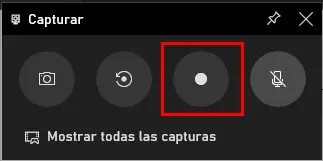
Paso 3. Aparecerá un temporizador de grabación en la esquina superior izquierda. Puedes detener la grabación haciendo clic en el botón "Detener grabación" (un cuadrado blanco en un círculo azul). También puedes desactivar el sonido haciendo clic en el botón del micrófono.
Paso 4. Después de grabar, tus vídeos se encontrarán en el menú "Galería", aquí también podrás gestionar los vídeos de juegos que hayas grabado.
Problemas al grabar mientras juegas con Xbox Game Bar:
Parece que Xbox Game Bar sea una gran utilidad para grabar gameplays en PC. Pero, de hecho, tiene muchos problemas que no se pueden ignorar.
- Las restricciones de Microsoft te prohíben grabar lo que quieras. Tampoco se puede grabar todo lo que aparece en la pantalla. Para proteger la propiedad intelectual y los derechos de autor, Microsoft no quiere que lo grabes todo, ya que puede interferir en su beneficio comercial. Por esa razón, puedes tener muchos problemas al usar Xbox Game Bar para grabar juegos, ya que tiene demasiados inconvenientes. De todos modos, no podrás grabar nada más que los juegos.
- Xbox Game Bar sólo puede grabar videojuegos en modo de pantalla completa, lo que resulta frustrante. Al fin y al cabo, todavía hay muchos juegos (especialmente los retro) que no admiten el modo de pantalla completa. No permitir la grabación en modo ventana significa que no puedes grabar esos juegos. En general, Xbox Game Bar no permite capturar la zona seleccionada de la pantalla, debe ser un vídeo grabado a pantalla completa.
- Ajustes gráficos de vídeo muy limitados. La falta de opciones seleccionables se traduce en la falta de control de calidad de los vídeos grabados, esto es inadmisible para los profesionales. No puedes determinar la resolución, el formato de salida, el códec de vídeo, la tasa de bits y otros parámetros de tu material de vídeo grabado.
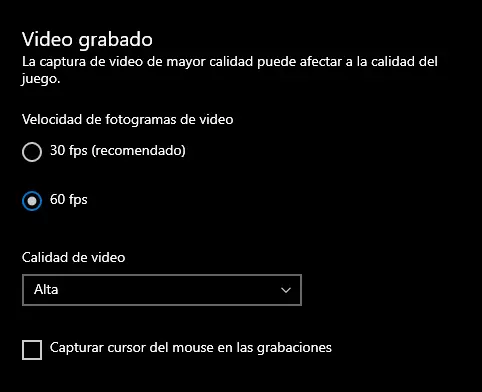
¿Cómo grabar pantalla los juegos en PC sin restricciones? No te preocupes, hemos encontrado el mejor programa para grabar videojuegos en Windows 10/11. Sigue leyendo a continuación.
El mejor programa para grabar juegos en PC - iTop Screen Recorder
Imagina que estás jugando a PUBG en modo ventana y viendo el vídeo de la guía del juego en YouTube al mismo tiempo. Debido a la restricción de funciones de Xbox Game Bar, ni puedes grabar mientras juegas ya que el juego se está ejecutando en modo ventana, ni puedes grabar toda la pantalla con el juego. Si intentas grabar la pantalla, habrá una alta probabilidad de que Xbox Game Bar te diga "Las funciones de juego no están disponibles para el escritorio de Windows o el Explorador de Archivos" para informarte de que estás grabando el contenido que no está aprobado para ser grabado.
Afortunadamente, tenemos un grabador de pantalla sustituto que puede ayudarte a grabar videojuegos en PC. Un sustituto competente que proporciona una buena solución para grabar gameplays en Windows 10/11 sin molestas limitaciones de funciones, iTop Screen Recorder.
¿Por qué elegir iTop Screen Recorder para grabar videojuegos en tu PC?
- Libertad total para grabar parte de la pantalla o pantalla completa.
- Graba simultáneamente la pantalla y la webcam.
- Graba simultáneamente el audio del sistema y del micrófono.
- El modo de juego profesional garantiza una grabación fluida y sin interrupciones.
- Graba hasta en resolución 4K a 120 FPS.
- Dispone de múltiples formatos de salida, soporta personalizar los parámetros de grabación.
- Graba vídeos protegidos sin pantallas negra.
- Editor de vídeo integrado para una edición rápida.
- Descubre más herramientas de IA...
Cómo grabar pantalla un juego con iTop Screen Recorder:
Paso 1. Primero necesitas descargar e instalar iTop Screen Recorder.
Paso 2. Ejecuta iTop Screen Recorder. En la interfaz principal encontrarás todas las funciones principales de iTop Screen Recorder.
iTop Screen Recorder dispone de un abanico de configuraciones que permiten realizar ajustes completos y detallados sobre la grabación. Te permite determinar el formato de vídeo, la velocidad de fotogramas, la frecuencia del bitrate de audio... etc.
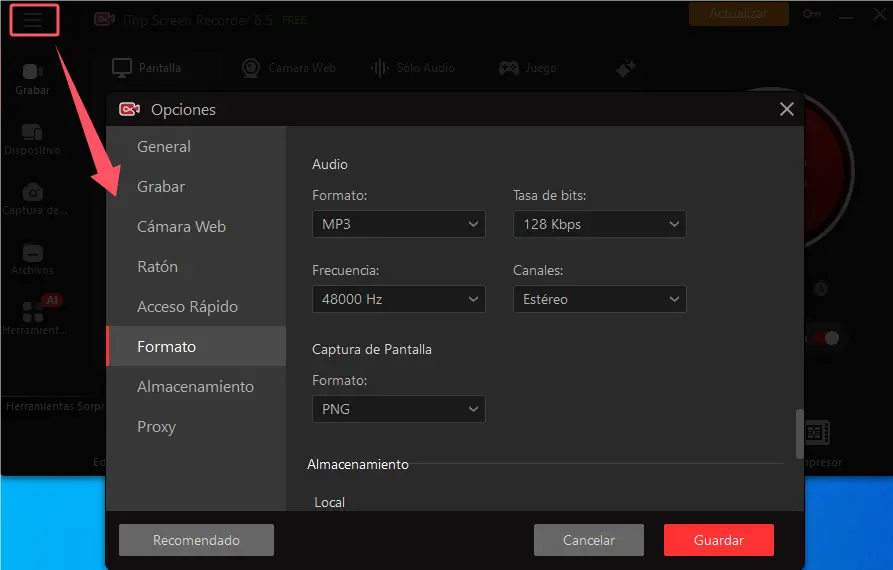
Paso 3. Haz clic en Grabar > Pantalla para definir la zona de la pantalla en la que quieres grabar tu juego (se admite la pantalla completa). Puedes ajustar la zona de grabación justificando el borde de la selección para que se ajuste mejor a la grabación del juego en modo ventana.
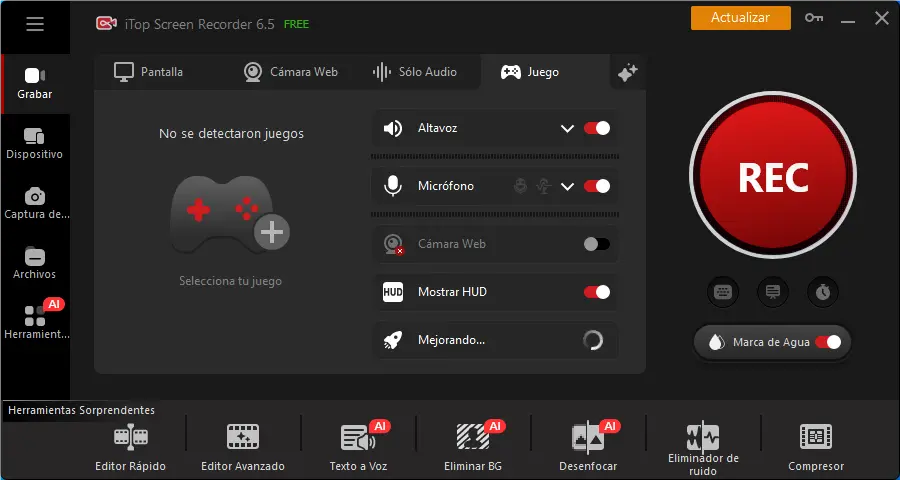
Paso 4. Haz clic en "REC" para grabar la pantalla cuando estés preparado. Los atajos de teclado también están permitidos, pulsa "Ctrl + F9" para grabar, "Ctrl + F10" para pausar y "Ctrl + F11" para hacer una captura de pantalla.
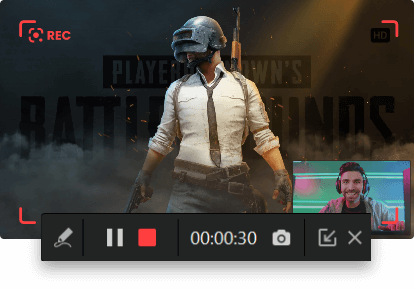
Paso 5. La barra de estado se mostrará en la esquina derecha, puedes hacer clic en el botón de detener para terminar la grabación. iTop Screen Recorder también te permite hacer una captura de pantalla mientras grabas, simplemente haciendo clic en el botón de la cámara de la barra.

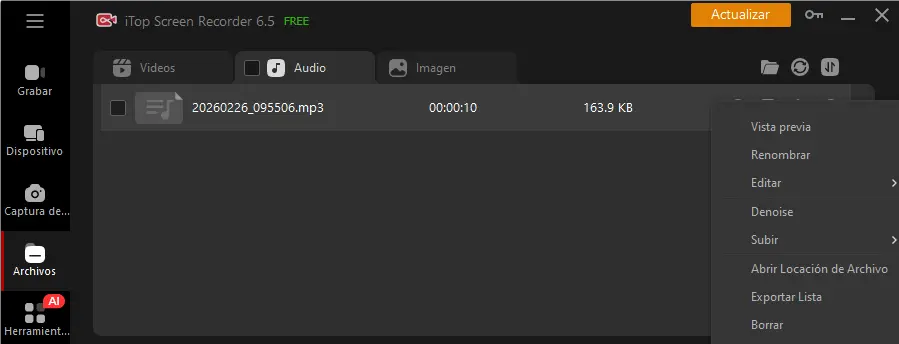
Paso 6. Puedes administrar el vídeo del juego grabado en la pestaña "Archivos".
Xbox Game Bar VS. iTop Screen Recorder ¿Qué es mejor para grabar videojuegos?
Hay diferentes productos que sirven para diferentes propósitos. Hay muchos grabadores de pantalla para PC y Mac, como queremos utilizarlos para grabar gameplyas en PC, tenemos que evaluar estos dos grabadores de pantalla diferentes en una proporción diferente.
- Diseño de la Interfaz de Usuario
Hay que admitir que Microsoft se beneficia de su larga historia de investigación y absorción de productos en el diseño de la serie Xbox. No hay duda de que Xbox Game Bar tiene un aspecto más fresco que iTop Screen Recorder. Los botones y las teclas están ordenados en un tablero compacto, los iconos sencillos sobre fondo negro son ejemplos perfectos de diseño plano.
Pero, por el contrario, su diseño extravagante puede confundir a los usuarios y distraer su atención. iTop Screen Recorder, en este ámbito, presenta una guía clara e inequívoca a los usuarios, lo que podría ser un punto a favor de que iTop Screen Recorder se beneficie de su diseño de interfaz de usuario plano.
- Accesibilidad
Ambos lo hacen muy bien en cuanto a la accesibilidad. Ambos pueden activarse pulsando la combinación de teclas de acceso rápido, pero Microsoft lleva la delantera, ya que Xbox Game Bar es una función integrada. Por otro lado, iTop screen recorder también lo hace perfectamente, pulsando F9, F10, F11, puedes manipular y controlar fácilmente el proceso de grabación de videojuegos. Están a la altura en esta ronda.
- Funcionalidad
Si nos centramos en la grabación de vídeo de juegos, y el propósito para la grabación de las imágenes de vídeo más adecuado y editable. Podremos tener la posibilidad de gestionar, ajustar los parámetros del vídeo como el formato de vídeo, la velocidad de fotogramas del vídeo, la calidad...etc. Xbox Game Bar no permite a sus usuarios hacer la personalización detallada que necesitan, incluso ajustar la zona de captura no está soportada por Xbox Game Bar. Sin embargo, iTop Screen Recorder admite casi todas las opciones posibles para grabar un vídeo de pantalla, incluso grabar la pantalla en formato GIF para compartirla mejor en BBS o SNS, esas comunidades online basadas en texto e imágenes. Desde este punto de vista, iTop Screen Recorder se lleva la palma en cuanto a funcionalidad.
| Diseño de la Interfaz de Usuario | Accesibilidad | Funcionalidad | |
| Xbox Game Bar | Excelente | Buena y de acceso fácil | Soporte medio para la grabación de juegos |
| iTop Screen Recorder | Ligeramente desfasado | Buena y de acceso fácil | Completo y altamente capaz |
Conclusión
Xbox Game Bar es una herramienta práctica para tareas sencillas. Sin embargo, al carecer de funcionalidades completas, no permite realizar grabaciones profesionales. Por otro lado, iTop Screen Recorder satisface la necesidad específica de grabar pantalla los juegos con mayor calidad, ofreciendo una solución integral centrada en la calidad de grabación. Elegir el producto que mejor se adapte a tus necesidades es la mejor estrategia para lograrlo.





Haz un comentario Tu dirección de correo electrónico no se publicará.