


El grabador de pantalla es una herramienta esencial para crear grabaciones de pantalla de alta calidad. Sin embargo, los grabadores de pantalla gratuitos con publicidad molestan mucho a los usuarios, lo que conlleva muy malas experiencias y puede dar lugar a problemas de privacidad o seguridad. ¿Cómo conseguir un grabador de pantalla sin anuncios? Bueno, este artículo recopila los 8 mejores grabadores de pantalla gratuitos sin anuncios para capturar la pantalla de tu ordenador y móvil sin interrupciones publicitarias.
¿Por qué elegir un grabador de pantalla sin anuncios?
Hay múltiples razones por las que se prefiere un grabador de pantalla sin anuncios.
- Experiencia de usuario mejorada: Los anuncios pueden interrumpir todo el flujo de trabajo cuando se graba un vídeo, generando distracciones innecesarias. Utilizar un grabador de pantalla sin publicidad, al igual que un grabador de llamadas gratis sin anuncios, asegura un proceso de grabación más suave y sin interrupciones, mejorando significativamente la experiencia de usuario.
- Privacidad y seguridad: Los anuncios pueden contener malware que dañe tu ordenador y rastree tu actividad. Usar un grabador de pantalla sin anuncios puede reducir el riesgo de erosión de la privacidad.
- Rendimiento mejorado: Ejecutar anuncios consume más recursos, desde el ancho de banda hasta el uso de la CPU. Un grabador de pantalla sin publicidad es lo mejor para lograr un rendimiento sin lagunas durante la grabación de la pantalla.
Si buscas el mejor grabador de pantalla Windows 10, a continuación te mostramos una lista de los programas sin anuncios más recomendados para capturar la pantalla en diferentes dispositivos.

El mejor grabador de pantalla gratis sin anuncios para Windows
iTop Screen Recorder es uno de los más fiables grabadores de pantalla sin anuncios que ofrecen un conjunto de potentes funciones para crear perfectas grabaciones de pantalla en Windows sin esfuerzo, absolutamente libre de anuncios y sin costo alguno. Gracias a la aceleración por hardware y el bajo uso de la CPU, puede grabar pantallas sin lag y sin caídas de FPS.
Además, si también necesitas capturar audio con claridad, iTop funciona como una app grabadora de voz sin anuncios, permitiéndote grabar música, voces o conversaciones sin interrupciones ni publicidad molesta.
Cómo grabar la pantalla sin publicidad con iTop Screen Recorder
Paso 1. Descargar e instalar el grabador de pantalla sin publicidad en su PC. Descargue e instale el grabador de pantalla sin publicidad en su PC.
Paso 2. Abre iTop Screen Recorder. Haz clic en Grabar > Pantalla y selecciona el área de grabación. Enciende el altavoz o el micrófono para grabar tu pantalla con audio. Haz clic en el botón REC para iniciar la grabación.
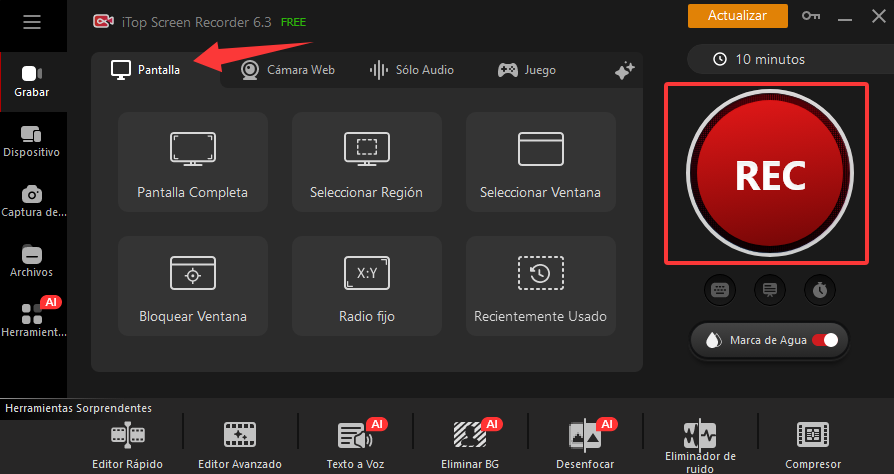
Paso 3. Haz clic en el botón Done o pulsa F9 para detener la grabación cuando quieras finalizarla.
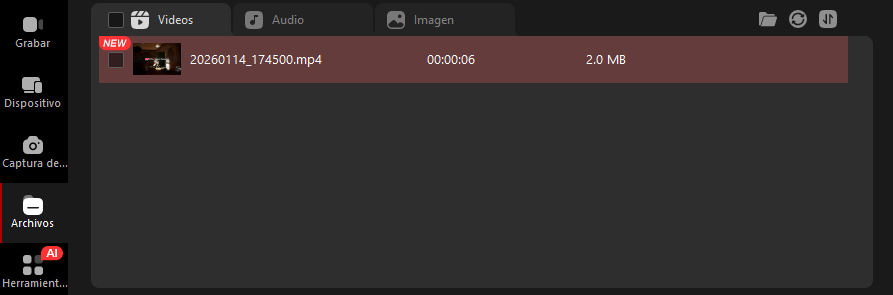
Paso 4. El vídeo grabado se guarda en Archivos > Vídeo. Haz clic en el icono del lápiz para invocar el editor de vídeo rápido o avanzado para mejorar la grabación de la pantalla si es necesario.
Grabador de pantalla sin anuncios para Mac
QuickTime es un reproductor multimedia preinstalado en macOS que incorpora una función de grabación de pantalla para capturar vídeos y audios. Como programa predeterminado para Mac, no incluye anuncios y ofrece una forma interrumpida de grabar tu pantalla en MacBook Pro/Air etc., sin instalar un programa adicional.
QuickTime es un grabador de pantalla fácil de usar sin anuncios para Mac, lo que lo hace conveniente para la grabación básica de pantalla y la edición de vídeo. Aunque no es un grabador de llamadas sin anuncios especializado, su funcionamiento limpio y sin publicidad lo convierte en una opción fiable para usuarios que priorizan simplicidad y estabilidad. A continuación, te mostramos cómo grabar la pantalla usando QuickTime.
Paso 1. Abrir QuickTime Abre QuickTime desde la carpeta Aplicaciones de tu Mac.
Paso 2. Elige Archivo > Nueva grabación de pantalla en la barra de menú, o pulsa Comando+Control+N para crear una nueva grabación de pantalla.
Paso 3. Haz clic en la flecha situada junto al botón Grabar para configurar la grabación del micrófono y del ratón si es necesario.
Paso 4. Haz clic en el botón Grabar para iniciar la grabación. Haz clic en cualquier lugar para grabar toda la pantalla o arrastra para seleccionar la grabación
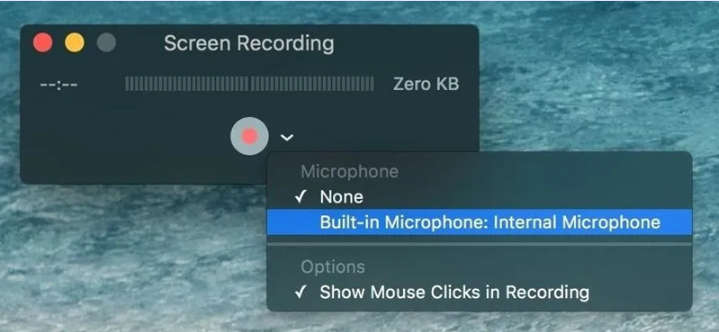
Paso 5. Haz clic en el botón Detener o pulsa Commnad+Contro+Esc para detener la grabación. QuickTime abrirá automáticamente la grabación y podrás reproducirla, editarla o compartirla.
Grabador de pantalla sin anuncios para Android e iOS
¿Existe un verdadero grabador de pantalla sin anuncios para Android e iOS? Loom es una aplicación gratuita de grabación de pantalla sin anuncios que vale la pena probar, ideal para quienes buscan una experiencia limpia y sin distracciones. Además de funcionar como grabador de pantalla, Loom también integra funciones similares a una grabadora de voz sin anuncios, lo que permite capturar audio claro y estable junto con el vídeo.
Puedes acceder a la descarga del grabador de pantalla sin anuncios desde el sitio oficial de Loom o desde Apple Store/Google Play. Después, sigue los pasos indicados para grabar pantalla y voz en tu iPhone o Android, asegurándote de capturar tanto el vídeo como el audio sin interrupciones ni publicidad.
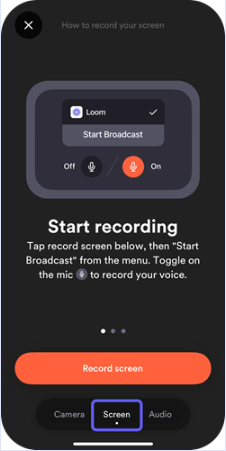
Paso 1. Abre la app Loom en tu dispositivo y selecciona Pantalla.
Paso 2. Pulsa en la pantalla Grabar y toca en el micrófono para grabar la pantalla con sonido en iPhone o Android.
Paso 3. Pulsa en Iniciar emisión para empezar a grabar. Aparecerá una barra roja en la parte superior de tu pantalla que indica que estás grabando.
Paso 4. Toca de nuevo la barra roja para detener la grabación. El vídeo grabado se guardará en la página Mis vídeos.
Grabador de pantalla sin anuncios Extensión para Chrome
La extensión Screen Recorder es otra herramienta de fácil acceso para capturar lo que sucede en tu pantalla. ScreenPal es un grabador de pantalla y editor de vídeo todo en uno sin anuncios para Chrome que permite grabar tu escritorio con la cámara web y la narración de voz del micrófono. Te permite capturar toda la pantalla, una pestaña del navegador y una ventana de aplicación fácilmente. También ofrece sencillas herramientas de dibujo y edición para que tus grabaciones sean más atractivas.
Busca ScreenPal en Chrome Web Store y añádelo a Chrome. A continuación, podrás grabar la pantalla sin molestos anuncios.
Paso 1. Añade la extensión ScreenPal en el navegador. Añade la extensión ScreenPal en el navegador.
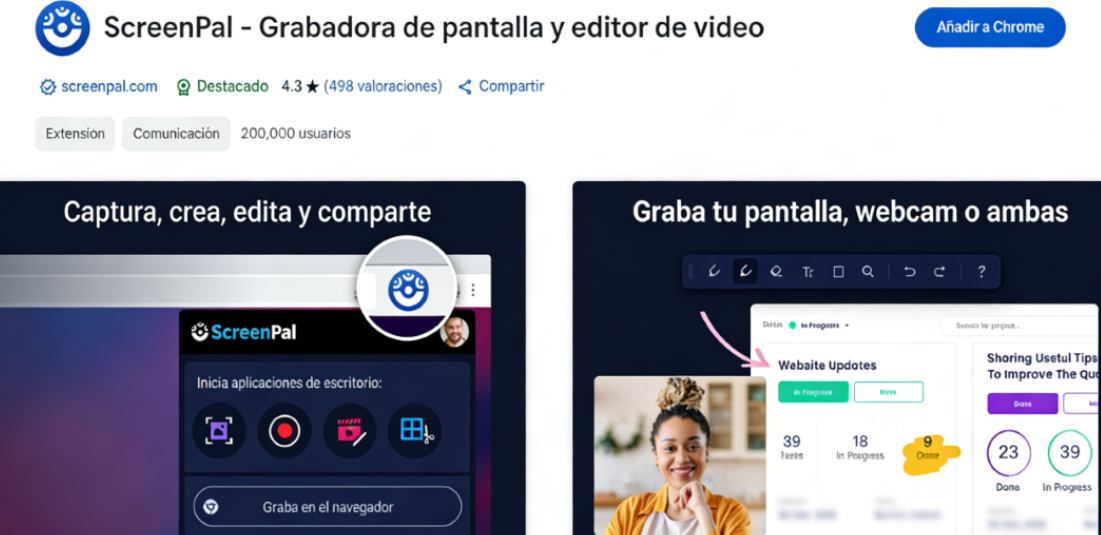
Paso 2. Permite el acceso a tu cámara y micrófono para empezar a grabar.
Paso 3. En el panel de control, ajusta las opciones de grabación, desde el área de grabación hasta los efectos, según tus necesidades.
Paso 4. Haz clic en Iniciar grabación para empezar a grabar.
Grabador de pantalla sin anuncios - Bandicam
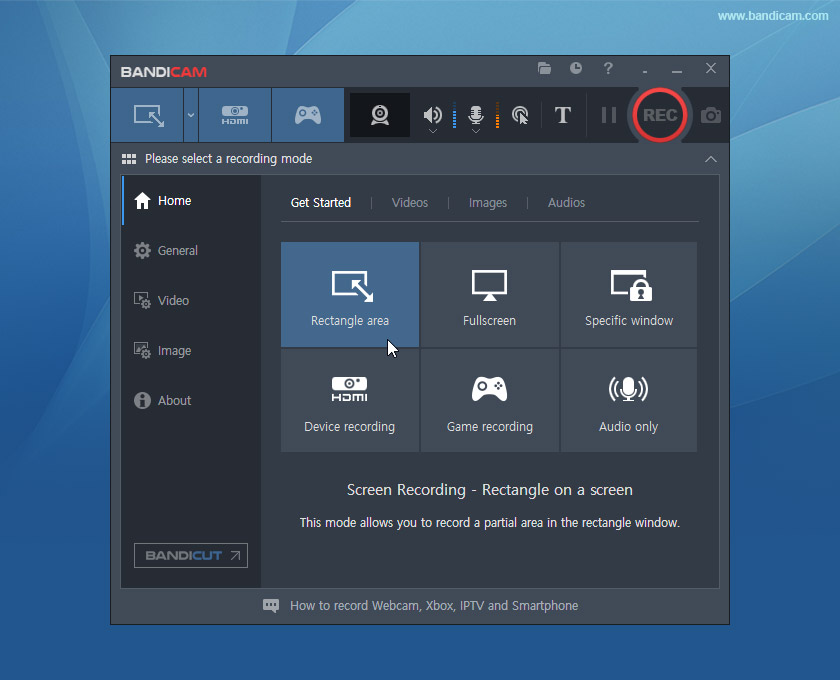
Bandicam es un grabador de pantalla muy popular que ofrece grabación de alta calidad para juegos, tutoriales y escritorio. La versión de pago funciona como un grabador de pantalla sin anuncios, con soporte de aceleración por hardware y un rendimiento estable. Aunque Bandicam se centra principalmente en la grabación de pantalla y no es una grabadora de llamadas gratis sin anuncios dedicada, su experiencia libre de publicidad y su alta calidad lo convierten en una alternativa atractiva para usuarios que buscan grabaciones profesionales sin interrupciones.
Pasos básicos de uso:
Instala y abre Bandicam
Selecciona el modo de grabación (pantalla o juego)
Ajusta la resolución y el audio
Haz clic en REC para empezar y detén la grabación cuando termines
Grabador de pantalla sin anuncios - Camtasia
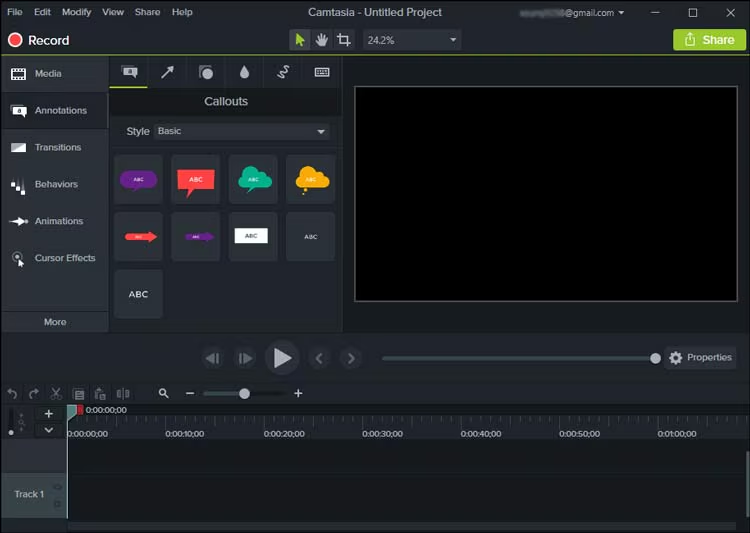
Camtasia es una herramienta profesional que combina grabación de pantalla y edición de vídeo en una sola plataforma. No muestra anuncios y es ideal si buscas un grabador de pantalla sin anuncios para crear tutoriales y vídeos educativos de alta calidad. Gracias a sus funciones avanzadas y su estabilidad, suele mencionarse entre los mejores grabadores de pantalla PC para creadores de contenido, educadores y profesionales que necesitan resultados pulidos y sin distracciones.
Pasos básicos de uso:
Abre Camtasia y haz clic en Grabar
Elige el área de la pantalla y las fuentes de audio
Inicia la grabación
Detén la grabación, edita el vídeo y expórtalo
Grabador de pantalla sin anuncios - Movavi Screen Recorder
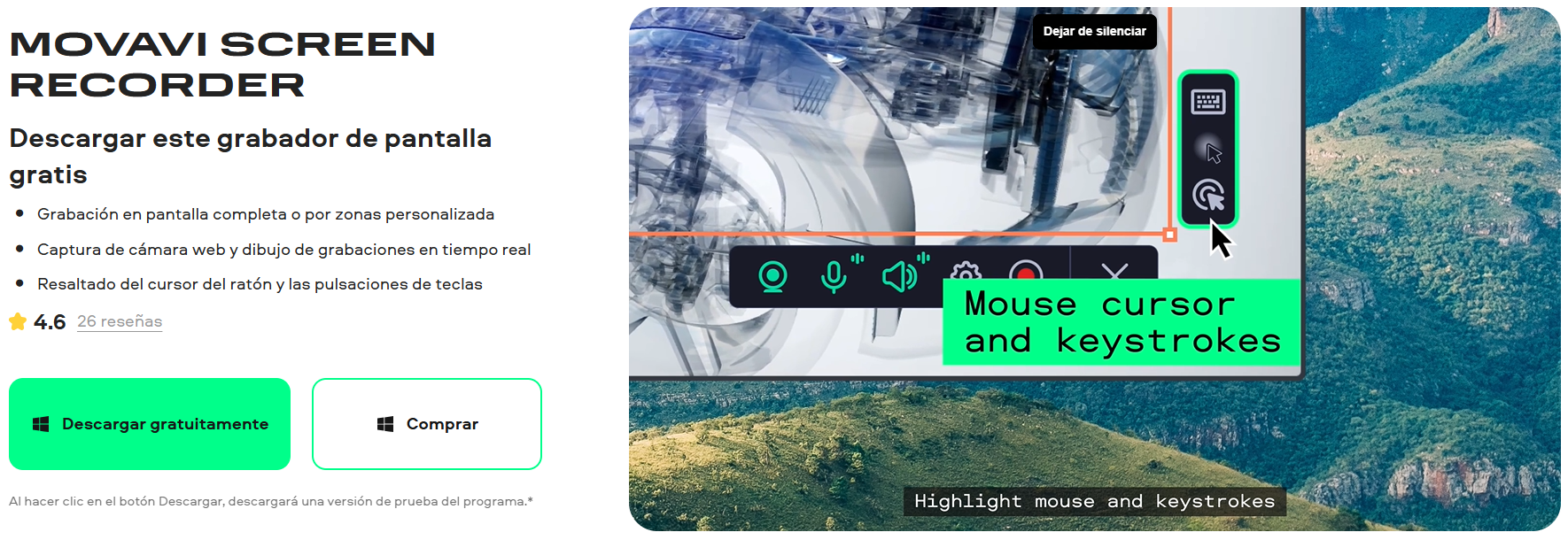
Movavi Screen Recorder ofrece una experiencia de grabación sencilla y limpia. Su versión premium es un grabador de pantalla sin anuncios, ideal para grabar reuniones, clases online y vídeos explicativos.
Pasos básicos de uso:
Ejecuta Movavi Screen Recorder
Selecciona el área de grabación y el audio
Haz clic en grabar
Detén la grabación y guarda el archivo
Grabador de pantalla sin anuncios - Apowersoft Screen Recorder
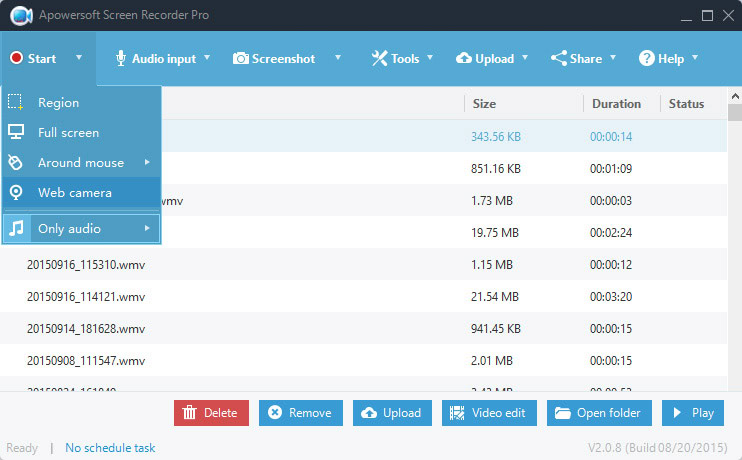
Apowersoft Screen Recorder es una solución completa para grabar pantalla, audio y cámara web. Tras activar la versión de pago, funciona como un grabador de pantalla sin anuncios, adecuado para presentaciones y demostraciones. Además, gracias a su capacidad de capturar vídeo con alta calidad y rendimiento estable, también puede servir como un grabador de pantalla para juegos, ofreciendo grabaciones fluidas sin afectar el rendimiento del ordenador.
Pasos básicos de uso:
Instala y abre Apowersoft
Configura el modo de grabación y el sonido
Inicia la grabación
Finaliza y exporta el vídeo grabado
Conclusión
El grabador de pantalla con anuncios puede resultar en amenazas potenciales para la seguridad y privacidad del ordenador. Para disfrutar de una experiencia de grabación de pantalla sin preocupaciones, es mejor que explores un programa libre de anuncios. Este artículo te ofrece 4 opciones para grabar pantalla sin anuncios en PC o móvil. iTop Screen Recorder es un grabador de pantalla gratuito sin anuncios de confianza para Windows. Además, es un grabador de pantalla en línea que sobresale en la grabación de pantalla con webcam y audio, manteniendo una alta calidad y ofrece un proceso de grabación de pantalla sin retrasos. También puedes grabar directamente con herramientas de grabación online.





Haz un comentario Tu dirección de correo electrónico no se publicará.