


En la vida social en Internet, la gente utiliza GIF, memes, pegatinas y emojis para expresar emociones y sentimientos que no pueden describirse correctamente con palabras. Además, los GIF desempeñan un papel importante en la comunicación porque pueden suavizar el ambiente estresante y cortante con un estilo humorístico, especialmente cuando decides grabar GIF en Windows 10 para crear contenidos más personalizados y expresivos.
En otras palabras, el GIF se utiliza para crear una atmósfera de comunicación armoniosa en una aplicación de chat cuando te sientes incómodo, enfadado y triste. Por supuesto, también puede expresar tu amor y alegría de una forma simpática o divertida.
A veces los GIFs existentes no pueden transmitir tus pensamientos de forma viva, así que puede que quieras hacer tus propios GIFs. ¿Pero cómo?

El siguiente contenido le mostrará cómo hacer GIFs y cómo grabar un GIF en Windows 11.
¿Qué es el GIF?
GIF, abreviatura de Graphics Interchange Format, es un archivo de imagen animada. El contenido no es una simple imagen, sino que incluye decenas de fotogramas que se mueven suavemente como un vídeo; sin embargo, el GIF no tiene sonido. Por supuesto, esto no quiere decir que el GIF sea igual a un vídeo mudo. Porque un vídeo dura casi más de 30 segundos, mientras que un GIF suele limitarse a 6 segundos. Además, el GIF es diferente de un vídeo mudo porque siempre está en bucle, lo que lo convierte en un formato ideal para grabar GIF de pantalla en Windows y capturar acciones breves de forma clara y repetitiva.
Como hemos dicho antes, los GIF se suelen utilizar para mostrar de forma divertida las emociones e ideas de los interlocutores o simplemente para mostrar sentido del humor. Y la mayoría de los GIF provienen de programas de televisión y películas. Así que la forma más fácil de hacer GIFs es grabando los fotogramas que te hacen reír o los momentos memorables de las series de TV o películas.
¿Cómo hacer un GIF?
¿Quieres conservar las acciones interesantes o las emociones faciales de las películas y series de TV y convertirlas en GIF divertidos?
Si es así, consulta la siguiente guía rápida.
- Descarga un grabador de pantalla en tu PC o Mac, se recomienda iTop Screen Recorder.
- Reproduce los vídeos de los que quieras hacer GIFs.
- Graba la parte del vídeo que quieras conservar.
- Embellezca los vídeos grabados incluyendo la duración, el formato y otros.
- Genera y guárdalos en tus archivos o en el paquete emoji de las aplicaciones de chat.
El grabador de pantalla sin funciones de edición no es recomendable porque la mayoría de los clips de vídeo grabados necesitan ser editados en la versión final de los GIF.
¿Cómo grabar un GIF en Windows 10/11?
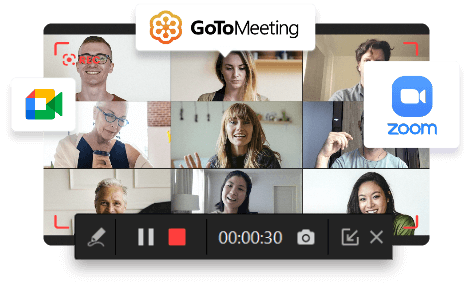
iTop Screen Recorder también puede ser llamado un GIF Recorder aunque es capaz de grabar un montón de cosas como gameplays, reuniones de Zoom, webinars, clases online, vídeos de Amazon Prime, películas de Netflix, etc.
Además, también puede grabar un GIF en calidad HD, porque
Usted es libre de personalizar el área de grabación, no importa si desea grabar parte de la pantalla o toda la pantalla.
iTop Screen Recorder le permite grabar un clip de vídeo y la salida en formato GIF directamente.
Ofrece una amplia gama de resoluciones del formato de grabación de vídeo, incluyendo SD, FHD, HD y 4K. Por lo tanto, este grabador de pantalla le asegura grabar un GIF en Windows 10 sin pérdida de calidad.
Además, este grabador de pantalla 1080p es 100% gratuito para que grabes vídeos de no más de 30 minutos una sola vez pero sin límite de veces.
El editor de vídeo gratuito integrado en iTop Screen Recorder te ayudará a embellecer el GIF cortando las partes no deseadas, cambiando la velocidad del GIF y añadiendo texto en diferentes estilos. ¡Pruébalo!
¿Cómo hacer un GIF en Windows 10/11 con iTop Screen Recorder?
Para hacer un GIF por iTop Screen Recorder se puede resumir en 2 situaciones de la siguiente manera.
Situación 1: Grabar el contenido en pantalla para hacer un GIF
Si desea hacer GIFs de películas y programas de televisión existentes, siga los siguientes pasos.
Paso 1: Descarga iTop Screen Recorder para ayudarte a grabar un GIF en la pantalla de Windows 10. Depende de tu elección registrarte o no, pero tienes que instalarlo correctamente.
Paso 2: Baja los ajustes de grabación como el tamaño del vídeo, la calidad del vídeo y el formato del vídeo. Otros detalles de configuración no se utilizarán en la grabación de pantalla GIF excepto si necesita grabar gameplays, chats de vídeo o audio de YouTube.

Si no necesitas más edición, tienes que elegir el formato de vídeo como GIF.
Paso 3: Haga clic en «Rec» para iniciar la grabación y detenerla en el punto que desee.

Paso 4: Espera a que termine la grabación y haz clic en Editor Avanzado del vídeo para entrar en la página de edición.

Paso 5: Arrastra y suelta el vídeo grabado en la línea de vídeo. A continuación, añade texto, corta las partes no deseadas o cambia la velocidad del vídeo.

Situación 2: Haz el GIF a partir de los vídeos grabados
Si quieres convertir en GIF los movimientos graciosos o las expresiones faciales sorpresa de alguien en la vida real, utilízalos cuando te comuniques con tus amigos. O está pensando en crear un conjunto de GIFs de sus propias emociones faciales y movimientos divertidos. Para que esto suceda, iTop Screen Recorder también puede ser su ayudante.
Paso 1: Prepara el vídeo del que quieres hacer GIF en tu PC con Windows.
Paso 2: Descargar e instalar este GIF Screen Recorder con éxito.
Paso 3: Active la herramienta de edición de vídeo > Editor avanzado > Iniciar una nueva creación. Arrastre y suelte el material de vídeo en el panel multimedia.

Paso 4: Arrastra y suelta el material de vídeo en la línea de tiempo. Despliega la barra lateral izquierda para añadir texto, efectos, transiciones y pegatinas en ella.

Paso 5: Utiliza las herramientas situadas encima de la línea de tiempo para ajustar la velocidad y la duración del videoclip.

Paso 6. Exporta el vídeo en formato GIF.
En resumen, una herramienta de grabación de pantalla GIF puede averiguar rápidamente cómo hacer y cómo capturar un GIF en Windows 10. No importa si haces GIFs de series de TV, películas, streamings, o del vídeo que grabas, un grabador de pantalla Windows 10 es tu compañero necesario y eficaz.
En resumen
Este artículo habla de las especialidades y popularidades de los GIF, así como de su uso en aplicaciones de chat social. Los GIF estereotipados ya no pueden transmitir tus nuevas ideas. Y las palabras de moda van surgiendo a medida que se estrenan nuevas películas o series de televisión. Cómo capturar un GIF en Windows? Si quieres coger la tendencia de crear GIFs calientes, iTop Screen Recorder es exactamente lo que necesitas. Es fácil y práctico de usar para resolver su problema de grabación de GIFs en Windows 10. ¡Consigue el grabador de pantalla y crea GIFs ahora mismo!





Haz un comentario Tu dirección de correo electrónico no se publicará.