


Discord es una de las plataformas de comunicación más utilizadas por jugadores, creadores de contenido, estudiantes y equipos de trabajo. Además de permitir chats de voz y vídeo, ofrece la posibilidad de compartir pantalla y realizar transmisiones en vivo. Sin embargo, muchos usuarios se encuentran con un problema recurrente: aparece una pantalla negra al transmitir en Discord.
Si al compartir tu pantalla solo se muestra un fondo negro o tus espectadores no pueden ver el contenido correctamente, no te preocupes. Este problema suele estar relacionado con la configuración del sistema, los controladores gráficos o la propia aplicación. En este artículo analizaremos las causas más comunes y las soluciones más eficaces para resolucionar el problema de "pantalla negra en Discord".
- ¿Por qué aparece una pantalla negra al transmitir en Discord?
- ¿Cómo solucionar el problema de la pantalla negra al transmitir en Discord?
- Consejo útil: Graba las llamadas y transmisiones en Discord con alta calidad
- Preguntas frecuentes
- Conclusión
¿Por qué aparece una pantalla negra al transmitir en Discord?
1. Controladores gráficos desactualizados
Los controladores de la tarjeta gráfica permiten que Windows y las aplicaciones se comuniquen correctamente con el hardware. Si están desactualizados o dañados, Discord puede tener dificultades para capturar la pantalla.
2. Aceleración por hardware
Discord utiliza la aceleración por hardware para mejorar el rendimiento utilizando la GPU. Sin embargo, en algunos equipos esta función provoca conflictos que terminan mostrando una pantalla negra durante una Discord transmisión.
Lo mismo ocurre con navegadores como Chrome o Edge, que también emplean aceleración por hardware.
3. Falta de permisos de administrador
Algunos programas requieren privilegios elevados para permitir que otras aplicaciones capturen su contenido. Si Discord no se ejecuta como administrador mientras el juego sí lo hace, la transmisión puede mostrar únicamente una pantalla negra.
4. Configuración incorrecta de la GPU
Los portátiles con doble tarjeta gráfica (Intel integrada y NVIDIA o AMD dedicada) pueden ejecutar Discord con una GPU distinta de la aplicación que se está compartiendo.
5. Versiones antiguas de Discord
Discord publica actualizaciones frecuentes para corregir problemas de compatibilidad y rendimiento. Las versiones desactualizadas pueden contener errores relacionados con la función de compartir pantalla.
6. Aplicaciones en modo de pantalla completa
Algunos videojuegos utilizan un modo exclusivo de pantalla completa que impide que Discord capture correctamente la imagen. En estos casos suele funcionar mejor el modo ventana o pantalla completa sin bordes.
7. Protección DRM
Servicios como Netflix, Disney+, Amazon Prime Video o algunas plataformas de vídeo utilizan tecnologías DRM para evitar la copia de contenido protegido. Como consecuencia, al intentar compartir estas aplicaciones, Discord puede mostrar únicamente una pantalla negra.
¿Cómo solucionar el problema de la pantalla negra al transmitir en Discord?
1. Actualiza Discord
Lo primero es asegurarte de utilizar la versión más reciente. Discord normalmente se actualiza automáticamente al iniciarse, pero también puedes cerrar completamente la aplicación y volver a abrirla para forzar la búsqueda de actualizaciones.
2. Actualiza los controladores gráficos
Visita el sitio web oficial del fabricante de tu tarjeta gráfica, descarga los últimos controladores compatibles con tu modelo de GPU e instálalos.
3. Ejecuta Discord como administrador
Haz clic derecho sobre Discord y selecciona "Ejecutar como administrador". Si el juego también se ejecuta con permisos elevados, esta solución elimina muchos conflictos de acceso entre ambas aplicaciones.
4. Desactiva la aceleración por hardware
Para hacerlo:
- Abre Discord.
- Accede a "Configuración de usuario".
- Entra en "Avanzado".
- Desactiva "Aceleración por hardware".
- Reinicia Discord.
Muchos usuarios solucionan la pantalla negra en Discord modificando esta opción.
5. Cambia el modo de pantalla del juego
Si el problema aparece únicamente con videojuegos, prueba a utilizar:
- Pantalla completa sin bordes.
- Modo ventana.
Estos modos son mucho más compatibles con la función "Compartir pantalla" de Discord.
6. Configura la GPU correcta
En Windows 10 y Windows 11 puedes elegir qué tarjeta gráfica utilizar para cada aplicación. Configura Discord para que utilice la misma GPU que el juego o programa que deseas compartir.
En Windows:
- Abre "Configuración".
- Ve a Sistema > Pantalla > Configuración de gráficos.
- Añade Discord.
- Selecciona la misma GPU que utiliza el juego.
Esta solución es especialmente útil en portátiles con doble tarjeta gráfica.
7. Deja de transmitir contenido OTT
Muchas personas intentan transmitir contenido de Netflix, Disney+ y otras plataformas a través de Discord, pero a menudo aparece una pantalla negra. Estas plataformas implementan tecnologías DRM que impiden capturar el contenido protegido. Aunque desactivar la aceleración por hardware puede ayudar en algunos casos, muchos servicios seguirán bloqueando la captura para proteger los derechos de autor.
8. Borra la caché de Discord
Los archivos temporales dañados también pueden causar problemas. Puedes eliminar la carpeta Cache ubicada dentro de AppData y reiniciar Discord para generar nuevos archivos temporales.
9. Reinstala Discord
Si ninguna de las soluciones anteriores funciona:
- Desinstala Discord.
- Elimina las carpetas residuales.
- Descarga la última versión.
- Instálala nuevamente.
Una instalación limpia elimina configuraciones corruptas que podrían provocar la pantalla negra al transmitir en Discord.
Consejo útil: Graba las llamadas y transmisiones en Discord con alta calidad
Muchos usuarios desean grabar llamadas de Discord, transmisiones y partidas para revisarlas posteriormente, editar el contenido o conservar información importante sin depender de una conexión a Internet. Aunque Discord incorpora numerosas funciones relacionadas con la comunicación y el uso compartido de pantalla, no incluye una herramienta de grabación integrada.
Por este motivo, la mayoría de los usuarios recurren a programas especializados de grabación de pantalla que permiten capturar tanto la imagen como el audio con una calidad mucho mayor y con opciones más avanzadas. Entre los distintos grabadores de pantalla para Windows, iTop Screen Recorder destaca por combinar facilidad de uso, alto rendimiento y múltiples funciones de grabación en una sola aplicación. Tanto si deseas grabar una videollamada como una transmisión en vivo, el programa ofrece una experiencia estable incluso durante sesiones prolongadas.
Entre sus principales características destacan:
- Grabación en alta definición hasta 4K.
- Graba juegos con un bajo consumo de recursos.
- Grabación simultánea de pantalla, micrófono y altavoces.
- Captura de webcam para tutoriales y videoconferencias.
- Programación automática de grabaciones.
- Grabación de pantalla completa o de una región específica.
- Grabación sin límite de tiempo.
- Graba vídeos protegidos sin pantalla negra.
- Exportación en múltiples formatos.
- Herramientas integradas para realizar capturas de pantalla.
- Editor básico para recortar y mejorar los vídeos antes de compartirlos.
Cómo grabar en Discord con iTop Screen Recorder:
Paso 1. Descarga e instala iTop Screen Recorder en tu PC con Windows.
Paso 2. Selecciona el modo de grabación: elige el área que deseas capturar; activa las fuentes de sonido necesarias; activa la cámara web si es necesario.
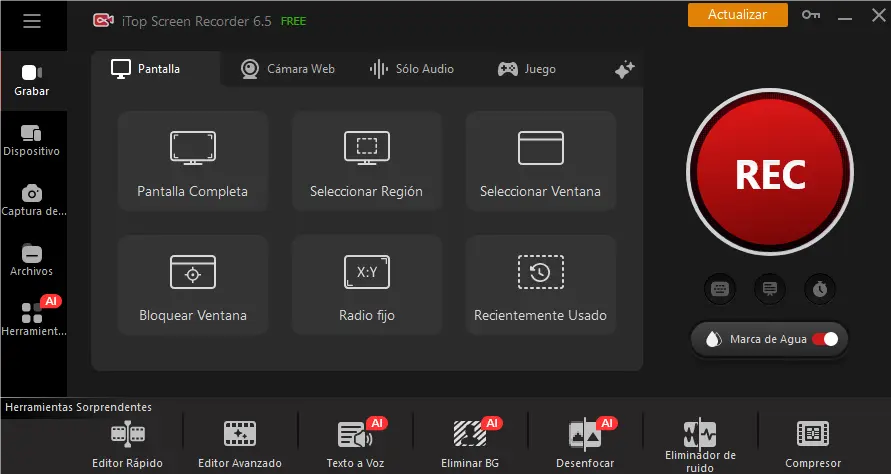
Paso 3. Abre la transmisión de Discord y pulsa el botón "REC". El programa comenzará a capturar automáticamente la pantalla y el audio con la configuración seleccionada.
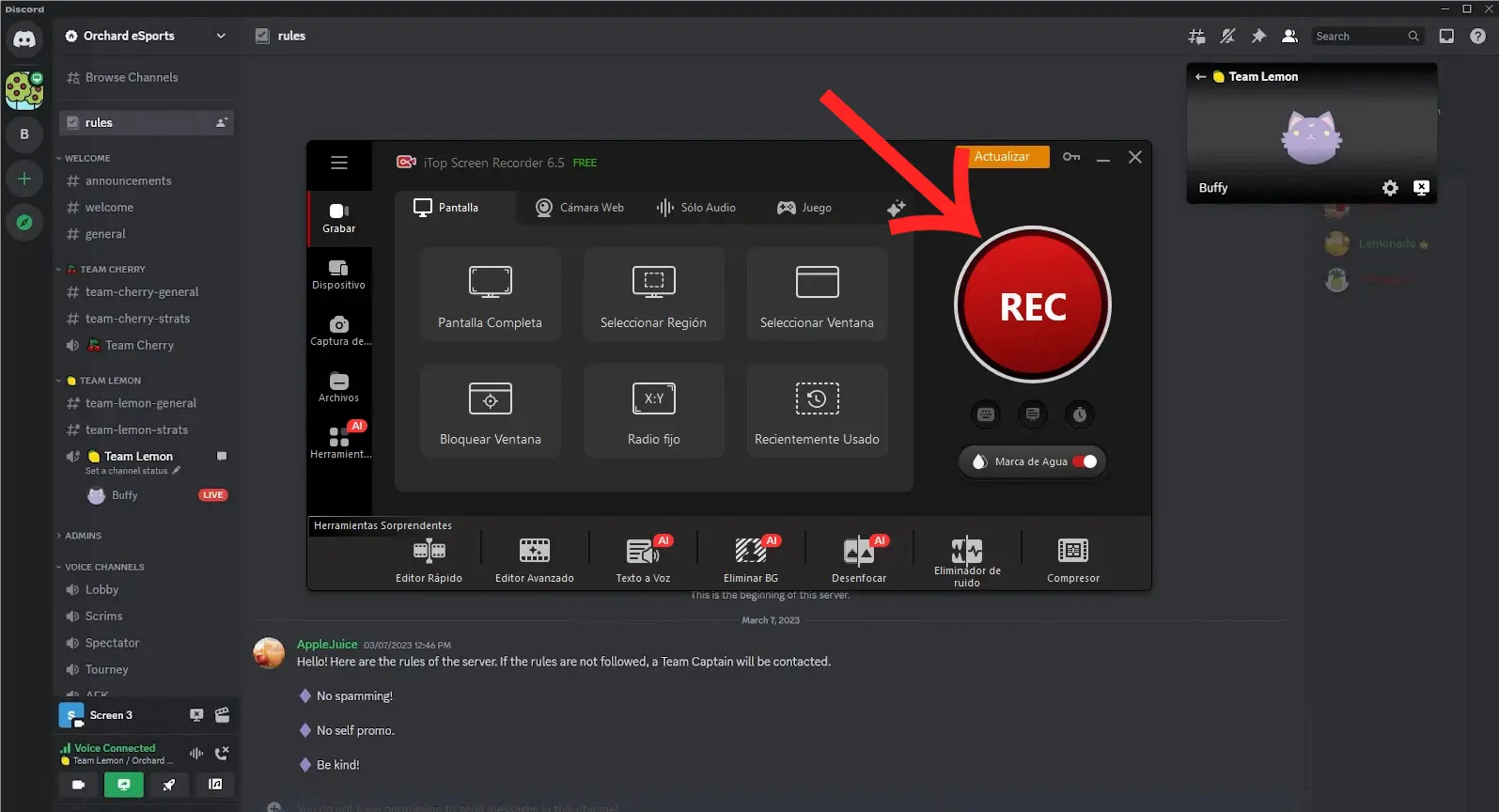
Paso 4. Finaliza y guarda el archivo. El vídeo quedará almacenado en el ordenador y podrás reproducirlo, editarlo o compartirlo cuando lo necesites.
Preguntas frecuentes
1. ¿Por qué cuando transmito en Discord se ve negro?
Discord pantalla en negro suele deberse a conflictos entre Discord y la tarjeta gráfica, controladores desactualizados, la aceleración por hardware, permisos insuficientes o configuraciones incorrectas de la GPU. En algunos casos, también puede estar relacionada con tecnologías de protección de contenido (DRM) utilizadas por determinadas plataformas de streaming.
2. ¿Por qué solo aparece una pantalla negra al compartir un juego?
Algunos juegos utilizan el modo de pantalla completa exclusiva, lo que dificulta que Discord capture correctamente la imagen. Cambiar el juego a modo ventana o pantalla completa sin bordes suele resolver el problema.
3. ¿Por qué compartir Netflix por Discord se aparece una pantalla negra?
Porque la mayoría de plataformas de streaming utilizan protección DRM para impedir la captura del contenido protegido por derechos de autor.
4. ¿Puedo grabar el audio y las llamadas de Discord?
Sí. iTop Screen Recorder admite la grabación de solo audio, tanto el audio interno del ordenador como el del micrófono.
Conclusión
La pantalla negra al transmitir en Discord puede deberse a múltiples factores, desde controladores gráficos desactualizados hasta conflictos con la aceleración por hardware o las tecnologías DRM utilizadas por determinadas plataformas. Afortunadamente, la mayoría de los casos pueden resolverse actualizando Discord, ejecutándolo como administrador, ajustando la configuración de la GPU o cambiando el modo de visualización de los juegos. Aplicando las soluciones descritas en esta guía podrás disfrutar de transmisiones más fluidas, compartir contenido sin interrupciones y ofrecer una mejor experiencia a tu audiencia en Discord.





Haz un comentario Tu dirección de correo electrónico no se publicará.