


A los amantes de los videojuegos les encanta cuando actúas bien y logras sobrevivir o permanecer en el juego hasta el final. A ti también te gusta ver tus propios gameplays para aprender y mejorar, y muchas veces quieres grabar el último minuto de juego en PC. Por eso, saber cómo grabar en PC de forma rápida y sin afectar el rendimiento es fundamental para que puedas analizar tus partidas, guardar tus mejores momentos o compartirlos con otros jugadores.
En los últimos 30 segundos o 5 minutos del juego, la partida se vuelve mucho más emocionante, y por eso quieres grabar el último minuto de juego. Si tú también eres uno de los jugadores que desean grabar el último minuto de juego en Windows 10 y no encuentras una solución adecuada, estás en el lugar correcto.
En este artículo descubrirás cómo usar una aplicación para grabar juegos en PC de manera sencilla y eficaz. Aquí conocerás las 4 mejores formas de grabar los últimos 5 minutos de juego, para que no pierdas ninguna jugada importante. Sigue leyendo y elige la opción que mejor se adapte a tus necesidades.
¿Por qué grabar un juego en PC?
El final es donde el juego se vuelve más emocionante. Siempre estás al límite cuando juegas los últimos minutos de la partida, y tu rendimiento en ese último minuto determina tu rango en el juego. Por eso, la mayoría de los jugadores quiere grabar los últimos 30 segundos del juego, ya que es el momento cumbre de cada partida.
Saber cómo grabar desde PC esos instantes decisivos es fundamental si quieres analizar tu desempeño o compartir tus mejores jugadas. Con las mejores aplicaciones para grabar juegos en PC, puedes capturar el final de cada partida sin perder calidad ni afectar el rendimiento. La grabación del último minuto de tu partida te permite ver qué tan bueno eres en el juego que estás jugando y también pone de relieve las áreas en las que necesitas mejorar para seguir avanzando.
La forma más fácil de grabar juegos en el PC
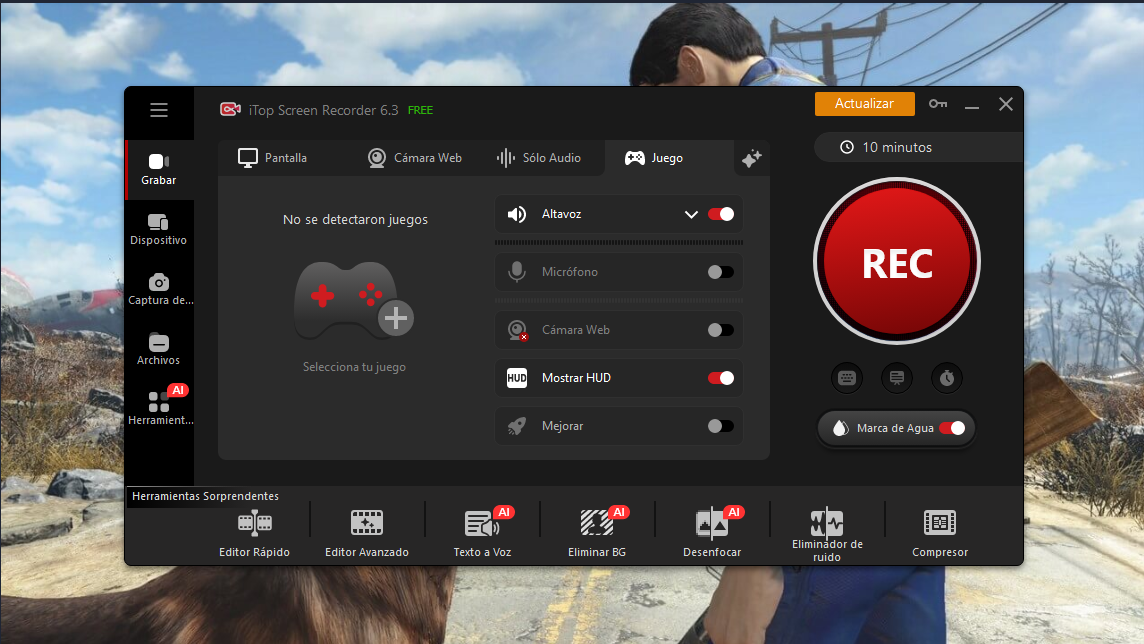
Para empezar con las formas de grabar el último minuto de juego PC utilizando un grabador de pantalla. iTop Screen Recorder es uno de los mejores grabadores de pantalla y ofrece la mejor manera de grabar el último minuto de juego.
iTop Screen Recorder es la mejor y más fácil manera de grabar gameplay en PC, ya que le permite grabar vídeos de calidad HD, ofrece opciones de audio flexibles para elegir, y también proporciona un editor de vídeo integrado para ajustar los vídeos grabados.
1) Cómo grabar el último minuto de juego con el iTop Screen Recorder
A continuación le mostramos cómo grabar el último minuto de juego en el PC con el iTop Screen Recorder.
Paso 1. Descargar e instalar iTop Screen Recorder Descargar e instalar iTop Screen Recorder
Descarga iTop Screen Recorder, luego instala e inicia la aplicación.
Paso 2. Configure sus preferencias
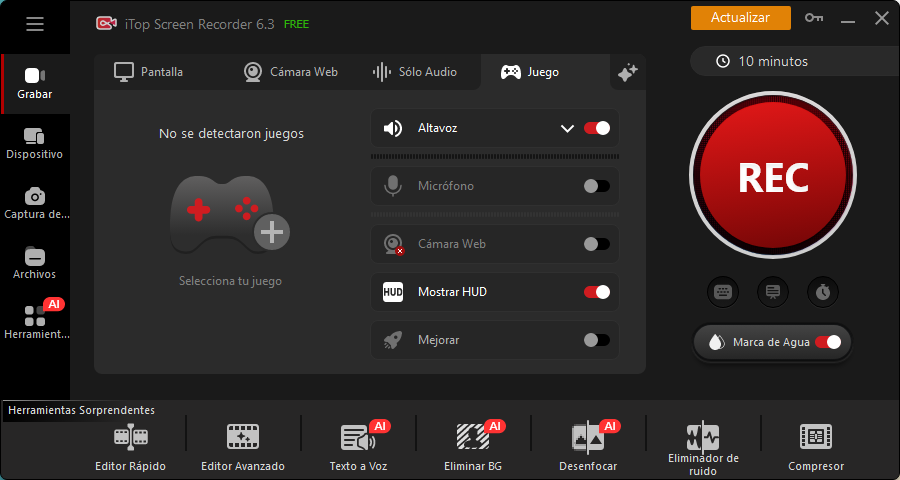
Elige el diseño que prefieras. Puedes seleccionar el tamaño de pantalla de la grabación o grabar la pantalla sin lag y también elegir si quieres incluir audio del micro, del sistema o de ambos.
Paso 3. Grabar el último minuto de juego en Windows 10
Después de configurar todo, juega normalmente y, cuando llegues al final del gameplay, abre iTop Screen Recorder y haz clic en el botón Grabar para comenzar la captura. Una vez que hayas terminado, pulsa el botón Parar para detener la grabación. De esta manera aprenderás cómo grabar mientras juegas en PC sin interrumpir tu partida.
Ahora puedes editar el vídeo grabado con el editor de vídeo de iTop, añadir filtros, efectos u otras capas, y guardar fácilmente tus mejores momentos de juego para compartirlos o analizarlos más tarde. Haz clic en el botón REC de la derecha para iniciar la grabación. De esta manera aprenderás cómo grabar mientras juegas en PC sin interrumpir tu partida.
2) ¿Por qué elegir iTop Screen Recorder?
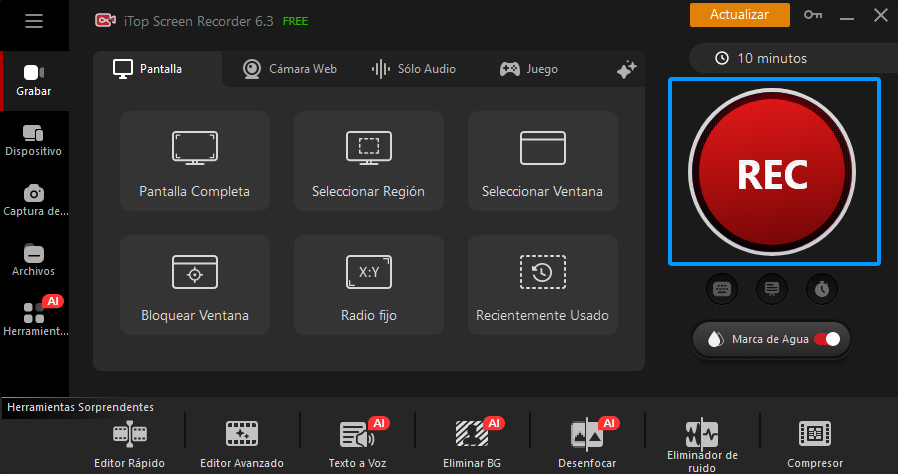
He aquí por qué usted debe elegir iTop Screen Recorder para grabar el último minuto de juego en su PC.
Grabar Gameplay Free Without Lags
iTop Screen Recorder es el mejor grabador de GIF en Windows 10, ya que viene con la aceleración de hardware y el modo de juego de grabación. Cuando grabe su juego con él, la grabación será de primera calidad porque iTop no pierde fps.
Grabación de vídeo 4K UHD/1080p/60fps
Con iTop Screen Recorder, tienes el lujo de grabar vídeos en calidad 4K ultra HD o en calidad de vídeo 1080p. Incluso puedes grabar vídeos de alta calidad con una visualización de 60fps. Además, si lo deseas, puedes convertir 4K a 1080p fácilmente para compartir tus gameplays más rápido o reducir el tamaño del archivo sin perder demasiada calidad.
Grabación de pantalla flexible
iTop Screen Recorder ofrece opciones de grabación flexibles como el tamaño de la pantalla. Puede grabar a pantalla completa o con una proporción fija de 4:3, 16:9, etc. Incluso puede optar por grabar parte de la pantalla que seleccione libremente.
Graba Gameplay & You Mientras tanto
iTop Screen Recorder también te permite grabar tu cara con una webcam mientras grabas tus gameplays. Puede seleccionar entre diferentes opciones de fondo, como fondo original, virtual o borroso.
Más que un grabador de pantalla
iTop Screen Recorder no es sólo un grabador de pantalla, sino que es más que eso. Tiene un editor de vídeo incorporado con las características de un editor de vídeo profesional. También viene con una herramienta para hacer capturas de pantalla de tu juego y un compresor. Si quieres saber cómo hacer clips en el PC, iTop Screen Recorder es la respuesta.
Otros 9 mejores aplicaciones para grabar juegos en el PC
Para explorar más opciones y encontrar la herramienta que mejor se adapte a tu estilo de juego, aquí tienes otras 9 de las mejores aplicaciones de grabación de juegos para PC. Cada app ofrece características únicas como grabación en HD, captura simultánea del audio del juego y del micrófono, herramientas de edición integradas y mucho más, para que puedas elegir la mejor opción para mejorar tu juego. Sin embargo, nosotros recomendamos el iTop Screen Recorder, que es el grabador móvil más fácil.
1. OBS Studio
OBS Studio es una plataforma de código abierto que te permite grabar tus partidas favoritas sin complicaciones. Con esta herramienta, aprenderás fácilmente cómo grabar desde PC, ya que ofrece características como grabación de pantalla de alta calidad, resoluciones y velocidades de fotogramas flexibles, tamaño de pantalla ajustable y múltiples opciones de audio para elegir según tus necesidades de gameplay.
Cómo grabar juego en PC con OBS Studio:
Paso 1. Descargar e instalar OBS
Descarga OBS Studio desde su portal de descargas, su web oficial. Instálalo y ejecútalo.
Paso 2. Configurar OBS Studio Configura OBS
Elige la resolución de vídeo, los fps, la opción de salida, la relación de pantalla y la fuente de audio que prefieras.
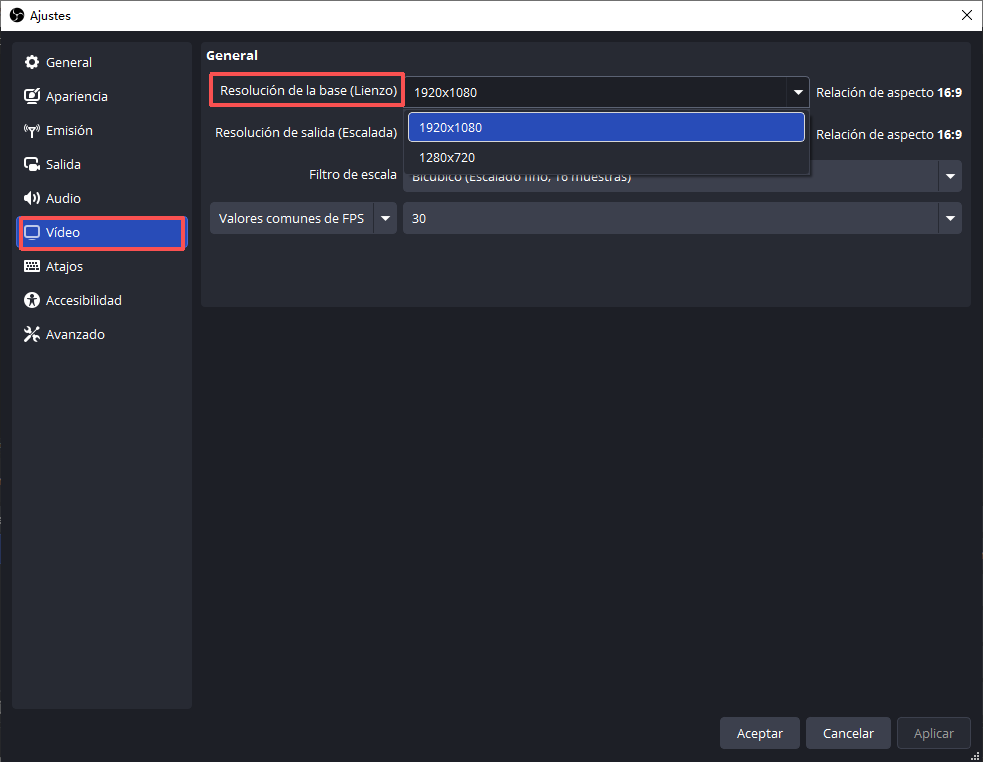
Paso 3. Grabar el juego en PC
Una vez que hayas terminado de configurar OBS, vuelve a tu juego y empieza a jugar. Haz clic en el botón de grabación de OBS para empezar a grabar tu juego y detén la grabación haciendo clic en el botón de parada cuando hayas terminado. Guarda el archivo grabado en tu PC.
2. Xbox Game Bar
Xbox Game Bar es una herramienta de grabación integrada en Windows 11 que puedes utilizar en cualquier momento para grabar tus partidas. Es fácil y rápida, y ofrece opciones de grabación flexibles.
Cómo grabar el último minuto de juego en PC con Xbox Game Bar
Paso 1. Iniciar Xbox Game Bar
Cuando estés jugando en tu PC, pulsa la tecla del logo de Windows + G en tu teclado para iniciar Xbox Game Bar. Si en algún momento notas que la barra no responde o que Xbox Game Bar no graba, asegúrate de que la función de grabación esté activada en la configuración de Windows.
Paso 2. Grabar a pantalla completa
Si quieres grabar videojuegos a pantalla completa, pulsa la tecla del logotipo de Windows + Alt + G y, a continuación, inicia y detén la grabación según necesites. Esto te permitirá capturar los momentos más importantes sin interrupciones.
Paso 3. Grabar gameplay
Desde la ventana flotante de la barra de juegos de Xbox, haz clic en el botón de inicio para comenzar a grabar y, cuando termines, haz clic en el botón de parada. Guarda el vídeo que has grabado en tu PC. De esta manera podrás revisar tus partidas y asegurarte de que Xbox Game Bar no graba ningún momento crucial por error, ya que ahora sabes cómo iniciar y detener la grabación correctamente.

3. HitPaw Screen Recorder
HitPaw Screen Recorder es otro grabador de pantalla que puede ayudarte a grabar tus sesiones de juego en un PC. Con este grabador de pantalla, puedes grabar vídeos en resoluciones impresionantes e incluso grabar pulsaciones de teclas mientras juegas.
Cómo grabar el último minuto de juego en el PC con HitPaw Screen Recorder:
Paso 1. Descargar e instalar HitPaw
HitPaw es un software de pago y está disponible tanto para usuarios de Windows como de Mac. Paga la cuota de suscripción y descarga e instala HitPaw desde su web oficial.
Segundo paso Selecciona el juego
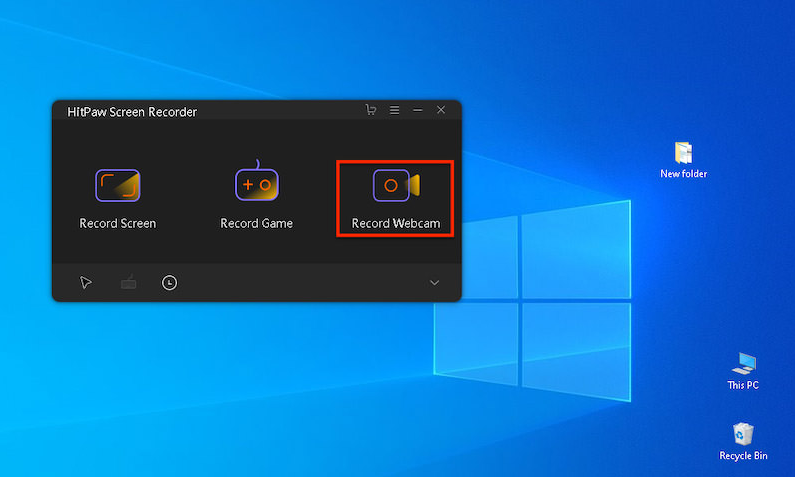
Tras la instalación, inicia HitPaw y, desde la interfaz principal, haz clic en la opción Grabar juego. En la siguiente pantalla, elige el juego que quieres grabar.
Opción de grabar el último minuto de juego en PC
Paso 3. Grabar la partida Graba la partida
En la barra de herramientas de HitPaw, haz clic en el botón de inicio para empezar a grabar la partida. Puedes elegir incluir el audio del micrófono y el vídeo de la webcam. Cuando lo hayas hecho, haz clic en el botón de stop para detener la grabación.
4. NVIDIA ShadowPlay / GeForce Experience
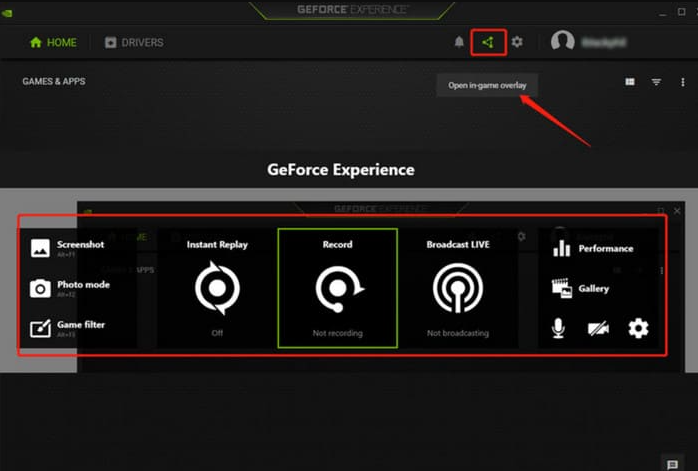
NVIDIA ShadowPlay, incluido en GeForce Experience, es una herramienta poderosa para grabar tus partidas sin afectar el rendimiento de tu PC gracias a la aceleración por GPU. A continuación, te explico cómo usarlo paso a paso:
Paso 1. Instalar GeForce Experience
(Si tienes una GPU NVIDIA, puedes utilizar este método)
Descarga e instala GeForce Experience desde la página oficial de NVIDIA.
Abre la aplicación e inicia sesión con tu cuenta NVIDIA (si no tienes una, puedes crearla gratis).
En este punto mantén pulsado Alt+Z para abrir el menú de grabación y ya estás listo para empezar a grabar tu partida.
Paso 2. Guardar y revisar tu vídeo
Tus grabaciones se guardarán automáticamente en la carpeta que configuraste en GeForce Experience, normalmente dentro de Videos/NVIDIA.
Puedes revisar los clips, cortarlos o editarlos con tu editor de vídeo favorito.
5. Bandicam
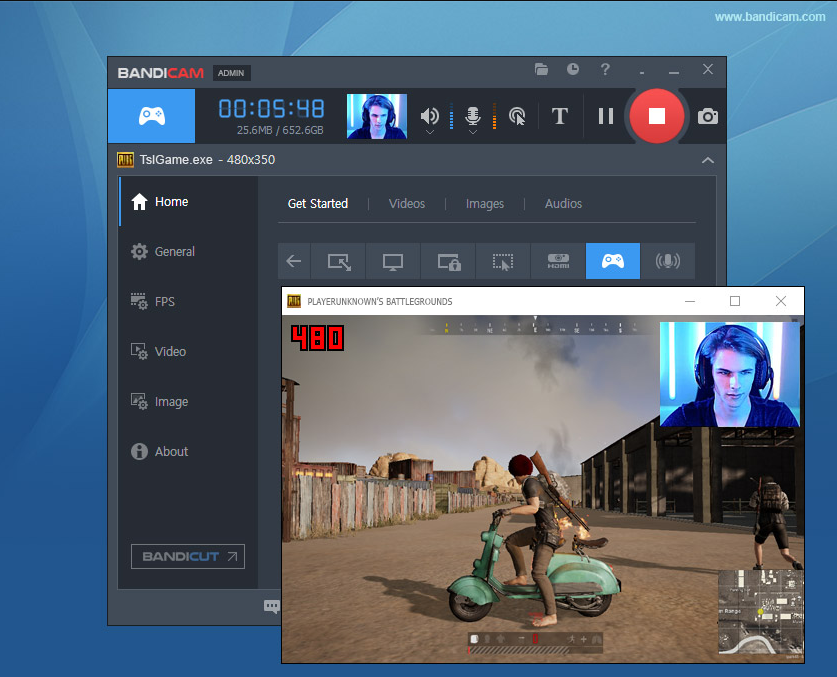
Bandicam es un software profesional para grabar juegos en PC que te permite capturar tus partidas en alta calidad con un impacto mínimo en el rendimiento del sistema. Con Bandicam puedes grabar juegos, videos de YouTube, transmisiones en vivo y cualquier actividad en pantalla. Ofrece funciones como grabación en 4K, alta tasa de FPS, grabación de audio del sistema y micrófono, así como la posibilidad de añadir anotaciones y efectos durante la captura.
Paso 1. Instala y abre Bandicam
Descarga e instala Bandicam en tu PC. Abre el programa y selecciona el modo “Game Recording” para grabar tus partidas.
Paso 2. Configura la grabación
Ajusta la resolución, la tasa de FPS y el audio que deseas capturar (micrófono, audio del sistema o ambos). También puedes elegir la carpeta donde se guardarán los videos grabados.
Paso 3. Inicia la grabación
Pulsa el botón REC o la tecla de acceso rápido que hayas configurado para empezar a grabar tu juego.
Paso 4. Detén y guarda la grabación
Cuando termines, pulsa Detener. El video se guardará automáticamente en la carpeta que seleccionaste y podrás revisarlo, editarlo o compartirlo.
6. Steam Game Recording
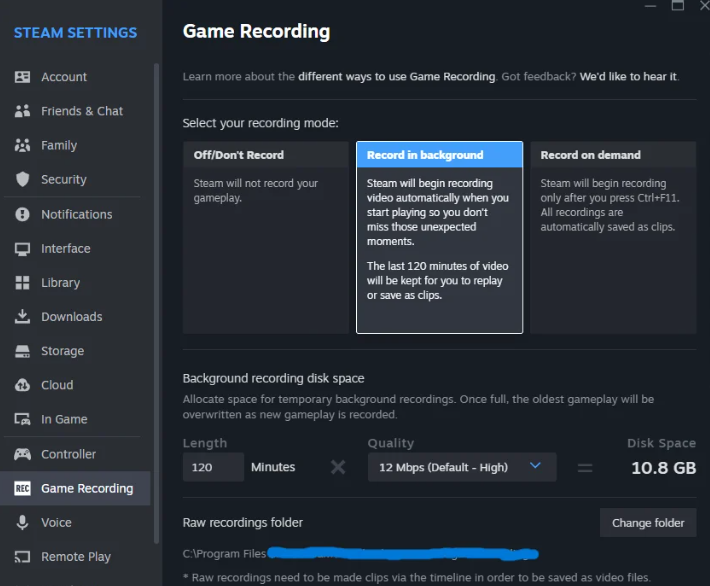
Steam Game Recording es una función integrada en la plataforma Steam que te permite capturar tus partidas directamente sin necesidad de instalar software adicional. Con esta herramienta, puedes grabar momentos destacados, últimos minutos de juego o partidas completas con facilidad. Es ideal para gamers como tú que quieren compartir sus mejores jugadas o analizarlas más tarde. Además, si alguna vez te preguntas como grabar videos de Telegram privados, aprender a usar herramientas de grabación como Steam Game Recording te ayudará a familiarizarte con el proceso de captura de vídeo de manera segura y directa.
Paso 1. Activar Steam Overlay
Abre Steam, ve a “Configuración” → “En el juego” y asegúrate de que Activar Steam Overlay esté habilitado.
Paso 2. Iniciar la grabación
Durante la partida, pulsa Shift + Tab para abrir el Steam Overlay, luego haz clic en Grabar para iniciar la captura de tu juego.
Paso 3. Detener la grabación
Cuando hayas terminado de grabar tu gameplay o el último minuto del juego, vuelve al Steam Overlay y haz clic en Detener grabación. El clip se guardará automáticamente en tu carpeta de Steam, listo para reproducir o compartir.
7. Fraps
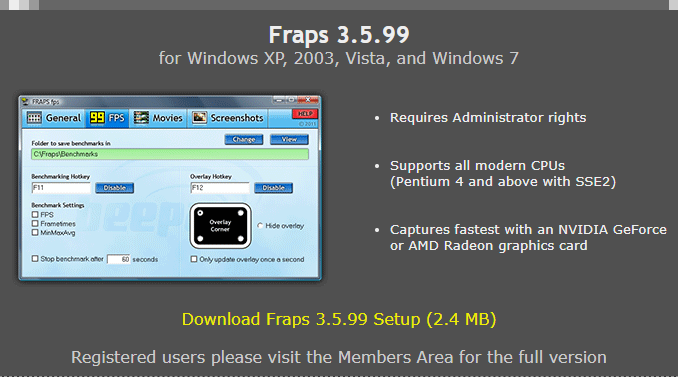
Fraps es un grabador de juegos clásico para PC que te permite capturar tus partidas de manera sencilla y rápida. Es especialmente útil si quieres grabar videojuegos con un rendimiento estable y sin complicaciones, aunque su interfaz es más simple que otras aplicaciones modernas. Con Fraps, puedes grabar tus momentos de juego, hacer capturas de pantalla y medir la tasa de fotogramas por segundo (FPS) de tus partidas.
Cómo usar Fraps para grabar tus juegos
Paso 1. Instalar y abrir Fraps
Descarga e instala Fraps en tu PC. Una vez instalado, abre la aplicación antes de iniciar tu juego.
Paso 2. Configurar la grabación
En la pestaña de “Movies” (Películas), elige la carpeta donde quieres guardar los vídeos, ajusta la tecla de acceso rápido para iniciar/detener la grabación y selecciona la resolución y los FPS que deseas capturar.
Paso 3. Iniciar el juego y grabar
Abre tu juego y presiona la tecla de acceso rápido que configuraste para comenzar a grabar. Fraps grabará tu gameplay en segundo plano.
Paso 4. Detener la grabación y guardar el vídeo
Cuando termines, presiona la misma tecla de acceso rápido para detener la grabación. El vídeo se guardará automáticamente en la carpeta que elegiste en la configuración.
8. Vmaker
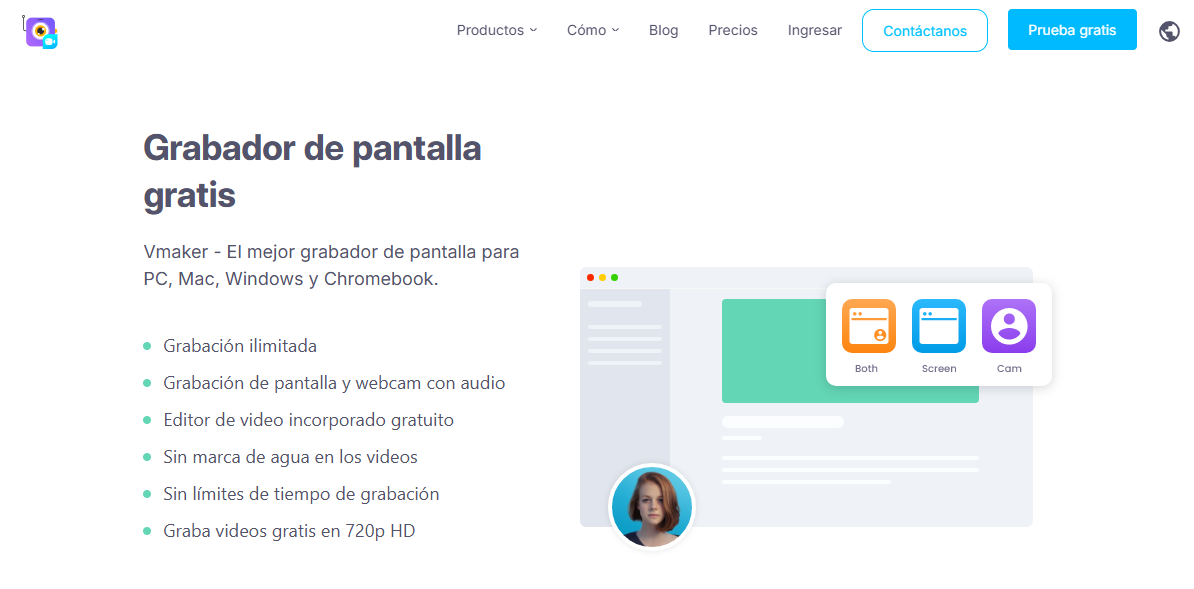
Vmaker es un grabador de pantalla fácil de usar que te permite capturar tus partidas de juego, tutoriales, videollamadas o cualquier actividad en tu PC. Destaca por su interfaz intuitiva, la capacidad de grabar en alta definición, opciones de grabación de audio del sistema y micrófono, así como herramientas de edición básicas integradas para mejorar tus vídeos antes de compartirlos.
Cómo usar Vmaker para grabar tus juegos en PC (pasos simples)
Paso 1. Instala y abre Vmaker
Descarga e instala Vmaker desde su página oficial. Una vez instalado, abre la aplicación y accede con tu cuenta.
Paso 2. Configura la grabación
Elige si quieres grabar pantalla completa, una ventana específica o tu cámara web. Selecciona también si deseas capturar audio del sistema, del micrófono o ambos.
Paso 3. Inicia la grabación
Haz clic en el botón Grabar (REC) y empieza a jugar tu juego. Todo lo que se muestre en pantalla se grabará según la configuración que hayas elegido.
Paso 4. Detén la grabación
Cuando termines, haz clic en el botón Detener para finalizar la grabación.
Paso 5. Edita y guarda tu vídeo
Usa las herramientas de edición de Vmaker para recortar clips, añadir filtros o anotaciones, y finalmente guarda el vídeo en tu PC en la calidad que prefieras.
9. Camtasia
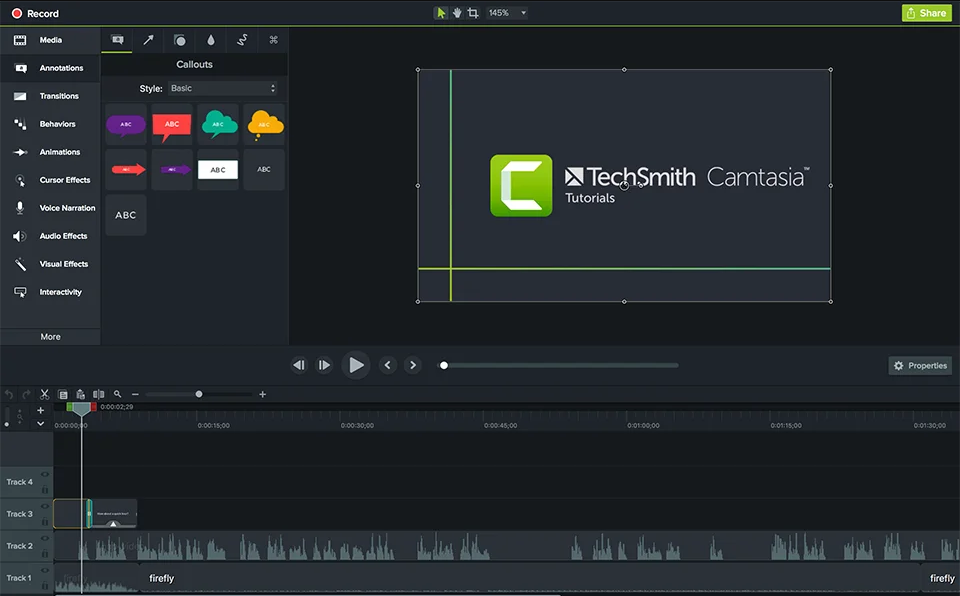
Camtasia es un software profesional de grabación y edición de vídeo diseñado para capturar pantallas, crear tutoriales, gameplays y presentaciones de alta calidad. Con Camtasia, puedes grabar tu pantalla completa o una ventana específica, añadir audio de micrófono y sistema, y luego editar fácilmente el vídeo con efectos, transiciones, anotaciones y subtítulos. Es ideal tanto para principiantes como para usuarios avanzados que quieran producir vídeos profesionales sin complicaciones.
Pasos básicos para usar Camtasia
Instalar y abrir Camtasia
Descarga e instala Camtasia en tu PC. Abre el programa para acceder a la interfaz principal.
Configurar la grabación
Selecciona si quieres grabar toda la pantalla, una ventana específica o una región personalizada. Ajusta la grabación de audio: micrófono, audio del sistema o ambos.
Iniciar la grabación
Haz clic en el botón Grabar para capturar tu pantalla mientras juegas o realizas cualquier actividad.
Detener la grabación
Cuando hayas terminado, haz clic en Detener. El vídeo se guardará automáticamente en la biblioteca de Camtasia.
Editar el vídeo
Abre el vídeo en el editor de Camtasia. Aquí puedes cortar partes no deseadas, añadir transiciones, efectos, anotaciones, música de fondo o subtítulos.
Exportar el vídeo
Una vez terminado, haz clic en Exportar para guardar tu vídeo en formato MP4, AVI u otros formatos compatibles, listo para compartir en YouTube, Twitch o redes sociales.
Conclusión
Por lo tanto, a partir de los detalles y la tabla de comparación dada anteriormente, está claro que se pueden utilizar diferentes grabadores de pantalla para grabar el último minuto de juego del PC. De los 4 programas, iTop Screen Recorder es el mejor porque ofrece todas las características de un grabador de pantalla avanzado y editor de vídeo y es totalmente gratuito. También tiene una herramienta de grabación de pantalla en línea que puede utilizar. Por lo tanto, descargue e instale iTop Screen Recorder en su PC ahora.






Haz un comentario Tu dirección de correo electrónico no se publicará.