


Antes, la grabación de pantalla parecía una tarea reservada a aplicaciones específicas, pero Microsoft ha integrado discretamente esa función en Clipchamp, su potente kit de herramientas de vídeo basado en navegador. Más allá de recortar clips y añadir efectos, Clipchamp esconde una herramienta de captura de pantalla sorprendentemente completa, ideal para tutoriales, partidas, lecciones o grabaciones rápidas de presentaciones.
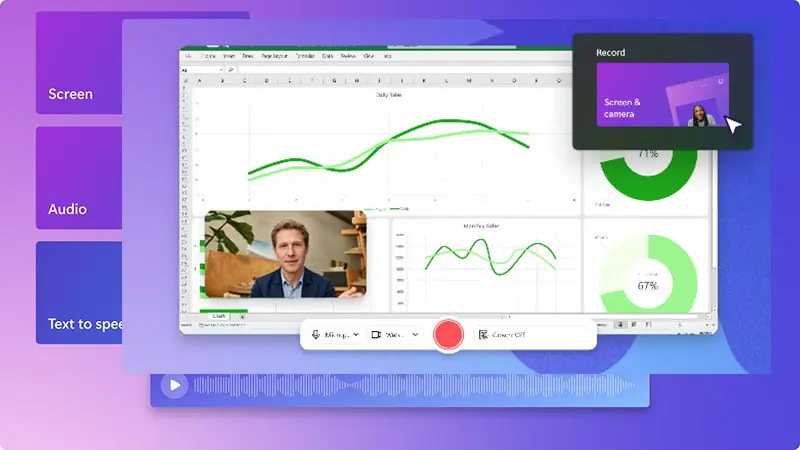
Si has estado buscando una forma sencilla de grabar y editar material en un solo lugar, Microsoft Clipchamp merece que le eches un vistazo más de cerca. En esta guía, aprenderás a grabar la pantalla con Clipchamp y a sacar el máximo partido a sus funciones integradas.
- ¿Qué es Clipchamp grabador de pantalla?
- Cómo usar Clipchamp para grabar la pantalla
- Consejos adicionales para obtener mejores resultados con Clipchamp grabador de pantalla
- ¿Clipchamp no funciona? Prueba estas soluciones
- Alternativa a Clipchamp - Grabación de pantalla sin límites
- Conclusión
¿Qué es Clipchamp grabador de pantalla?
Microsoft Clipchamp grabador de pantalla es una herramienta flexible y fácil de usar integrada en la plataforma de edición de vídeo Clipchamp. Desarrollada originalmente por Clipchamp y mantenida ahora por Microsoft, permite a los usuarios de Windows o de navegadores web modernos capturar su pantalla sin necesidad de instalar software adicional. La combinación de grabación y edición en un único flujo de trabajo resulta muy práctica para los usuarios que desean crear contenido pulido rápidamente.
Entre las características más destacadas del grabador de pantalla de Clipchamp se incluyen:
- Opciones de captura flexibles: graba toda la pantalla, una sola ventana de aplicación o solo una pestaña del navegador.
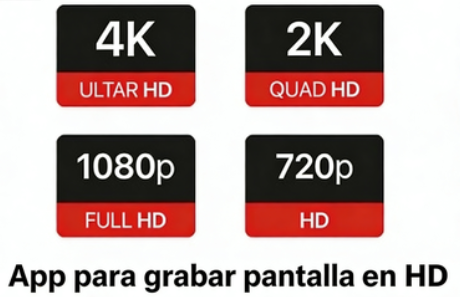
- Resultado de alta calidad: admite resolución HD para vídeos nítidos y claros, ideales para tutoriales y presentaciones.
- Captura de audio integrada: graba el audio del sistema, la entrada del micrófono o ambos simultáneamente para añadir comentarios.
- Edición instantánea: recorta, anota y añade efectos inmediatamente después de la grabación.
- Comodidad multiplataforma: funciona a la perfección en Windows y en los principales navegadores sin instalaciones adicionales.
Clipchamp es una aplicación de grabación de pantalla ideal en varios casos:
- Tutoriales educativos: los profesores y formadores en línea pueden grabar clases o demostraciones de software mientras añaden narración.
- Presentaciones de trabajo: los profesionales pueden grabar presentaciones con voz en off y exportar contenido refinado para reuniones o sesiones de formación.
- Videojuegos y contenido creativo: los streamers y los creadores de contenido pueden grabar partidas o procesos creativos y editar los momentos más destacados directamente en Clipchamp.
Cómo usar Clipchamp para grabar la pantalla
El grabador de pantalla de Microsoft Clipchamp hace que capturar tu escritorio, tus aplicaciones o las pestañas del navegador sea sencillo e intuitivo. A continuación te ofrecemos una guía paso a paso sobre cómo usar Clipchamp para grabar la pantalla.
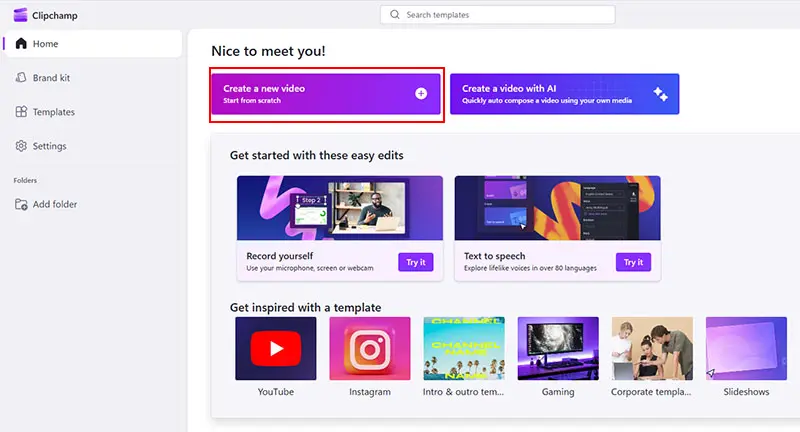
Paso 1. Abre e inicia sesión en Clipchamp en tu navegador. Haz clic en "Crear un nuevo vídeo".
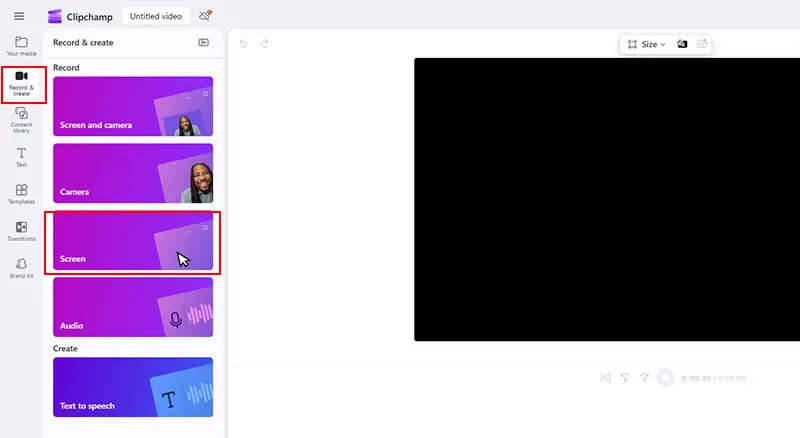
Paso 2. Haz clic en "Grabar y crear" en el panel izquierdo, aparecerán cuatro opciones de grabación: Pantalla y cámara, Cámara, Pantalla, Audio. Selecciona la tercera opción para grabar la pantalla. Clipchamp te pedirá que actives la cámara y el micrófono.
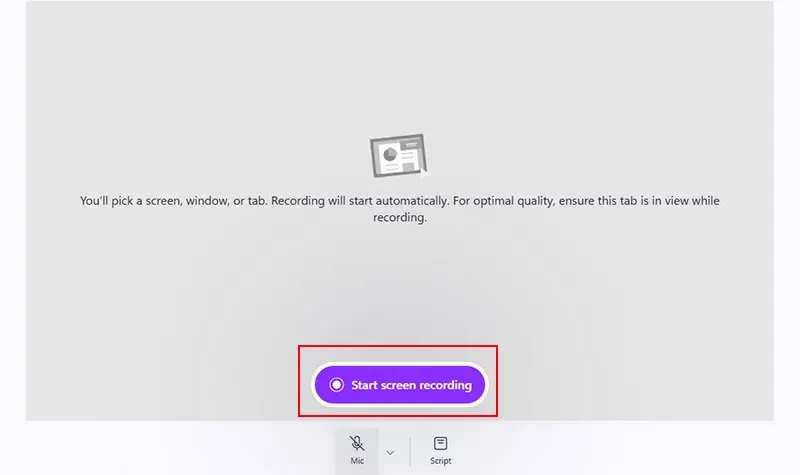
Paso 3. Decide si quieres grabar la entrada del micrófono, haz clic en "Iniciar la grabación de pantalla" y, a continuación, selecciona Pantalla completa, Ventana o Pestaña para grabar.
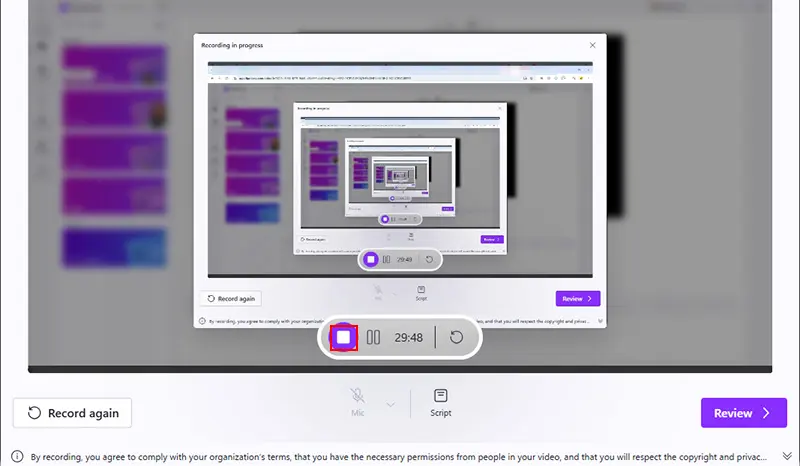
Paso 4. Una vez finalizada, pulsa el botón de detener o selecciona "Revisar y grabar de nuevo". Tras la grabación, puedes editarla en Clipchamp añadiendo texto, transiciones, anotaciones y música.
Consejos adicionales para obtener mejores resultados con Clipchamp grabador de pantalla
A continuación te ofrecemos algunos consejos útiles para mejorar tus grabaciones de pantalla con Clipchamp.
- Graba y combina secciones cortas. En lugar de grabar un vídeo largo de una sola vez, divide la grabación en segmentos manejables. Este enfoque reduce el tamaño del archivo, facilita la edición y te permite eliminar errores sin tener que volver a grabarlo todo. Una vez hecho esto, puedes fusionar estos clips cortos en el editor de Clipchamp.
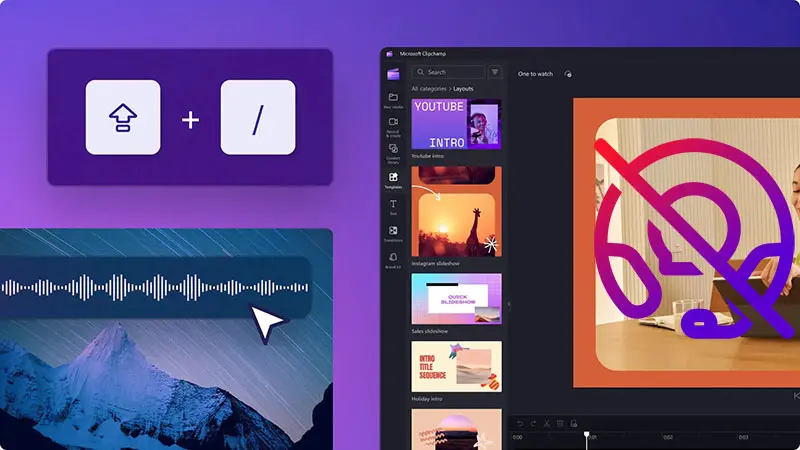
- Utiliza los atajos de teclado. Familiarizarte con los atajos de Clipchamp agiliza el proceso de grabación. Por ejemplo, pausar, reanudar o detener rápidamente una captura con teclas de acceso rápido evita interrupciones y mantiene la eficiencia de tu flujo de trabajo.
- Selecciona una opción de exportación adecuada. Después de grabar, elige un formato de exportación y una resolución que se adapte a tu público. Las resoluciones más altas ofrecen imágenes más nítidas, pero para compartir en línea, un formato comprimido como MP4 equilibra la calidad con el tamaño del archivo.
¿Clipchamp no funciona? Prueba estas soluciones
Incluso las herramientas más fiables pueden tener problemas, y Clipchamp grabador de pantalla no es una excepción. Algunos usuarios experimentan ocasionalmente problemas en los que Clipchamp no funciona correctamente, como la imposibilidad de iniciar una grabación o la obtención de una grabación incompleta. A continuación se enumeran todas las posibles soluciones para los errores que impiden que Clipchamp grabador de pantalla funcione.
Concede permisos de pantalla y audio
Si Clipchamp grabador de pantalla no se inicia, comprueba que los permisos de tu navegador o de Windows permitan el acceso a la pantalla, al micrófono y al audio del sistema. Conceder estos permisos suele resolver los problemas de inicio.
Divide sesiones de grabación largas
Las grabaciones de larga duración pueden alcanzar el límite de tiempo integrado de Clipchamp. Para evitar interrupciones, divide la sesión en clips más cortos y combínalos después en el editor.
Actualiza y reinicia
Los bloqueos o fallos inesperados suelen deberse a software obsoleto, datos almacenados en la caché o programas incompatibles. Actualizar Clipchamp, borrar la caché del navegador, reiniciar la aplicación, cambiar de navegador y cerrar otras aplicaciones que puedan acceder al audio o al vídeo puede solucionar la mayoría de los problemas.
Asegúrate de que el sistema operativo sea compatible
Es posible que algunas funciones no funcionen en sistemas obsoletos o no compatibles. Asegúrate de que tu sistema operativo cumple los requisitos de Clipchamp y pruébalo para verificar que funciona correctamente.
Alternativa a Clipchamp - Grabación de pantalla sin límites
Aunque Clipchamp grabador de pantalla es práctico y está integrado en su suite de edición de vídeo, presenta algunas limitaciones. Los usuarios suelen encontrarse con restricciones de tiempo, opciones de exportación limitadas y, en ocasiones, limitaciones de rendimiento. Si necesitas capacidades de grabación sin restricciones, iTop Screen Recorder es una alternativa a Clipchamp muy atractiva. Proporciona una experiencia de grabación de pantalla más flexible y profesional, garantizando que puedas grabar pantalla sin límite de tiempo, al tiempo que mantiene una salida de alta calidad.
Las principales ventajas de iTop Screen Recorder incluyen:
- Alta compatibilidad con Windows: iTop Screen Recorder funciona a la perfección en Windows 10 y 11 para ofrecer una experiencia de grabación estable y fluida. Su rendimiento optimizado garantiza un retraso o entrecortamiento mínimos, incluso durante tareas que consumen muchos recursos, como la captura de partidas en 4K UHD.
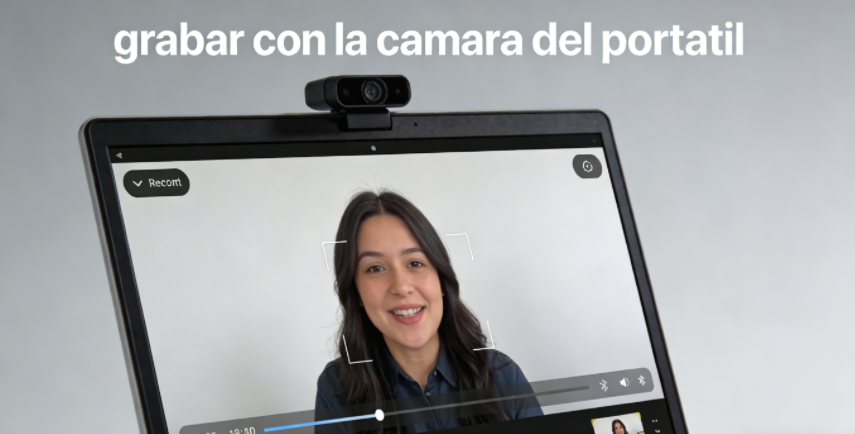
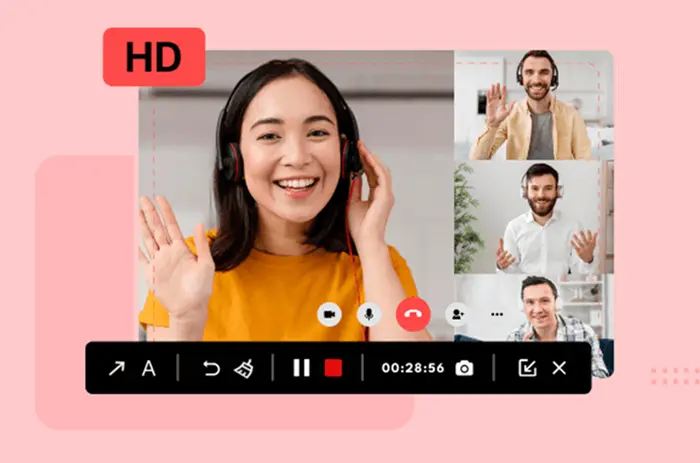
- Opciones de grabación personalizadas: puedes capturar exactamente lo que necesitas con modos flexibles, incluyendo pantalla completa, ventanas específicas, superposiciones de cámara web, sonidos del sistema, entrada de micrófono y solo audio.
- Exportación a formatos populares de vídeo y audio: una vez grabado, tu contenido se puede exportar en una amplia gama de formatos como MP4, AVI, MOV o MP3. Esto garantiza la compatibilidad entre dispositivos, software de edición y plataformas para compartir.
- Grabación de pantalla sin límite de tiempo: el grabador de pantalla permite una duración de grabación ilimitada, por lo que puedes centrarte por completo en el contenido sin preocuparte por cortes inesperados.
- Impresionantes funciones de edición de vídeo: una vez grabado el vídeo, puedes retocarlo directamente desde la aplicación. Podrás recortarlo, añadir anotaciones e insertar efectos, todo ello sin salir de la aplicación.
- Potente captura de contenido en streaming: no tendrás que preocuparte por no poder guardar contenido en streaming que no permite descargas ni grabación de pantalla, ya que iTop te permite grabar vídeos protegidos sin problemas de pantalla negra.
Cómo grabar pantalla con iTop Screen Recorder:
Paso 1. Descarga iTop Screen Recorder, instálalo y abre el programa en tu PC.
Paso 2. Haz clic en "Grabar", selecciona el área de la pantalla que desees grabar. Activa la grabación de audio y cámara web si necesitas.
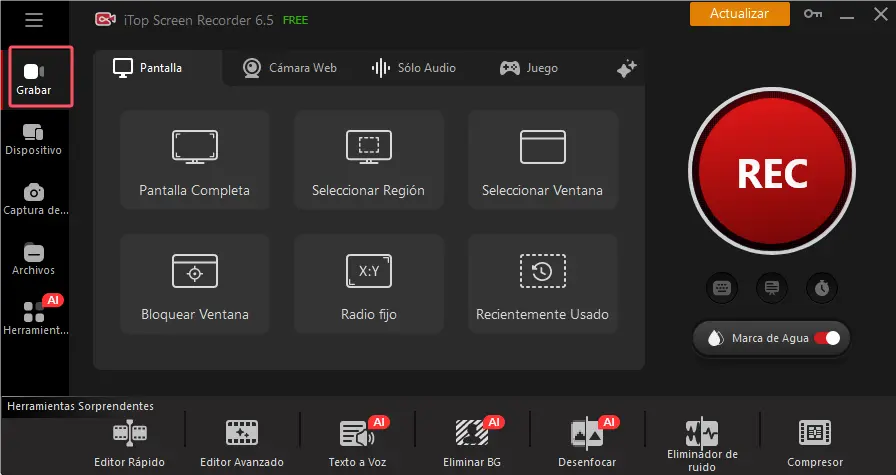
Paso 3. Haz clic en el botón "REC" para iniciar la grabación. Puedes pausar y detener en cualquier momento.
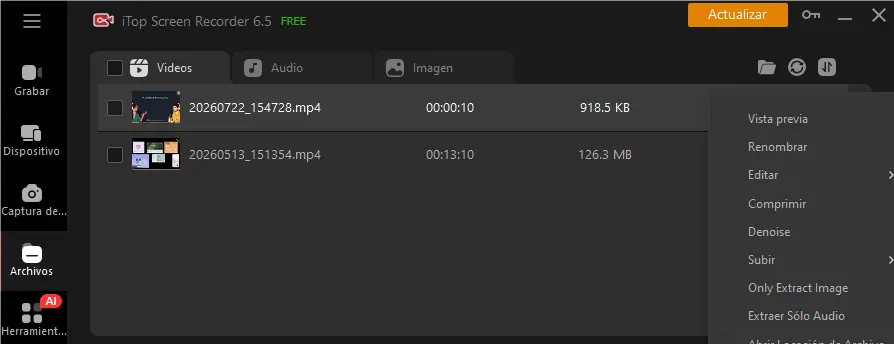
Paso 4. Cuando hayas terminado, pulsa el botón Detener. Ve a Archivos > Videos para ver, compartir o editar tus grabaciones.
Conclusión
Clipchamp es un editor de vídeo en línea fácil de usar que cubre la edición básica, la grabación de pantalla y la creación rápida de contenido. Funciona bien para proyectos sencillos, pero las grabaciones más largas y las funciones avanzadas pueden resultar limitadas o poco fiables. Si te ves limitado por las restricciones de Clipchamp grabador de pantalla o necesitas funciones de grabación más robustas, vale la pena probar iTop Screen Recorder. Su flexibilidad, tiempo de grabación ilimitado y herramientas de edición integradas lo hacen ideal tanto para profesionales como para educadores y creadores de contenido.





Haz un comentario Tu dirección de correo electrónico no se publicará.