-
iTop Easy Desktop - El organizador de escritorio Nº1 para Windows
-
Organiza y personaliza tu escritorio automáticamente. De caótico a profesional en segundos.
-
Para Windows 11/10/8/7

Cómo crear acceso directo en el escritorio y organizar iconos
Aprende a crear acceso directo en tu escritorio, organizar iconos y mejorar tu productividad con iTop Easy Desktop de forma rápida y sencilla.
El escritorio de Windows es uno de los espacios más utilizados por los usuarios para acceder rápidamente a sus programas, páginas web y archivos. Con el tiempo, puede llenarse de accesos directos, documentos sueltos, carpetas temporales y capturas de pantalla, generando desorden y reduciendo la eficiencia. Crear acceso directo y organizar los iconos ayuda a mantener un entorno limpio, ordenado y productivo, facilitando el acceso rápido a todo lo que necesitas.
Esta guía completa explica cómo crear un acceso directo, cómo crear acceso directo en Windows 11, crear acceso directo Chrome, crear acceso directo correo Movistar, y cómo organizar automáticamente el escritorio para evitar el caos visual típico de los usuarios que trabajan a diario con muchos archivos.
Un acceso directo es un pequeño archivo que apunta hacia otro elemento de tu PC o de Internet. Puede ser un programa, un documento, una carpeta o una página web. El acceso directo actúa como una “llave” que abre ese recurso sin tener que buscarlo dentro de rutas largas o entre múltiples ventanas. Esto es especialmente útil para usuarios que requieren rapidez o que trabajan con muchas aplicaciones abiertas al mismo tiempo. Cuando hablamos de crear acceso directo, nos referimos a crear un icono en el escritorio que nos permita entrar a un recurso con un solo clic. Es una funcionalidad que ha existido en Windows desde sus primeras versiones, pero Windows 11 la ha hecho más intuitiva y visual.
Los accesos directos ofrecen varias ventajas:
Ahorro de tiempo: no necesitas navegar por el Explorador de archivos para abrir un documento o un programa.
Mayor eficiencia: reduces el número de clics necesarios para acceder a recursos frecuentes.
Personalización del entorno: puedes crear accesos directos personalizados para herramientas específicas, carpetas de trabajo, páginas web de clientes, intranets, correo, etc.
Organización temática: puedes agrupar accesos directos por categorías (trabajo, ocio, juegos, programas esenciales, software de oficina).
-
Flexibilidad: es posible crear accesos directos tanto a elementos locales como a enlaces web.
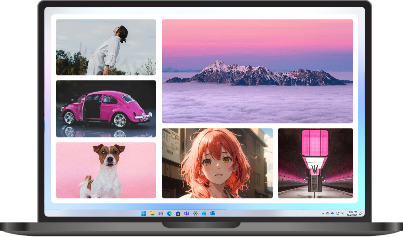
- iTop Easy Desktop - Personaliza el fondo de tu escritorio
-
- Explora fondos de pantalla increíbles en una gran variedad de estilos
- Anima tu escritorio con fondos en vivo HD/4K gratuitos
- Aplica y cambia fondos con un solo clic
- Crea una colección de favoritos para gestionarlos mejor
En los escritorios de Windows se suele encontrar una combinación de varios tipos de accesos directos. Aquí presentamos los más comunes y los más útiles para el día a día.
-
Accesos directos a aplicaciones
El tipo más frecuente de acceso directo apunta a aplicaciones instaladas. Por ejemplo, programas como Google Chrome, Microsoft Word, Excel o PowerPoint, Spotify, Steam, juegos instalados o herramientas de trabajo como Adobe Photoshop, Zoom o Slack. Tener estos accesos directos en el escritorio permite abrir tus aplicaciones favoritas de manera rápida y cómoda.
-
Accesos directos a sitios web
Otro grupo importante son los accesos directos a páginas web. Windows permite crear iconos personalizados que abren directamente sitios específicos, como correo Movistar, Gmail, Outlook, plataformas financieras, redes sociales, páginas internas de trabajo o paneles de administración de tiendas online. Con un simple clic puedes acceder a la página deseada sin tener que escribir la URL cada vez.
-
Accesos directos a archivos y carpetas
También es habitual crear accesos directos a carpetas de trabajo, carpetas personales como “Documentos”, “Fotos” o “Proyectos”, así como a archivos PDF o documentos de Excel y Word que se usan de manera frecuente. Este tipo de accesos directos facilita la organización y mejora la productividad, ya que permite acceder rápidamente a los recursos más utilizados.
Windows 11 ofrece varias maneras de crear accesos directos, todas muy sencillas. Dependiendo del tipo de recurso (aplicación, archivo o sitio web), puedes usar un método u otro.
Método 1: Crear acceso directo desde el menú contextual
Haz clic derecho en un espacio vacío del escritorio.
Selecciona Nuevo → Acceso directo.
En la ventana que aparece, escribe la ubicación del elemento, que puede ser un enlace de sitio web o la ruta de un archivo.
Pulsa Siguiente.
Escribe un nombre para el acceso directo.
Haz clic en Finalizar.
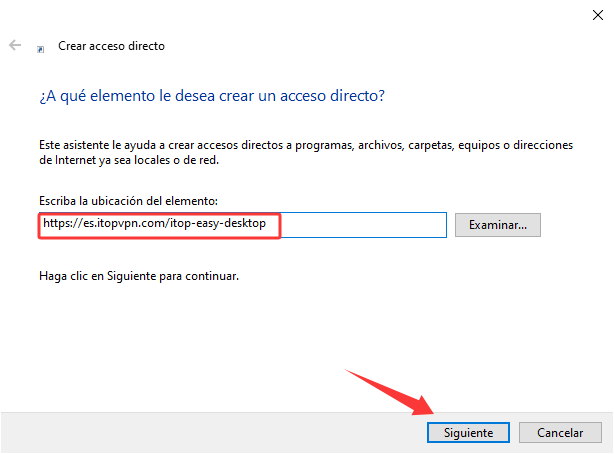
Este método es ideal cuando quieres:
Crear accesos directos a programas como Chrome, Word o Excel.
Crear accesos directos a archivos PDF o documentos de texto.
Crear accesos directos a páginas web, simplemente pegando la URL.
Por ejemplo, para crear acceso directo Chrome, puedes escribir: C:\Program Files\Google\Chrome\Application\chrome.exe
Método 2: Crear accesos directos arrastrando elementos
Arrastrar aplicaciones desde el menú Inicio
Abre el menú Inicio.
Busca la aplicación que deseas.
Arrastra su icono hacia el escritorio.
Suelta el icono y Windows creará el acceso directo automáticamente.
Perfecto para como crear acceso directo de una aplicación.
Arrastrar sitios web desde la barra de direcciones
Abre Google Chrome.
Ve a la página que deseas guardar, por ejemplo correo Movistar.
Selecciona toda la URL en la barra de direcciones.
Arrastra la URL directamente al escritorio.
Con este método rápido puedes:
Crear acceso directo Chrome
Crear acceso directo correo Movistar
Guardar cualquier página web como acceso directo en tu escritorio en segundos
Con el tiempo, los accesos directos se acumulan y el escritorio puede llenarse de iconos, lo que dificulta encontrar rápidamente los elementos importantes.
Demasiados iconos: desorden visual
Cuando hay muchos iconos juntos, se superponen y resulta complicado diferenciarlos, lo que hace que buscar lo que necesitas sea más lento.
Reducción de productividad
Un escritorio desorganizado puede provocar pérdida de tiempo buscando archivos, confusión entre diferentes versiones de un mismo documento y distracción visual.
Falta de organización temática
Sin un orden claro, los accesos directos de trabajo se mezclan con juegos, capturas de pantalla, carpetas personales, documentos temporales, instaladores y archivos descargados.
Por estas razones, la organización automática se vuelve esencial. Herramientas como iTop Easy Desktop permiten clasificar y ordenar los accesos directos de manera inteligente, siendo muy útiles para quienes trabajan con muchos archivos, descargan documentos con frecuencia o simplemente desean mantener un escritorio limpio y profesional.
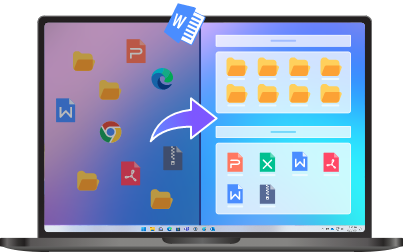
- iTop Easy Desktop - Mantén tu escritorio organizado
-
- Ordena iconos y archivos del escritorio fácilmente en cajas
- Añade notas adhesivas, calendario y otros widgets al escritorio
- Dale estilo a tu escritorio con fondos animados
- Usa el chat con IA, barra de búsqueda y más herramientas para mejorar tu productividad
Organización automática de iconos
iTop Easy Desktop detecta los accesos directos, archivos, carpetas, documentos, imágenes, instaladores y accesos directos web, y los organiza automáticamente según su tipo, facilitando organizar escritorio PC de manera rápida y sin esfuerzo.
Carpetas visuales e inteligentes
Permite crear grupos personalizados como Trabajo, Juegos, Documentos, Redes Sociales o Programas de Oficina. Cada grupo se muestra como un bloque en el escritorio, lo que simplifica la clasificación y mejora la visualización de los elementos.
Mostrar u ocultar iconos con un solo clic
Si deseas un escritorio limpio para presentaciones o para enfocarte en tareas concretas, IED permite ocultar todos los iconos, mostrarlos nuevamente o mantener solo los esenciales visibles, según tus necesidades.
Personalización y widgets
Además de organizar iconos, iTop Easy Desktop ofrece herramientas adicionales como calendarios, relojes, notas rápidas, cambios de fondo y accesos rápidos inteligentes, ayudando a mantener un escritorio funcional y estéticamente agradable.
Cómo usar iTop Easy Desktop para organizar iconos del escritorio
Paso 1. Descarga e instala iTop Easy Desktop gratis en tu PC Windows.
Paso 2. Ábrelo y elige Organización para arreglar los iconos del escritorio.
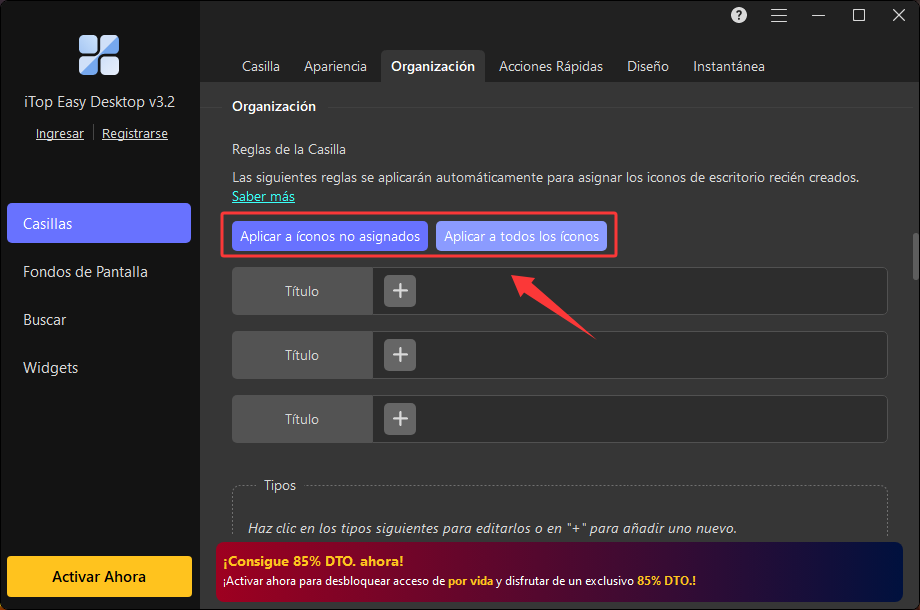 El escritorio se acomodará en categorías limpias y visualmente separadas.
Ajusta los grupos según tus necesidades personales.

IED también permite mover iconos entre grupos con solo arrastrar, renombrar categorías y personalizar colores y estilos.
¿Cómo puedo crear rápidamente un acceso directo a un sitio web?
La forma más rápida es arrastrar el icono del candado de la barra de direcciones del navegador al escritorio. Esto funciona en Chrome, Edge y otros navegadores.
Ideal para crear acceso directo correo Movistar o cualquier web.
¿iTop Easy Desktop funciona en Windows 10 y Windows 11?
Sí, el programa es compatible con Windows 10 y Windows 11.
¿Puedo organizar accesos directos creados manualmente?
Sí. Una vez creado un acceso directo (Chrome, aplicaciones, webs), IED lo detecta y lo clasifica automáticamente.
Crear acceso directo es una herramienta potente para mejorar la productividad diaria en Windows 11. Con ellos puedes abrir Chrome, correo Movistar, aplicaciones y documentos con un solo clic. Sin embargo, cuando el escritorio se llena, mantenerlo ordenado manualmente se vuelve complicado.
iTop Easy Desktop es la solución perfecta para organizar iconos, clasificar accesos directos, crear grupos inteligentes y mantener una apariencia limpia y funcional. Si deseas un escritorio profesional, ordenado y eficiente, combinar los accesos directos con iTop Easy Desktop es la mejor estrategia.
- iTop Easy Desktop - Mantén tu escritorio organizado
-
- Ordena iconos y archivos del escritorio fácilmente en cajas
- Añade notas adhesivas, calendario y otros widgets al escritorio
- Dale estilo a tu escritorio con fondos animados
- Usa el chat con IA, barra de búsqueda y más herramientas para mejorar tu productividad
- Artículos Relacionados
-
-
Cómo organizar escritorio de manera eficiente: 5 software imprescindibles
-
Tutorial cómo proteger carpeta con contraseña: Guía completa para PC
-

Mejores sitios gratis de fondo de pantalla animado para PC Windows
-
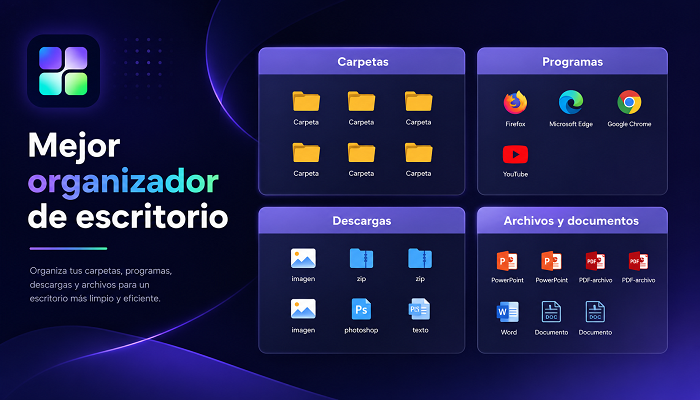
iTop Easy Desktop: el organizador de escritorio definitivo para optimizar tu productividad
-



