-
iTop Easy Desktop - El organizador de escritorio Nº1 para Windows
-
Organiza y personaliza tu escritorio automáticamente. De caótico a profesional en segundos.
-
Para Windows 11/10/8/7

Tutorial cómo proteger carpeta con contraseña: Guía completa para PC
Descubre cómo proteger carpeta con contraseña en tu ordenador y asegurar tus archivos personales y laborales de accesos no deseados.
Proteger tus archivos y carpetas en el ordenador se ha vuelto esencial en la era digital. Desde documentos personales hasta información laboral sensible, cualquier usuario enfrenta riesgos de privacidad y seguridad. En esta guía completa, aprenderás cómo proteger carpeta con contraseña en Windows de manera sencilla y efectiva, utilizando métodos nativos y herramientas especializadas para que tus datos permanezcan siempre a salvo.
Privacidad y confidencialidad
En la actualidad, nuestras computadoras almacenan información altamente sensible: fotos personales, documentos financieros, contratos laborales, proyectos creativos y datos privados de clientes. La privacidad y confidencialidad de estos archivos es crucial, especialmente en situaciones donde otras personas pueden tener acceso temporal a nuestro equipo. Proteger una carpeta con contraseña asegura que solo los usuarios autorizados puedan acceder a su contenido, evitando filtraciones accidentales o el acceso no deseado.
Prevención de filtraciones de datos
Los incidentes de pérdida o robo de computadoras, así como los ataques de malware y troyanos que permiten el acceso remoto, son cada vez más frecuentes. Sin un método de protección eficaz, los archivos almacenados en carpetas sin cifrar se encuentran completamente expuestos. Al cifrar una carpeta o protegerla con contraseña, se añade una capa de seguridad que dificulta que terceros copien, visualicen o modifiquen la información contenida, manteniendo tus datos seguros incluso en situaciones de riesgo.
Protección de activos comerciales
Para usuarios empresariales, proteger la información confidencial es vital. Los planes de negocio, bases de datos de clientes, diseños, presentaciones y documentos estratégicos representan activos importantes que deben ser resguardados. Proteger carpetas con contraseña evita fugas de información interna y garantiza que solo el personal autorizado pueda acceder a la información sensible, protegiendo así la propiedad intelectual de la empresa.
- iTop Easy Desktop - Mantén tu escritorio organizado
-
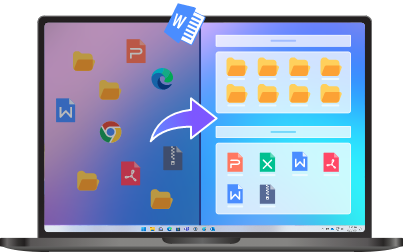
- Ordena iconos y archivos del escritorio fácilmente en cajas
- Añade notas adhesivas, calendario y otros widgets al escritorio
- Dale estilo a tu escritorio con fondos animados
- Usa el chat con IA, barra de búsqueda y más herramientas para mejorar tu productividad
Metodo 1: Usar la función de cifrado integrada
Paso 1: Abre las propiedades de la carpeta
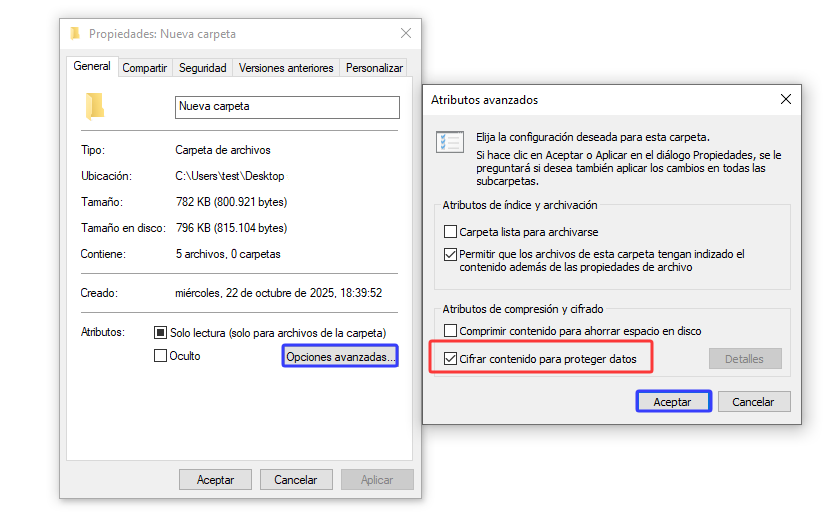
Haz clic derecho en la carpeta que deseas proteger y selecciona Propiedades.
Paso 2: Activa el cifrado
En la pestaña General, haz clic en Opciones avanzadas... y marca la opción Cifrar contenido para proteger datos. Luego, haz clic en Aceptar para confirmar.
Paso 3: Aplica el cifrado
Haz clic en Aplicar. Windows preguntará si deseas aplicar el cifrado solo a esta carpeta o también a todas las subcarpetas y archivos. Elige la opción que prefieras y confirma con Aceptar.
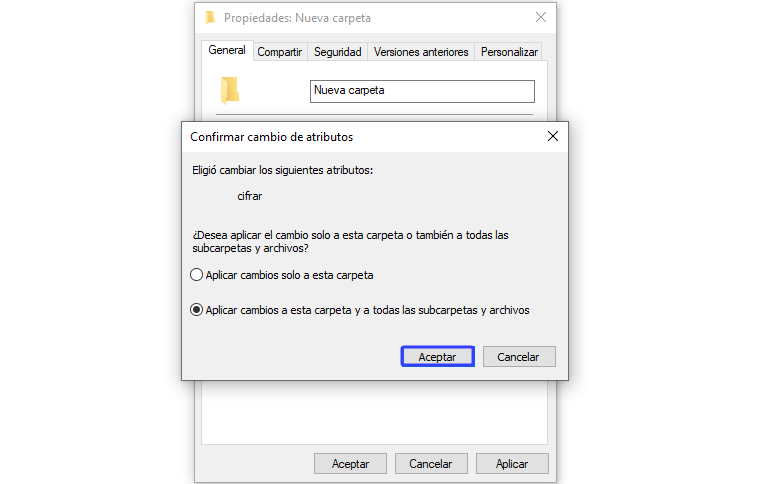
Paso 4: Respaldo del cifrado
Si lo deseas, el sistema puede solicitar realizar un respaldo del cifrado. En este momento, puedes crear un archivo de respaldo protegido con contraseña, asegurando que, incluso si el computador se transfiere a otro usuario o dispositivo, tus archivos permanezcan protegidos.
TIPS
Este método añade una capa básica de protección, pero no requiere una contraseña separada para abrir la carpeta.
Cualquier persona que tenga acceso a tu cuenta de Windows todavía podrá abrir los archivos cifrados.
Método 2: Usar BitLocker (Windows Pro o Enterprise)
BitLocker es la herramienta de cifrado avanzada de Windows que permite proteger unidades completas o particiones, y ofrece un cifrado sólido.
Versiones disponibles: BitLocker solo está disponible en las ediciones Windows Pro, Enterprise y Education; no está incluido en la edición Home.
Pasos:
Abre el Panel de control → Sistema y seguridad → Cifrado de unidad BitLocker.
Selecciona la unidad o partición que deseas cifrar.
Activa BitLocker y sigue las instrucciones para establecer una contraseña y guardar la clave de recuperación.
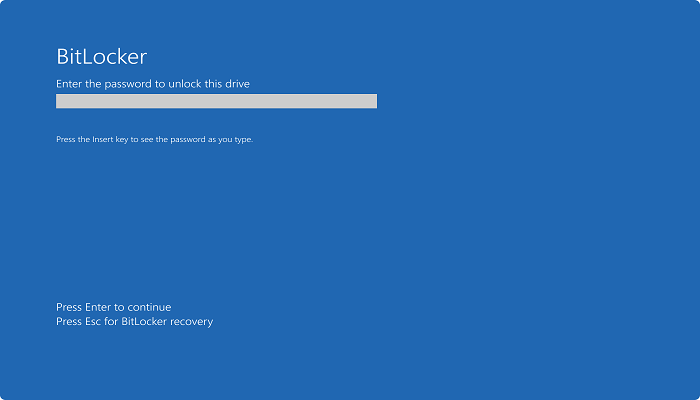
Ventajas:
Cifrado de alta seguridad.
Protege toda la unidad, no solo una carpeta.
Desventajas:
Solo disponible en Windows Pro, Enterprise y Education.
No permite proteger carpetas individuales de manera flexible; solo la unidad completa.
Una mala gestión de la clave de recuperación puede llevar a la pérdida permanente de los datos.
TIPS
BitLocker es ideal si deseas proteger discos enteros, especialmente en laptops portátiles que contienen información sensible de negocios o datos personales importantes.Aunque estas dos opciones permiten proteger tus archivos hasta cierto punto, ambas presentan limitaciones: la encriptación integrada de Windows no requiere una contraseña independiente y BitLocker cifra unidades completas, lo que puede ser más complejo de manejar para proteger carpetas específicas.
Para una protección más robusta, práctica y completa, especialmente en computadoras compartidas o públicas, iTop Easy Desktop permite bloquear carpetas con contraseña separada, garantizando que tus archivos confidenciales permanezcan totalmente seguros de manera sencilla y eficaz.
iTop Easy Desktop no es solo una herramienta de organización de escritorio; también incluye funciones avanzadas de protección de carpetas con contraseña, combinando seguridad y facilidad de uso.
Funciones principales
1. Cifrado y bloqueo con un solo clic:
Haz clic derecho sobre cualquier carpeta y selecciona “Proteger con contraseña”. No necesitas comprimir ni mover archivos; la operación es inmediata y fluida.
2. Algoritmo de cifrado de alta seguridad:
iTop Easy Desktop utiliza tecnología de cifrado avanzada, más fuerte que la protección por ZIP, asegurando que los datos no puedan ser descifrados incluso si se accede de manera ilegal.
3. Experiencia de acceso sin interrupciones:
Introduce la contraseña una vez para acceder y editar los archivos libremente. Al cerrar, la carpeta se bloquea automáticamente, combinando seguridad y conveniencia.
4. Funciones avanzadas de ocultación y camuflaje:
Además de cifrar, puedes ocultar completamente carpetas sensibles o camuflar su icono como una carpeta del sistema (por ejemplo, “Papelera de reciclaje”) para añadir una capa extra de seguridad.
5. Integración con la organización del escritorio:
Mientras utilizas funciones como clasificación automática o múltiples escritorios, la protección de tus carpetas se mantiene, ofreciendo una solución integral para la gestión de archivos y escritorio.
Pasos para proteger carpetas con iTop Easy Desktop
Paso 1. Descarga e instala iTop Easy Desktop
Paso 2. Crea una casilla privada
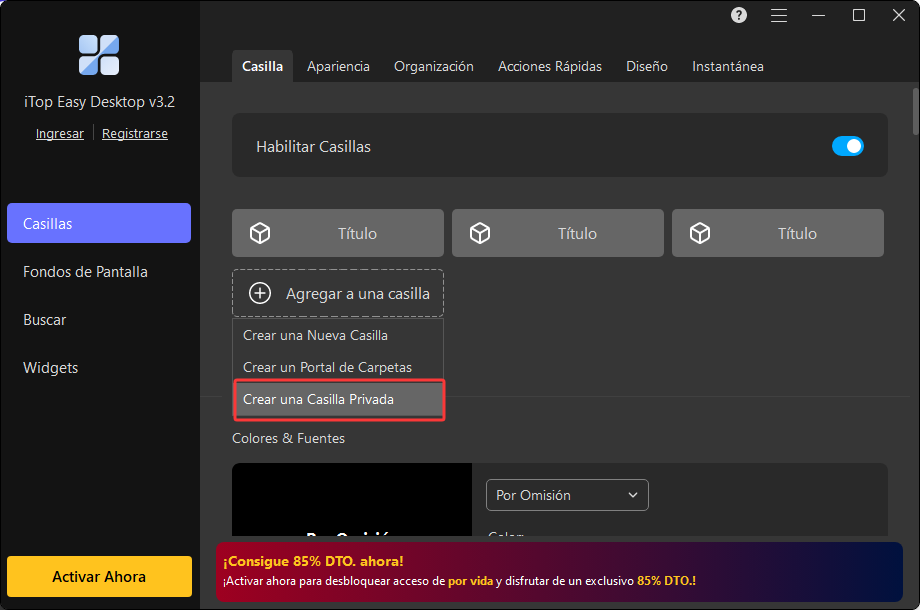
Paso 3. Agrega la carpeta a la Caja Privada
Arrastra la carpeta que deseas proteger dentro de tu Caja Privada. Ahora, la carpeta estará bloqueada y oculta, y solo podrá ser accedida con la contraseña que hayas establecido.
Tu carpeta privada no tiene por qué ser una ventana aburrida. Ajusta su apariencia, reorganiza su diseño y define acciones rápidas para que tu espacio de trabajo sea natural y personalizado. También puedes explorar y utilizar las diversas funciones adicionales de iTop Easy Desktop para organizar tu escritorio PC, mejorar tu productividad y personalizar tu escritorio.
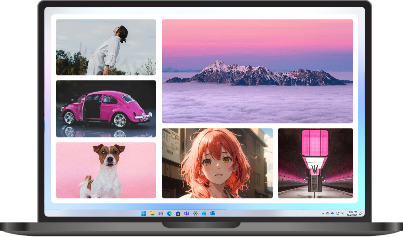
- iTop Easy Desktop - Personaliza el fondo de tu escritorio
-
- Explora fondos de pantalla increíbles en una gran variedad de estilos
- Anima tu escritorio con fondos en vivo HD/4K gratuitos
- Aplica y cambia fondos con un solo clic
- Crea una colección de favoritos para gestionarlos mejor
Q1: ¿Qué hago si olvido la contraseña de iTop Easy Desktop?
A: Se recomienda crear contraseñas fuertes y almacenarlas de manera segura. iTop Easy Desktop no guarda tu contraseña para garantizar la seguridad, por lo que es vital recordarla.
Q2: ¿La protección con contraseña afecta el rendimiento de mi PC?
A: No. La aplicación está diseñada para ser ligera. La encriptación y desencriptación ocurre instantáneamente al abrir la carpeta y no consume recursos en segundo plano.
Q3: ¿Es compatible con todas las versiones de Windows?
A: Sí. Funciona con Windows 11, 10, 8.1, 8 y 7, tanto en versiones de 32 como de 64 bits.
Q4: Además de proteger carpetas, ¿qué más puede hacer iTop Easy Desktop?
A: Es una herramienta integral de productividad: organiza automáticamente los iconos del escritorio, permite múltiples escritorios virtuales, añade fondos y widgets personalizados, y mejora la eficiencia y estética del uso del PC.
Proteger carpeta con contraseña no es solo una medida de seguridad, sino una práctica esencial para garantizar la privacidad, proteger activos comerciales y prevenir fugas de datos. Ya sea utilizando métodos nativos de Windows como función de cifrado integrada o BitLocker, o herramientas especializadas como iTop Easy Desktop, existen soluciones adaptadas a diferentes necesidades y niveles de seguridad.
Con iTop Easy Desktop, el proceso de cifrar una carpeta con contraseña se simplifica, permitiendo un acceso seguro, cifrado avanzado y opciones de ocultación que combinan seguridad con comodidad. La protección de tus datos nunca ha sido tan sencilla y eficiente.
- iTop Easy Desktop - Mantén tu escritorio organizado
-
- Ordena iconos y archivos del escritorio fácilmente en cajas
- Añade notas adhesivas, calendario y otros widgets al escritorio
- Dale estilo a tu escritorio con fondos animados
- Usa el chat con IA, barra de búsqueda y más herramientas para mejorar tu productividad