


TikTok Story es una función dinámica que permite a los usuarios compartir contenidos de corta duración con sus seguidores, creando una experiencia atractiva e interactiva. A medida que aumenta la popularidad de TikTok, muchos usuarios quieren ver stories TikTok y grabarlas para capturar momentos memorables o crear recopilaciones para sus propios canales. Esta funcionalidad no solo impulsa la creatividad personal, sino que también ayuda a preservar contenidos fugaces que, de otro modo, podrían perderse.
Pero, ¿sabes cómo grabar en pantalla una historia de TikTok? ¿O si realmente se puede grabar una story mientras la ves? Y en ese caso, ¿TikTok avisa al creador cuando grabas la pantalla al ver stories TikTok? Sigue leyendo para descubrir todas las respuestas.

¿Se puede grabar una historia de TikTok? ¿Notifica TikTok la grabación de pantalla?
¿Puedes grabar la historia de alguien en TikTok? Sí, puedes grabar la pantalla de una historia de TikTok, y TikTok NO notifica al creador cuando grabas sus historias, videos o DMs. Normalmente, el creador solo es notificado de las vistas de perfil si ha habilitado esa configuración específica. Por lo tanto, puedes grabar la pantalla o descargar story TikTok en un ordenador o dispositivo móvil utilizando la función de grabación de pantalla nativa o grabadores de pantalla de terceros. Eso es todo sobre el tema de las notificaciones al grabar historias de TikTok. Para conocer más detalles sobre los distintos métodos para grabar la pantalla o descargar story TikTok, puedes consultar los siguientes consejos.
Cómo descargar Stories de TikTok en un ordenador con Windows
Puedes grabar la pantalla de una historia de TikTok en un ordenador con Windows, ya sea utilizando un grabador de pantalla integrado como Snipping Tool o un grabador de pantalla de terceros como iTop Screen Recorder, lo que también te permite descargar story TikTok fácilmente. La herramienta integrada ofrece un uso instantáneo y gratuito, pero carece de funciones avanzadas, mientras que el grabador de pantalla de terceros te da más control sobre el área de grabación, el formato de exportación, la edición y otras opciones útiles para descargar story TikTok con mejor calidad. Por otro lado, estas herramientas tienen curvas de aprendizaje. Qué método utilizar depende de tus necesidades específicas.
1. Uso del iTop Screen Recorder
Teniendo en cuenta que iTop Screen Recorder satisface las necesidades de la mayoría de los usuarios, ya sea para una grabación rápida de pantalla o para una grabación profesional, vamos a presentarte este software en primer lugar. Con iTop Screen Recorder, puedes grabar cualquier actividad de la pantalla de tu PC. Además, puedes aprovechar todas estas excelentes características si lo tienes instalado.
Grabe cualquier área de su pantalla de TikTok
- iTop Screen Recorder ofrece la flexibilidad de capturar cualquier área específica de tu pantalla de TikTok. Si deseas grabar toda la pantalla o solo una parte, esta característica te permite personalizar fácilmente el área de grabación. Además, esta función también resulta muy útil para descargar video Instagram, grabar pantallas de Instagram DM u otras actividades que se muestren en la pantalla.
Grabe vídeos de TikTok con resolución 4K a 120FPS
- Con iTop Screen Recorder, puedes grabar vídeos de TikTok con una impresionante resolución 4K a 120 fotogramas por segundo (FPS). Esta salida de alta calidad garantiza que tus grabaciones sean nítidas, claras y fluidas, lo que las hace perfectas para compartir, incluso si te interesa aprender cómo ver story de TikTok anónimamente y conservar el contenido. Así que, tanto si buscas un grabador de pantalla para aplicaciones restringidas como si necesitas grabar pantalla Android o en PC con resultados profesionales, iTop Screen Recorder es tu mejor opción.
Graba Audio de TikTok Junto con tu Webcam y Audio Simultáneamente
- Esta potente herramienta te permite grabar el audio de TikTok mientras capturas vídeo desde tu cámara web y el audio del sistema al mismo tiempo. Es ideal para los creadores que quieren añadir comentarios. Además, es una buena opción para grabar reuniones de Zoom.
Graba contenido de TikTok sin límite de tiempo
- Con este grabador de pantalla, puedes grabar videos de larga duración y disfrutar de una experiencia ilimitada para capturar cualquier actividad en tu pantalla. Por lo tanto, puedes grabar TikTok en vivo o historias sin ningún problema y descargar video de TikTok sin marca de agua con una calidad excelente.
Pule tus vídeos de TikTok con sus herramientas de edición
- Después de grabar, puedes perfeccionar tus vídeos de TikTok utilizando las herramientas de edición integradas. iTop Screen Recorder ofrece varias funciones, como recortar, añadir texto y aplicar efectos para mejorar tus grabaciones.
Si te interesa iTop Screen Recorder, sigue estos pasos para grabar la pantalla de una historia de TikTok.
Paso 1. Descarga iTop Screen Recorder y ejecútalo en tu ordenador.
Paso 2. Abre iTop Screen Recorder.
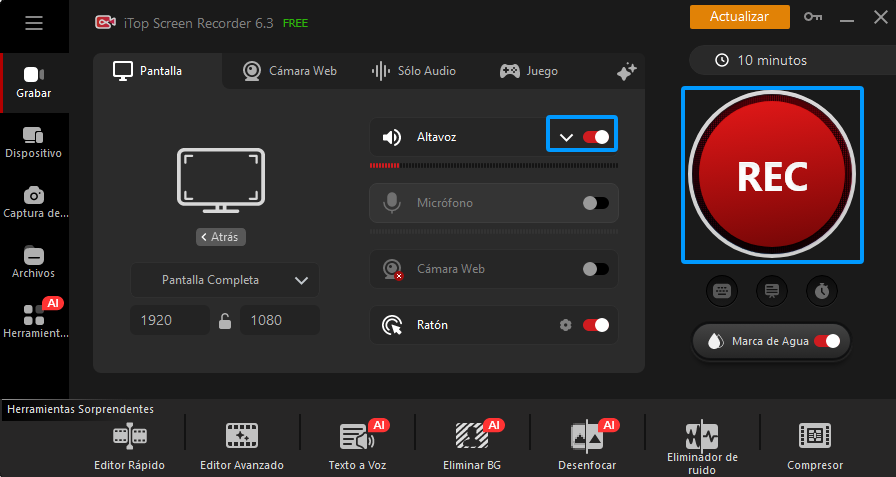
Selecciona tu modo de captura preferido: Pantalla completa, Personalizado, Ventana específica, Ventana bloqueada y Relación fija.
Activa el altavoz para que iTop Screen Recorder grabe una historia de TikTok con audio.
Desactiva el micrófono, la cámara web y el ratón para asegurarte de que tus historias de TikTok se graben sin distracciones.
Una vez hecho esto, haz clic en el botón rojo REC para empezar a grabar tu historia de TikTok.
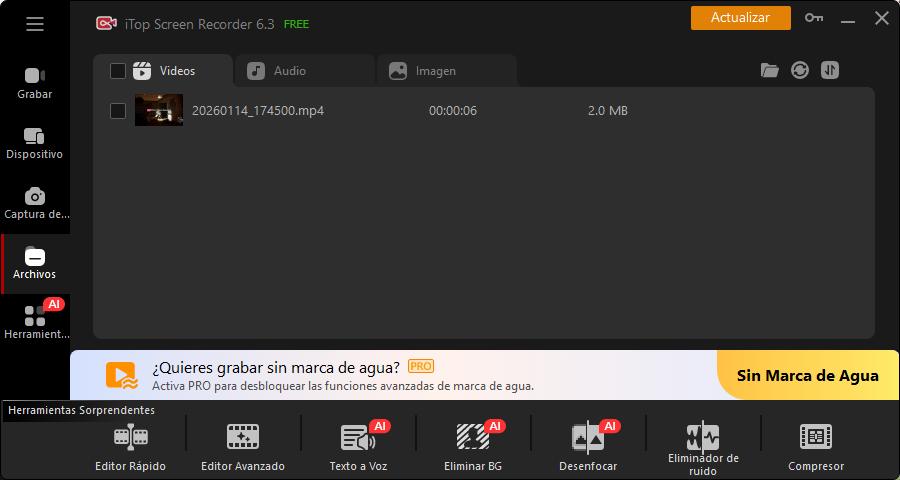
Paso 3. Para finalizar la grabación, simplemente haz clic en el botón Listo en la minibarra de control. Tus grabaciones se guardarán en Archivos > Vídeo. Puedes editar el vídeo añadiendo elementos.
2. Uso Snipping Tool
La herramienta Recortes es una herramienta integrada en Windows 11 que incluye algunas herramientas de anotación sencillas. Te permite grabar cualquier área de la pantalla y, además, añadir anotaciones a tu gusto. A continuación se indican las instrucciones para utilizar la herramienta Recortes para grabar una historia de TikTok.
Paso 1. Busca la herramienta Recortes en el menú Inicio de Windows y ábrela.
Paso 2. Haz clic en el icono de la cámara de vídeo en la barra de herramientas superior para cambiar del modo de captura de pantalla al modo de grabación de pantalla y, a continuación, haz clic en el botón «Nuevo».
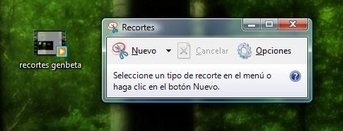
Paso 3. Haz clic y arrastra el cursor para dibujar un cuadro alrededor de Stories de TikTok.
Paso 4. Comprueba que el icono del micrófono de la parte superior esté activado si deseas grabar tu voz o el audio del sistema.
Paso 5. Haz clic en el botón «Iniciar» (el círculo rojo).
Paso 6. Abre TikTok y reproduce la historia que deseas grabar.
Paso 7. Haz clic en el botón rojo de detener cuando hayas terminado.
Cómo descargar la pantalla de Stories de TikTok en iOS utilizando atajos de teclado
Es fácil grabar la pantalla de la historia de TikTok en un iPhone o iPad. Puedes utilizar el grabador de pantalla preinstalado o un grabador de pantalla de terceros para realizar esta tarea. La primera opción es ideal para tareas básicas de grabación de pantalla. La segunda opción ofrece funciones más avanzadas, como recortar, editar y exportar grabaciones en varios formatos, así como comprimir MP4 para ahorrar espacio de almacenamiento o facilitar el envío de los archivos. Por lo general, la grabadora de pantalla integrada es fiable y no requiere una aplicación independiente. Pero si quieres editar tus grabaciones o comprimir MP4, puedes descargar herramientas de terceros como Record it!.
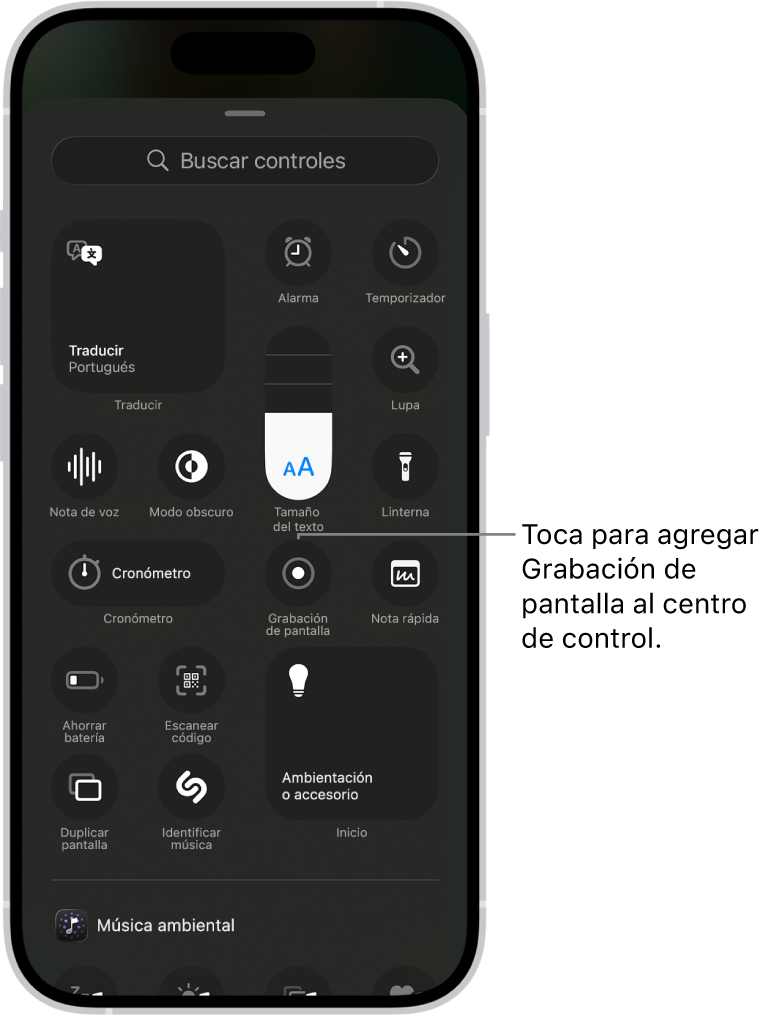
Paso 1. Abre tu iPhone y iPad, ve a Ajustes > Centro de control.
Paso 2. Comprueba si la función de grabación de pantalla se ha añadido al centro de control. Si no es así, solo tienes que pulsar el signo «+» para añadirla.
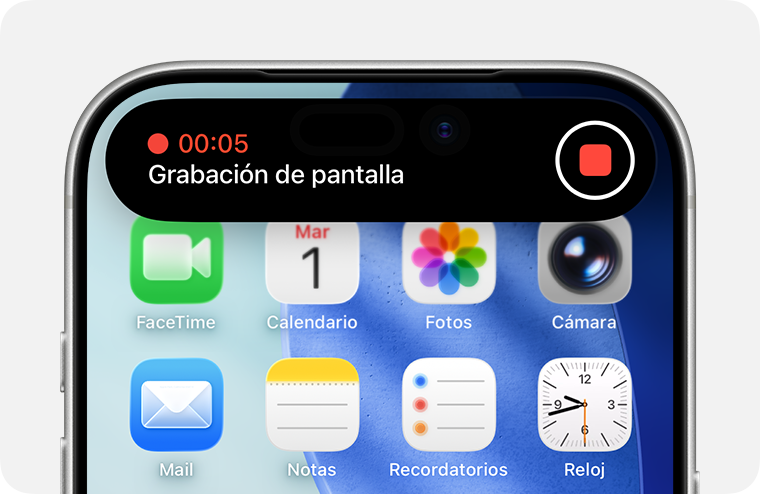
Paso 3. Abre el Centro de control deslizando el dedo hacia abajo desde la esquina superior derecha en el iPhone X y modelos posteriores, o deslizando el dedo hacia arriba desde el borde inferior en el iPhone SE, iPhone 8 y modelos anteriores. Busca y pulsa el icono Grabar para iniciar la grabación.
Paso 4. Abre la aplicación TikTok y busca la historia de TikTok que deseas grabar.
Paso 5. Una vez que hayas terminado, puedes volver a pulsar el icono rojo de Grabar para detener la grabación. Tu grabación se almacenará en la aplicación Fotos.
Cómo ver Stories de TikTok en un dispositivo Android
Todos los dispositivos Android vienen con una función de grabación de pantalla que es suficiente para la mayoría de los casos de grabación de pantalla. Pero para los dispositivos Android que no vienen con dicha función, hay que recurrir a herramientas de terceros como DU Screen Recorder. Sea cual sea la situación en la que te encuentres, aquí tienes las soluciones correspondientes.
1. Usar la grabadora de pantalla integrada en Android (disponible para Android 11+)
Paso 1. Desliza dos veces hacia abajo desde la parte superior de la pantalla para mostrar el panel de ajustes rápidos.
Paso 2. Busca y pulsa el icono «Grabación de pantalla» o «Grabador de pantalla».
Paso 3. Elige entre grabar sonidos multimedia, sonidos multimedia y micrófono, o sin sonido.
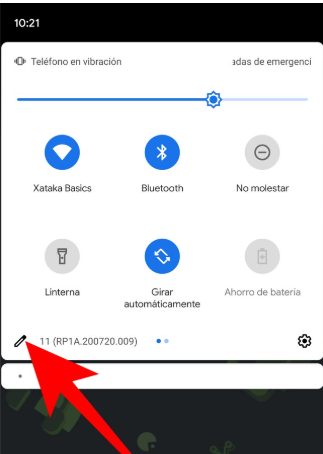
Paso 4. Pulsa «Iniciar» o «Iniciar grabación» y espera a que termine la cuenta atrás.
Paso 5. Abre TikTok y reproduce la historia que deseas capturar.
Paso 6. Pulsa el botón de parada para finalizar el proceso de grabación. El vídeo grabado se guardará en tu galería.
2. Uso de una aplicación de terceros (si la grabadora de pantalla integrada no está disponible)
Paso 1. Instala y abre DU Screen Recorder desde Google Play Store en tu dispositivo Android.
Paso 2. Abre DU Screen Recorder y pulsa el icono de la cámara en el lateral de la pantalla para configurar las opciones de grabación de pantalla.
Paso 3. Abre tu vídeo de TikTok y reproduce la historia que deseas capturar. A continuación, pulsa el icono de grabación en DU Screen Recorder para iniciar la grabación.
Paso 4. Toca el icono Detener en la pantalla cuando quieras terminar la grabación. 
❓ FAQ sobre ver stories TikTok
¿Pueden otros usuarios ver cuando ves sus stories en TikTok?
Sí. Cuando ver stories TikTok, el creador puede saber que has visto su historia, ya que TikTok muestra la lista de visualizaciones mientras la story esté activa. Si prefieres más privacidad, revisa siempre tu actividad antes de interactuar.
¿Cómo eliminar una story de TikTok si la publicaste por error?
Si subiste una historia que ya no quieres mostrar, puedes como eliminar story de TikTok fácilmente. Solo entra en tu story, toca los tres puntos y selecciona “Eliminar”. El contenido desaparecerá de inmediato y nadie más podrá verlo.
¿Cómo eliminar una story de TikTok desde el móvil paso a paso?
Para quienes buscan como eliminar una story de TikTok, el proceso es muy sencillo: abre TikTok, accede a tu perfil, entra en la story publicada, pulsa en “Más opciones” y elige “Eliminar”. No necesitas aplicaciones externas ni configuraciones avanzadas.
Conclusión
En esta guía, hemos explorado cómo grabar la pantalla de TikTok Story en varios dispositivos, incluyendo PC, Mac, iPhone y Android. Con estos métodos, puedes capturar y compartir fácilmente momentos memorables de TikTok. Para una experiencia de grabación fluida con funciones mejoradas, te recomendamos encarecidamente que descargues iTop Screen Recorder. Es fácil de usar y perfecto para todas tus necesidades de grabación de pantalla. ¡Empieza a capturar tus stories favoritos de TikTok hoy mismo!





Haz un comentario Tu dirección de correo electrónico no se publicará.