


En muchas ocasiones, necesitamos quitar el audio a un vídeo por diferentes motivos. Tal vez el sonido original tenga ruido de fondo, música con derechos de autor, conversaciones innecesarias o simplemente quieras reemplazarlo con una nueva narración. Afortunadamente, hoy existen múltiples herramientas que permiten quitar el sonido a un vídeo de manera rápida y sencilla, tanto mediante programas de escritorio como plataformas online. En este artículo descubrirás cómo quitarle el audio a un vídeo utilizando diferentes herramientas paso a paso.
- Gratis y multifuncional: iTop Screen Recorder
- Quitar audio a un vídeo online gratis
- Consejo adicional: Crear narración y agregarla a vídeos con iTop Screen Recorder
- Conclusión
Gratis y multifuncional: iTop Screen Recorder
iTop Screen Recorder es un programa todo en uno para Windows diseñado para grabar pantalla, capturar audio y editar vídeos. Gracias a su interfaz intuitiva, incluso los principiantes pueden modificar vídeos fácilmente sin conocimientos avanzados de edición. Además de grabar audios, videojuegos, reuniones, tutoriales y videollamadas, el software incorpora un editor de vídeo integrado que permite cortar clips, agregar efectos, insertar música y quitar audio a vídeos.
Características clave de iTop Screen Recorder:
- Grabación de pantalla en HD, 2K y 4K.
- Captura simultánea de pantalla, webcam y audio.
- Grabación sin retrasos para vídeojuegos.
- Exporta archivos en varios formatos convencionales.
- Editor de vídeo integrado.
- Eliminación de ruido de fondo con un clic.
- Conversión de texto a voz mediante IA.
- Extrae audio de un vídeo con un clic.
Cómo quitar el audio de un vídeo con iTop Screen Recorder:
Paso 1. Descarga e instala iTop Screen Recorder.
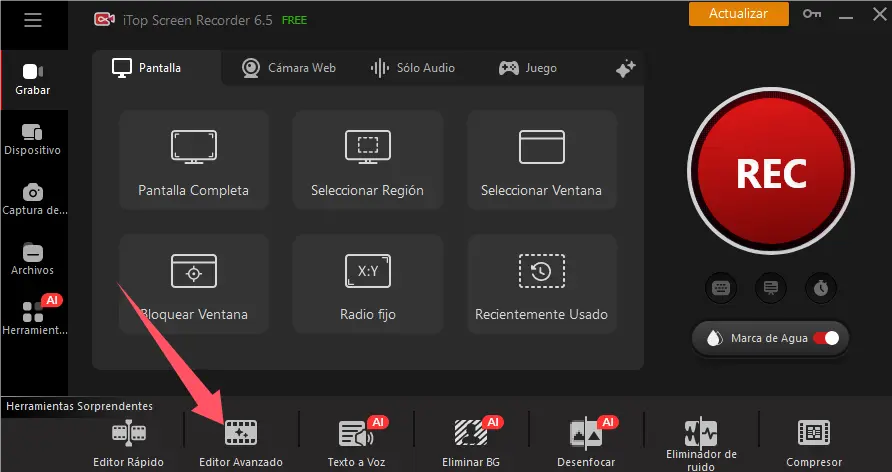
Paso 2. Después de instalar el software, ejecútalo y entra en la sección "Editor Avanzado". Luego selecciona "Iniciar una nueva creación".
Paso 3. En la interfaz del editor, haz clic en el botón "+" y selecciona el vídeo del cual deseas eliminar el sonido para importarlo.
Paso 4. Arrastra el vídeo a la línea de tiempo, selecciona la pista del vídeo y haz clic en "Ajustar", apaga el volumen.
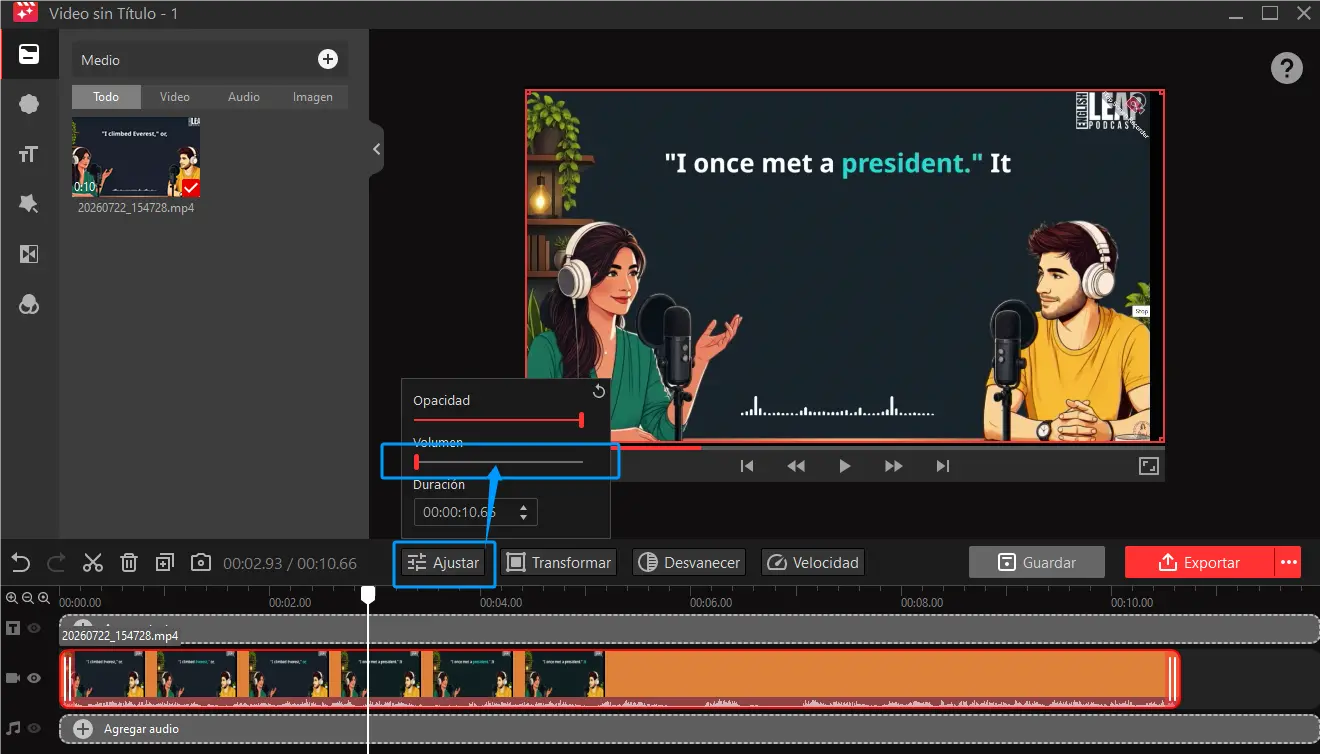
Paso 5. Finalmente, haz clic en "Exportar" para guardar el vídeo editado sin audio.
Quitar audio a un vídeo online gratis
Si no deseas instalar programas, también puedes usar herramientas basadas en la web para eliminar el audio de un vídeo online directamente desde tu navegador.
Audioremover
Audioremover es una plataforma online gratuita diseñada específicamente para quitar el audio a un vídeo, admite formatos MP4, AVI y MOV. Su funcionamiento es extremadamente sencillo: simplemente selecciona el archivo de vídeo y haz clic en el botón "Cargue el vídeo", la herramienta analizará automáticamente el vídeo y eliminará el audio.
Ventajas:
- Uso gratuito y muy sencillo.
- Interfaz muy simple.
- No requiere instalación.
- Compatible con múltiples formatos de vídeo.
Desventajas:
- Depende de la velocidad de Internet.
- Tiene limitaciones en el tamaño de archivo (Máximo 500 MB).
- Sin funciones de edición.
- Puede tardar más con vídeos largos.
Cómo quitarle el audio a un vídeo con Audioremover:
Paso 1. Accede a Audioremover.
Paso 2. Haz clic en "Navegue..." y selecciona el vídeo desde tu ordenador para cargarlo.
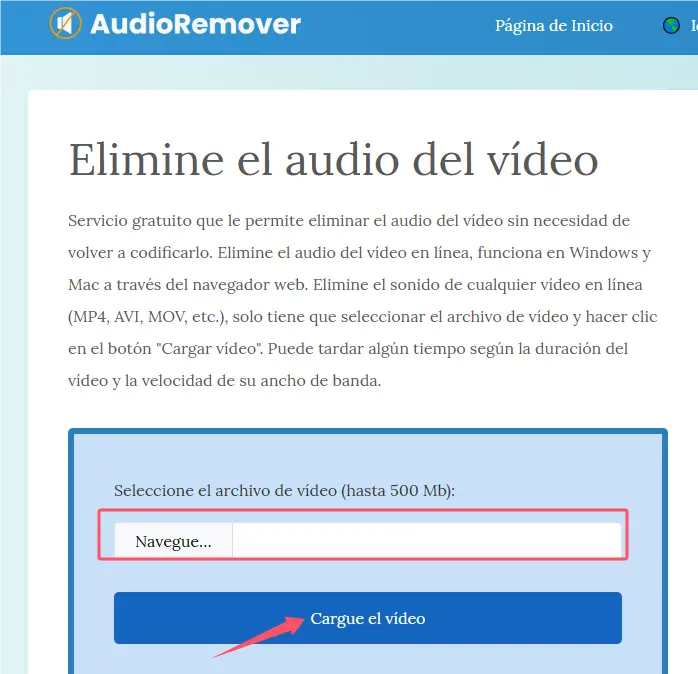
Paso 3. La plataforma analizará el vídeo y eliminará automáticamente el audio del vídeo. Una vez terminado el proceso, puedes descargar el vídeo sin sonido.
Canva
El editor de vídeo Canva también ofrece la función de quitar el sonido a un vídeo online. Con solo unos clics, puedes eliminar el audio, la narración o los efectos de sonido de tus vídeos. Todo el proceso es en línea y no requiere software adicional ni conocimientos de edición de vídeo.
Ventajas:
- Plataforma de diseño profesional con herramientas de edición.
- Elimina el audio de un vídeo online gratis, no requiere instalación.
- Fácil de usar.
Desventajas:
- Se requiere registro de cuenta.
- Algunas funciones requieren cuenta premium.
- Puede consumir muchos recursos del navegador.
- La exportación gratuita tiene ciertas limitaciones.
Cómo quitar un audio de un vídeo en Canva:
Paso 1. Inicia sesión en Canva.
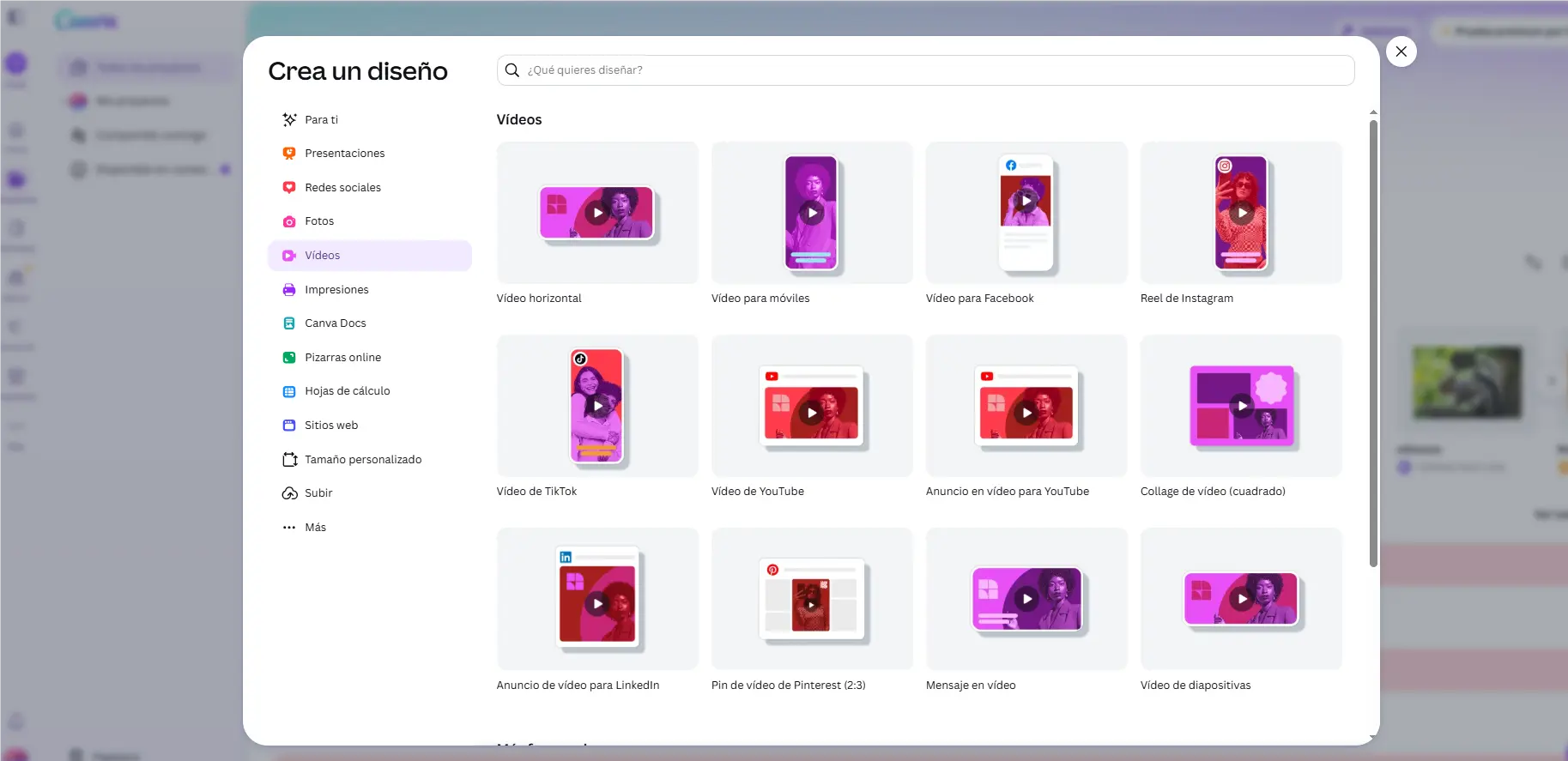
Paso 2. Selecciona Crear > Vídeos y luego elige una plantilla.
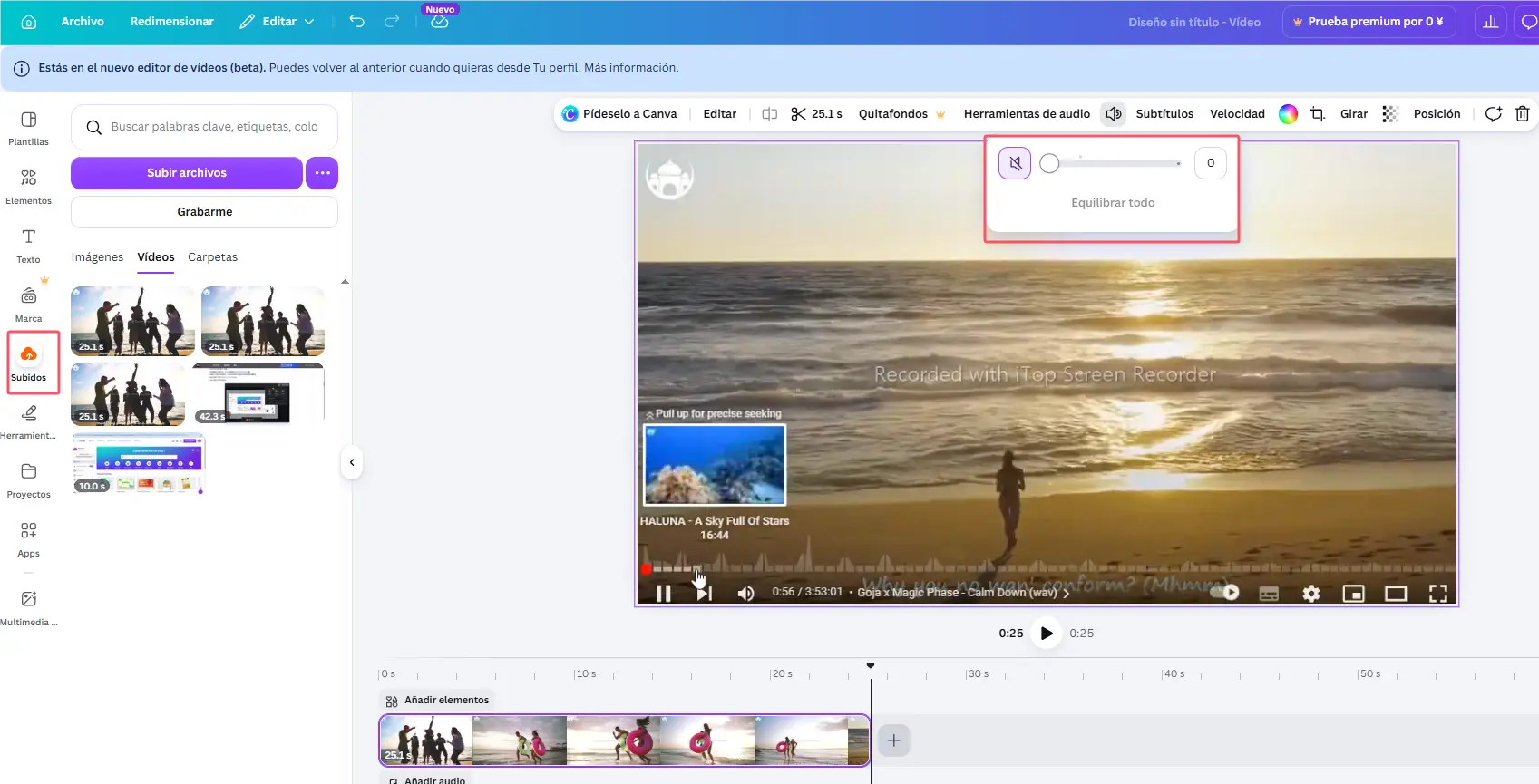
Paso 3. Importa el archivo que deseas editar haciendo en "Subidas". Y añade el vídeo a la línea de tiempo.
Paso 4. Selecciona el vídeo y utiliza la opción de Volumen para bajar el volumen a cero.
Paso 5. Exporta el vídeo en formato MP4 sin sonido.
Clipchamp
Clipchamp es un editor de vídeo online desarrollado por Microsoft. Está diseñado para creadores de contenido que necesitan realizar ediciones rápidas directamente desde el navegador. Permite cortar vídeos, agregar transiciones y silenciar vídeos fácilmente.
Ventajas:
- Interfaz moderna y fácil de usar.
- Integración con Microsoft.
- Funciona online.
- Buen rendimiento para edición básica.
- Múltiples opciones de edición y creación de contenido.
Desventajas:
- Algunas funciones son de pago.
- Requiere cuenta para exportar proyectos.
- Puede presentar retrasos con vídeos pesados.
Cómo quitarle el audio a un vídeo con Clipchamp:
Paso 1. Accede Clipchamp e inicia sesión.
Paso 2. Haz clic en "Crear un vídeo". Sube el archivo que deseas editar.
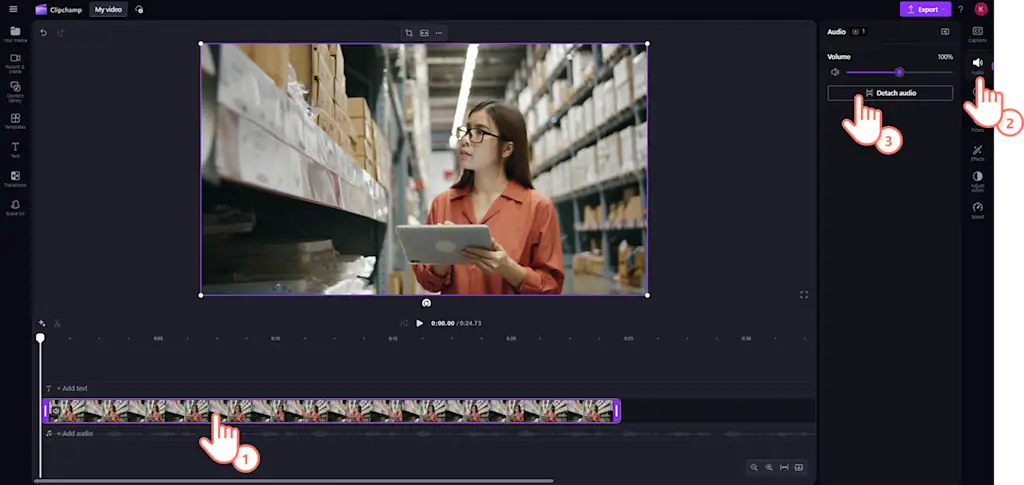
Paso 3. Selecciona el vídeo y usa la opción "Mute" o separa la pista de audio para eliminarla.
Paso 4. Guarda el vídeo final sin audio en formato MP4.
Consejo adicional: Crear narración y agregarla a vídeos con iTop Screen Recorder
Después de eliminar el audio original, muchas personas desean agregar una música de fondo o una narración al vídeo. Con iTop Screen Recorder esto es muy sencillo gracias a sus herramientas de grabación de audio y de texto a voz.
Puedes crear tu propio sonido de fondo o narración mediante dos maneras:
Método 1
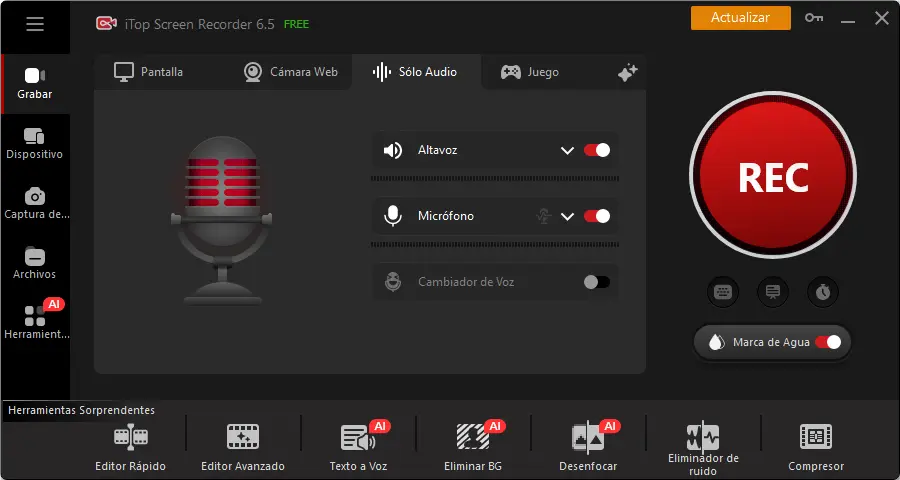
Graba un sonido para añadir a tu vídeo. iTop Screen Recorder admite la grabación de audio del sistema y del micrófono. Simplemente haz clic en "REC" para grabar con un solo clic.
Método 2
Usa iTop Screen Recorder para convertir texto a voz. Abre la herramienta de conversión de texto a voz, pega el texto en el cuadro de texto o importa un archivo. Selecciona un sonido y haz clic en "Generar Audio" para convertir el texto en una voz humana realista y natural con un solo clic.
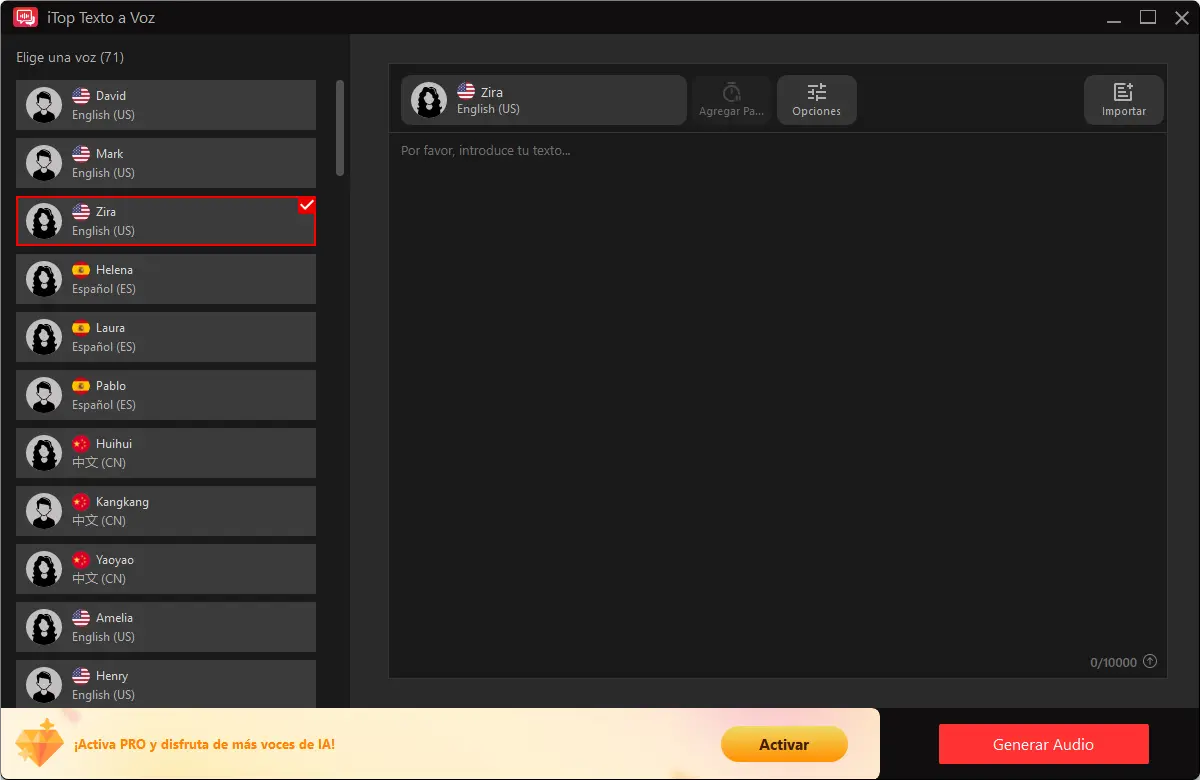
A continuación, abre el "Editor Rápido":
Paso 1. Importa el vídeo cuyo sonido de fondo quieres reemplazar.
Paso 2. En las opciones de BGM, haz clic en "Agregar música" para importar el archivo de audio. Marca la casilla "Eliminar el audio original". Por último, haz clic en "Aplicar".
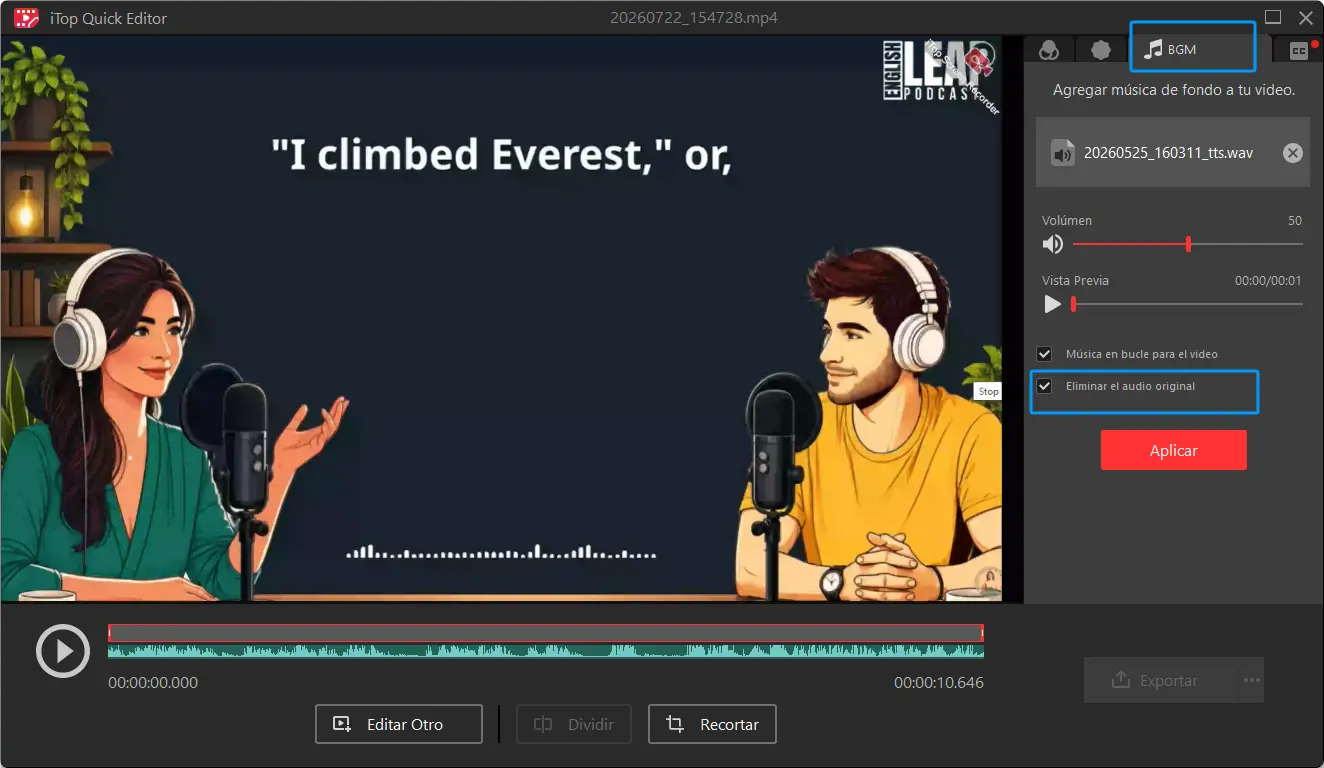
Paso 3. Ahora has añadido nueva música de fondo o narración al vídeo. Simplemente haz clic en "Exportar" para guardar el nuevo archivo de vídeo.
Esta función resulta especialmente útil para tutoriales, vídeos educativos, presentaciones y contenido para YouTube.
Conclusión
Quitar el audio a un vídeo es una tarea sencilla gracias a las herramientas modernas disponibles actualmente. Si buscas una solución profesional, rápida y completa, iTop Screen Recorder es una de las mejores opciones, ya que combina grabación y edición en un solo programa. Por otro lado, plataformas online como Audioremover, Canva y Clipchamp también permiten quitar sonido a vídeos rápidamente sin necesidad de instalar software. Ahora puedes elegir la herramienta que mejor se adapte a tus necesidades y comenzar a editar tus vídeos fácilmente.





Haz un comentario Tu dirección de correo electrónico no se publicará.