


TikTok facilita compartir contenido, pero guardar una copia limpia es otra historia. Cada clip descargado viene con esa marca de agua en movimiento, el logotipo familiar o el nombre de usuario del creador que aparece en pantalla. Es difícil ignorarlo, sobre todo si quieres vídeos con un aspecto profesional. Además, algunos creadores desactivan las descargas por completo, dejándote sin una forma directa de guardar lo que te gusta. Por eso, cada vez más usuarios buscan formas de descargar TikTok sin marca de agua y conservar sus vídeos favoritos con una apariencia más limpia y lista para compartir.
En estos casos, una grabadora de pantalla resulta muy útil. Te ofrece control total y te permite capturar cualquier vídeo de TikTok mientras se reproduce. Si has estado buscando cómo grabar la pantalla de TikTok sin marca de agua, desplázate hacia abajo hasta la siguiente sección. Allí encontrarás métodos sencillos y fiables para obtener grabaciones de pantalla de TikTok de alta calidad en dispositivos móviles, PC y Mac sin marca de agua.
¿Por qué añade TikTok una marca de agua?
Antes de entrar en la guía sobre cómo grabar la pantalla de TikTok sin marca de agua, conviene entender por qué TikTok incluye una marca de agua. No es solo un detalle visual; cumple varias funciones internas relacionadas con la atribución del contenido y la promoción de la plataforma. Aun así, muchos usuarios prefieren buscar métodos para descargar video TikTok sin marca de agua, especialmente cuando necesitan clips más limpios para edición, presentaciones o uso personal.
- Promoción de la marca y de la plataforma: la marca de agua mantiene a TikTok visible allá donde vaya el vídeo y ayuda a la plataforma a ganar visibilidad más allá de la propia aplicación.
- Reconocimiento y propiedad de los creadores: al incluir el nombre de usuario del creador, TikTok garantiza que los espectadores puedan rastrear el contenido hasta su origen.
- Disuadir el robo de contenido: la marca de agua en movimiento dificulta la reutilización de clips sin reconocimiento ni contexto.
¿Se puede grabar TikTok sin marcas de agua?
Una vez que sepas por qué aparece la marca de agua, la siguiente pregunta es si puedes evitarla por completo. La respuesta corta es sí, puedes grabar vídeos de TikTok sin marcas de agua. Sin embargo, esto no es posible mediante la opción de descarga integrada de TikTok. La función nativa «Guardar vídeo» siempre incluye el logotipo y el nombre de usuario del creador en el archivo, sin que haya forma de desactivarla.
Lo que marca la diferencia es cómo grabas el vídeo de TikTok. Con el grabador de pantalla adecuado, sin marca de agua, puedes sortear esas limitaciones y mantener el vídeo limpio. Descubre métodos sencillos para grabar la pantalla y aprender a grabar vídeos de TikTok sin marca de agua, y consigue vídeos que sean idénticos a los originales.
¿Cómo descargar TikTok sin marcas de agua?
Una vez que comprendas los conceptos básicos, el siguiente paso es elegir la guía adecuada sobre como grabar un TikTok y grabar vídeos de TikTok sin marca de agua en diferentes dispositivos.
Cómo descargar TikTok sin marcas de agua en el móvil
Tu teléfono ya incluye herramientas integradas para grabar la pantalla de TikTok, por lo que no necesitas instalar aplicaciones adicionales. Lo más importante es asegurarte de que el vídeo se reproduzca correctamente antes de empezar a grabar. Después, el proceso es rápido y sencillo, ya sea para grabar vídeos normales o grabar en directo en TikTok. Sigue estos pasos para aprender a grabar la pantalla de TikTok sin marca de agua y descargar videos de TikTok sin marca de agua en iPhone y Android.
En iPhone
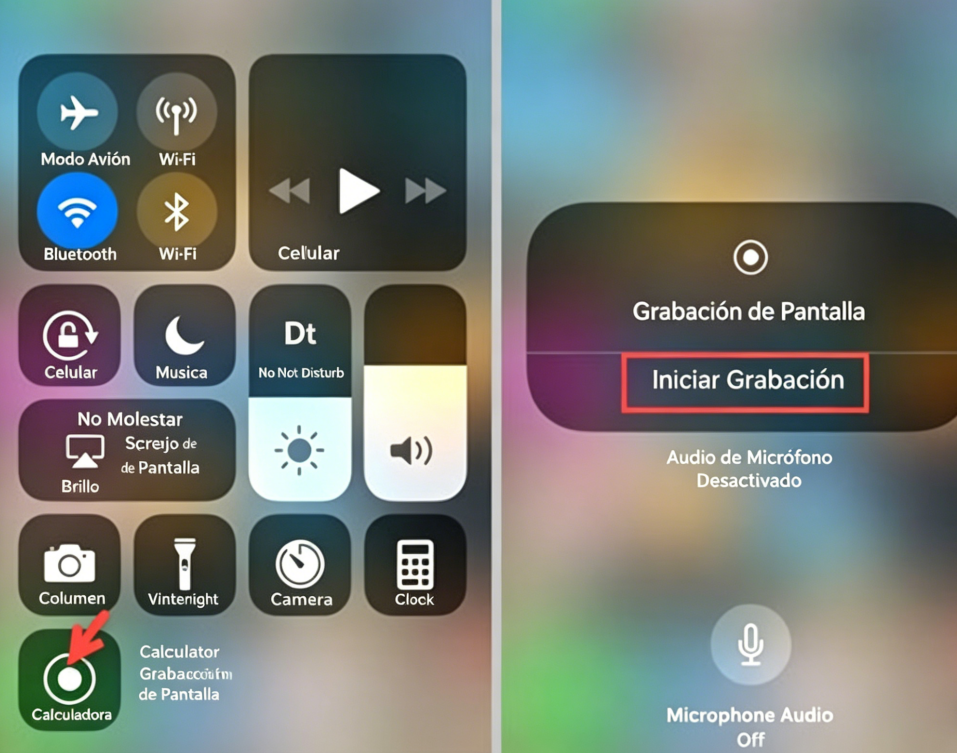
Paso 1. Ve a Ajustes > Centro de control y añade Grabación de pantalla si aún no está activada.
Paso 2. Abre TikTok y busca tu vídeo. Toca la vista previa para ocultar todos los botones, subtítulos e iconos.
Paso 3. Desliza el dedo hacia abajo desde la esquina superior derecha para abrir el Centro de control y, a continuación, toca el botón Grabar. Deja que el vídeo se reproduzca completo sin tocar la pantalla. Toca la barra de estado roja para detener la grabación.
En Android
Paso 1. Abre TikTok y busca el vídeo que quieras grabar para luego poder descargar video de TikTok sin marca de agua de forma más limpia.
Paso 2. Toca la pantalla una vez para ocultar los botones, comentarios y otras superposiciones, de modo que el vídeo se vea más limpio.
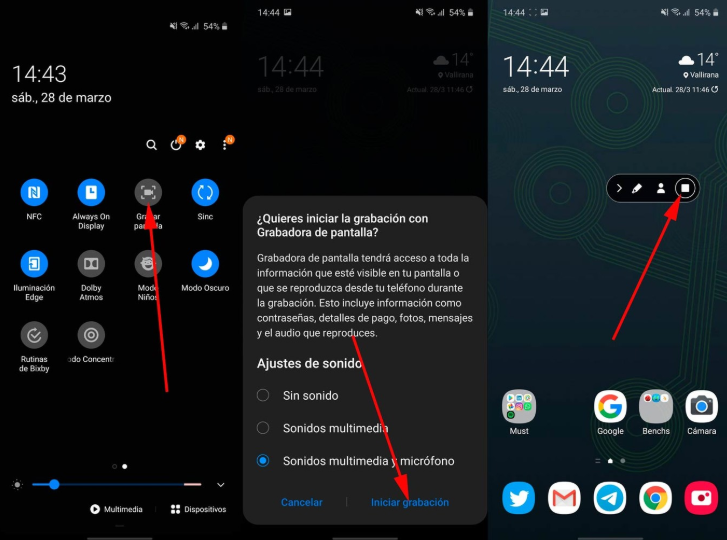
Paso 3. Desliza hacia abajo desde la parte superior de la pantalla para abrir los Ajustes rápidos y pulsa Grabador de pantalla.
Paso 4. Inicia la grabación y reproduce el vídeo desde el principio para obtener una copia más fluida y sin interrupciones.
Cómo descargar TikTok sin marca de agua en PC
Si ya has probado soluciones móviles y buscas resultados más nítidos, grabar en un ordenador es una excelente opción. Existen muchas herramientas disponibles, pero iTop Screen Recorder sigue siendo la mejor alternativa para quienes desean grabar la pantalla de TikTok sin marca de agua. Es gratis, fácil de usar y lo suficientemente flexible para grabar sin interrupciones y con alta calidad, además de permitir personalizar el área de captura.
- Grabador de pantalla gratuito para TikTok sin marcas de agua
A diferencia de muchas herramientas "gratuitas" que incluyen limitaciones de exportación o marcas de agua, este grabador te permite guardar vídeos de TikTok sin marcas de agua. Puedes capturar clips de TikTok sin superposiciones para uso personal o para editar contenido posteriormente.
- Grabación 4K UHD a hasta 120 fps
Este grabador de pantalla para PC sin marca de agua admite captura de alta resolución con una velocidad de fotogramas fluida (hasta 4K a 120 fps), para que los clips de TikTok con mucho movimiento no se vean entrecortados. Incluso las imágenes y transiciones con detalles se mantienen nítidas al grabar con ajustes superiores.
- Región personalizada para capturar áreas específicas de la pantalla
No es necesario grabar toda la pantalla. Simplemente arrastra para seleccionar la parte exacta donde se reproduce el vídeo de TikTok, una forma práctica de descargar TikTok sin marcas de agua y evitar bordes, pestañas o elementos innecesarios.
- Bajo consumo de CPU para una grabación fluida y sin retrasos
Este grabador de pantalla para aplicaciones restringidas se ejecuta de forma eficiente en segundo plano, lo que reduce la posibilidad de pérdida de fotogramas o interrupciones. Esto es especialmente útil si estás grabando clips de TikTok largos o realizando varias tareas a la vez.
Cambiador de voz con IA y múltiples efectos preestablecidos. Incluye efectos de voz integrados y permite modificar el audio en tiempo real. Es ideal para añadir comentarios o crear contenido con un tono diferente.
Empezar a usar iTop Screen Recorder es muy fácil. A continuación, te mostramos cómo grabar la pantalla de TikTok sin marca de agua en tu PC.
Paso 1. Descarga e instala iTop Screen Recorder y luego ejecuta el programa.
Paso 2. Elige un modo de grabación: pantalla completa o un área personalizada. Si lo deseas, activa el audio del sistema.
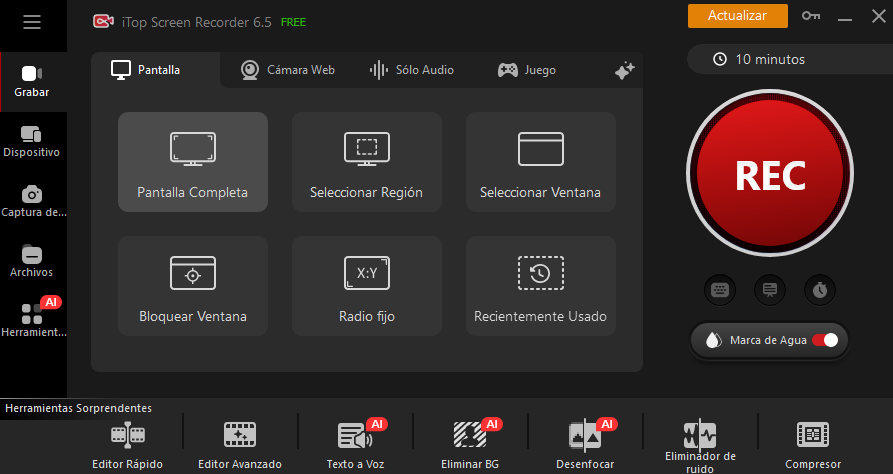
Paso 3. Abre y selecciona un video de TikTok en tu navegador. Haz clic en el botón REC y reproduce el video para descargar TikTok sin marca de agua HD de forma sencilla.
Paso 4. Detén la grabación cuando termines. El archivo se guardará localmente, listo para reproducir o editar con un editor de video fácil. Para quienes quieran saber cómo hacer capturas de pantalla de TikTok sin marca de agua, iTop Screen Recorder también lo hace fácilmente.
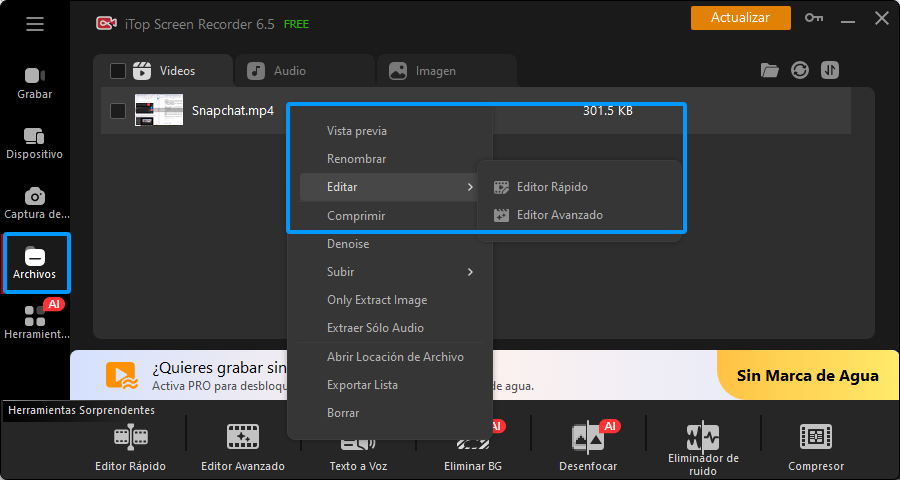
Otra ventaja: Es compatible con la duplicación de pantalla desde dispositivos móviles, por lo que puedes grabar la reproducción de vídeos de TikTok en tu teléfono con mayor control.
Cómo descargar TikTok sin marca de agua en Mac
¿Quieres grabar vídeos de TikTok sin marca de agua en macOS? QuickTime Player te ofrece una solución sencilla y captura exactamente lo que ves en tu pantalla.
Paso 1. Abre QuickTime Player, haz clic en Archivo en la barra de menú y selecciona Nueva grabación de pantalla.
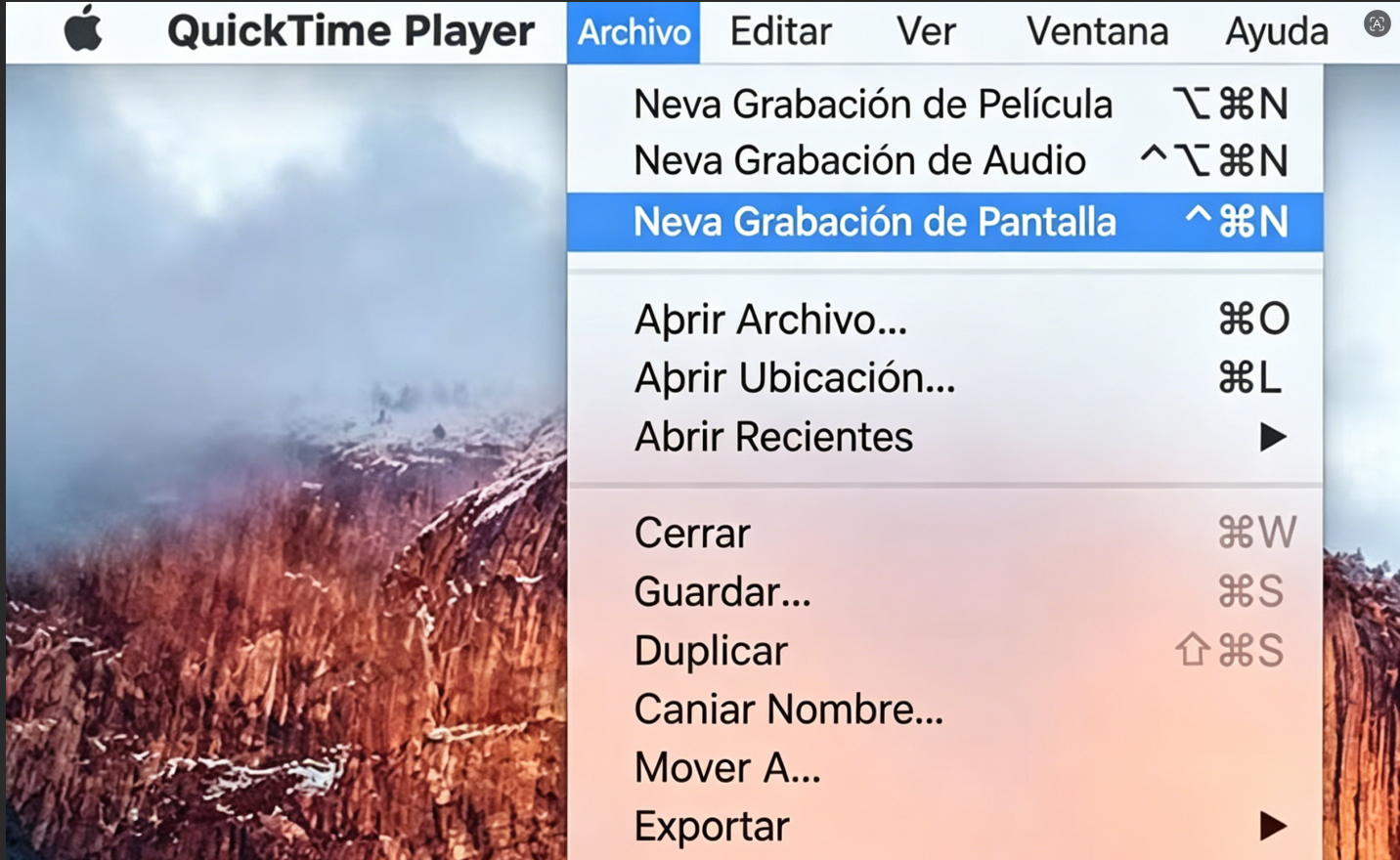
Paso 2. Ajusta el área de grabación. Antes de comenzar, abre TikTok en tu navegador y asegúrate de que solo el video sea visible en la pantalla para descargar video sin marca de agua TikTok con mejor calidad.
Paso 3. Haz clic en el botón de grabar y reproduce el video completo sin interactuar con la pantalla.
Paso 4. Cuando termine el clip, haz clic en el ícono de detener en la barra de menú. Guarda el archivo en la ubicación que prefieras.
Elimina la marca de agua editando después de guardar
Incluso si la marca de agua está integrada en el video, puedes eliminarla con una edición sencilla. Herramientas como iTop Screen Recorder incluyen un editor de video gratis sin marcas de agua, lo que te permite eliminar la marca de agua de TikTok con alta calidad sin cambiar de aplicación. Esto es especialmente útil si no planeaste con anticipación cómo grabar la pantalla de TikTok sin marca de agua.
Recortar:
Este método recorta el fotograma para que la marca de agua del vídeo de TikTok deje de ser visible.
Paso 1. Abre iTop Screen Recorder y accede a su herramienta de edición a través de Herramientas > Editor rápido.
Paso 2. Importa tu vídeo de TikTok grabado. Haz clic en «Recortar» y ajusta el fotograma para excluir la marca de agua.
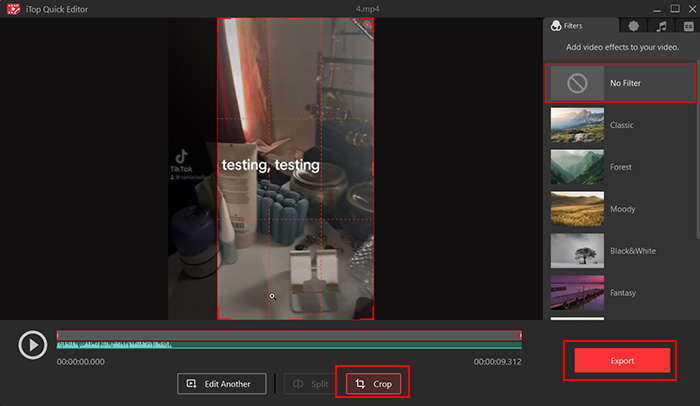
Paso 3. Previsualiza el resultado y exporta el video cuando esté limpio. Este método es ideal para quienes buscan descargar videos de TikTok sin marca de agua app y luego editarlos fácilmente.
Ocultar la marca de agua:
Si al recortar se elimina demasiado contenido, puedes ocultar la marca de agua del video de TikTok.
Paso 1. Ve a Herramientas > Editor avanzado. Carga tu video de TikTok en el editor.
Paso 2. Agrega una pegatina o texto para cubrir la marca de agua del video de TikTok. Colócala sobre la marca de agua y ajusta el tamaño. Este truco también funciona muy bien después de descargar videos de TikTok sin marca de agua Snaptik.
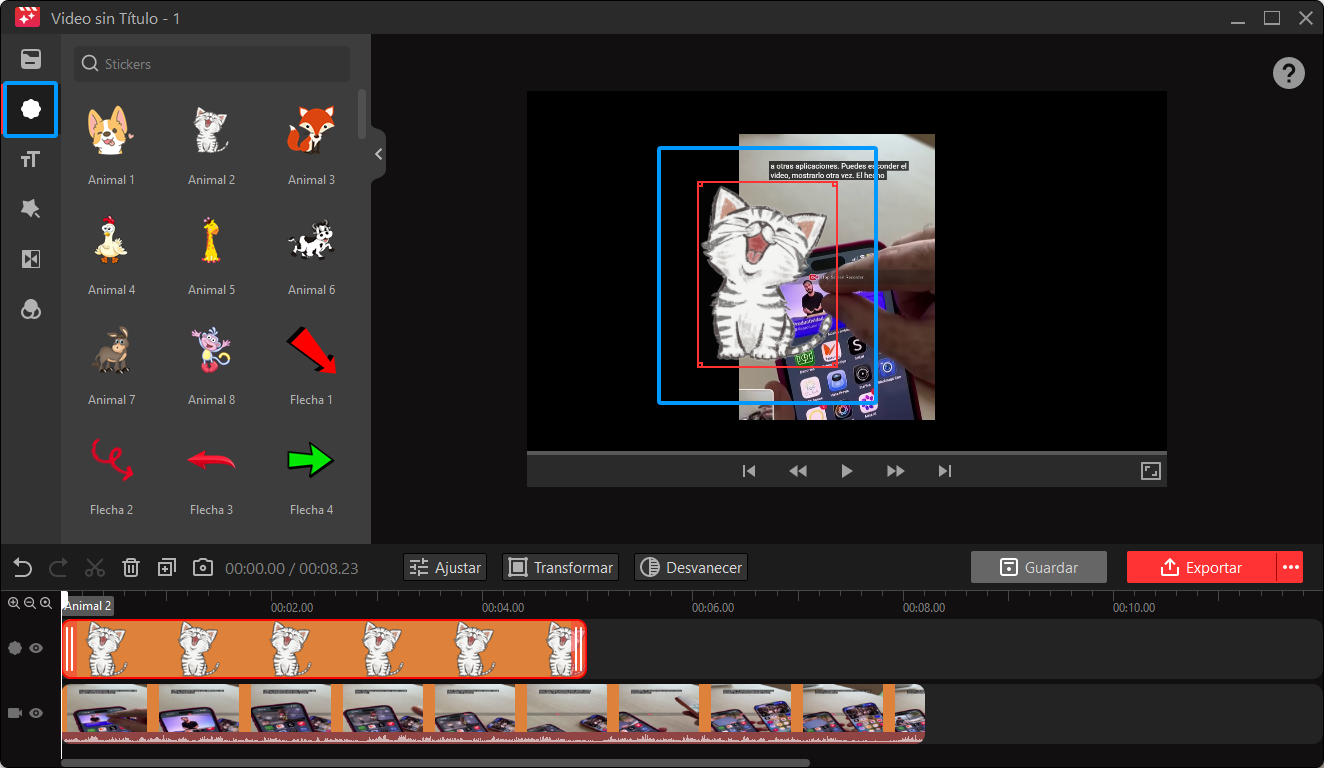
Paso 3. Exporte la versión editada cuando esté satisfecho.
Preguntas frecuentes sobre cómo descargar TikTok sin marca de agua
1. ¿Por qué no hay sonido en mi grabación de pantalla?
Esto suele ocurrir cuando el audio del sistema no está activado. Revisa la configuración de tu grabadora y permite la captura de sonido interno. En algunos dispositivos, los permisos de la aplicación o el modo silencioso también pueden bloquear el audio.
2. ¿Es legal grabar la pantalla de vídeos de TikTok?
Grabar para uso personal generalmente no supone ningún problema. Sin embargo, republicar o usar el contenido de otra persona con fines comerciales sin permiso puede infringir los derechos de autor o las normas de la plataforma, por lo que es mejor usar las grabaciones de forma responsable.
3. ¿Alguien puede saber si grabo la pantalla de su TikTok?
No, TikTok no notifica a los creadores cuando grabas la pantalla de sus vídeos. A diferencia de otras aplicaciones, actualmente no existe un sistema de alerta que informe a los usuarios sobre este tipo de actividad. Esto también aplica si estás aprendiendo cómo cambiar la voz en TikTok y quieres guardar una vista previa antes de publicarla.
4. ¿Cómo descargar vídeos de TikTok sin marca de agua?
Puedes usar herramientas de terceros, como descargadores de vídeos de TikTok en línea, para descargar vídeos de TikTok y luego eliminar la marca de agua con un editor de vídeo.
Conclusión
¿Cómo grabar la pantalla de TikTok sin marca de agua? No se necesitan herramientas complicadas, solo el método adecuado. Desde grabadoras integradas en móviles hasta soluciones para ordenador y ediciones rápidas, cada método te permite capturar vídeos de TikTok gratis. Para una configuración más flexible, especialmente en PC, vale la pena probar iTop Screen Recorder. Combina una grabación fluida y de alta calidad con herramientas de edición sencillas, lo que facilita capturar, editar y guardar clips de TikTok sin límites.





Haz un comentario Tu dirección de correo electrónico no se publicará.