


El auge de las videoconferencias, los cursos en línea, los videotutoriales y las transmisiones en directo ha hecho que la grabación de pantalla sea cada vez más importante. A veces necesitamos grabar la actividad de la pantalla para revisarla posteriormente o compartirla con otros, por lo que saber cómo grabar la pantalla del ordenador resulta fundamental. Tras leer este artículo, aprenderás los métodos más eficaces para grabar la pantalla del ordenador Windows o Mac, con o sin software, mediante instrucciones detalladas.
- Cómo grabar la pantalla del ordenador Windows 10/11
- Cómo grabar la pantalla del ordenador Mac
- Cómo grabar la pantalla del ordenador con extensiones de Chrome
- Conclusión
Cómo grabar la pantalla del ordenador Windows 10/11
1. Grabar la pantalla del ordenador Windows 10/11 sin instalar programas
Xbox Game Bar (Barra de juego) se ha considerado la herramienta más fácil para grabar la pantalla de un PC con Windows 10 y 11. No solo puede grabar la pantalla, sino que también admite hacer capturas de pantalla. Con Xbox Game Bar, puedes grabar la pantalla del ordenador en Windows 10/11 sin instalar programas de terceros. A continuación, aprendamos cómo grabar la pantalla del ordenador con audio usando Xbox Game Bar.
Cómo grabar la pantalla del ordenador con audio gratis usando Xbox Game Bar:
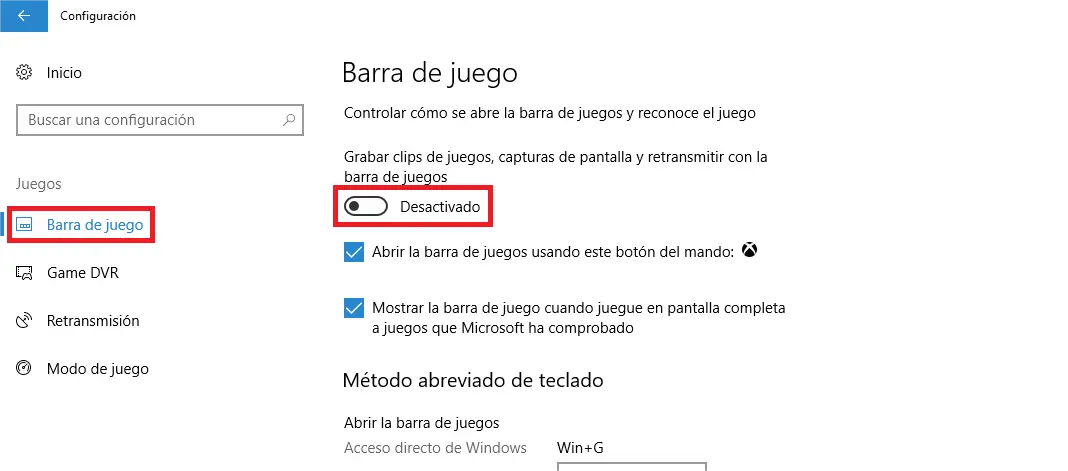
Paso 1. Activa Xbox Gama Bar en tu PC.
Ve a Configuración > Juegos > Barra de juego, actívala.
Paso 2. Presiona "Windows + G" en el teclado al mismo tiempo para abrir Xbox Game Bar en tu escritorio.
Paso 3. Haz clic en el icono de captura de pantalla. Luego en la sección "Capturar", haz clic en el botón redondo para comenzar a grabar la pantalla de tu ordenador.
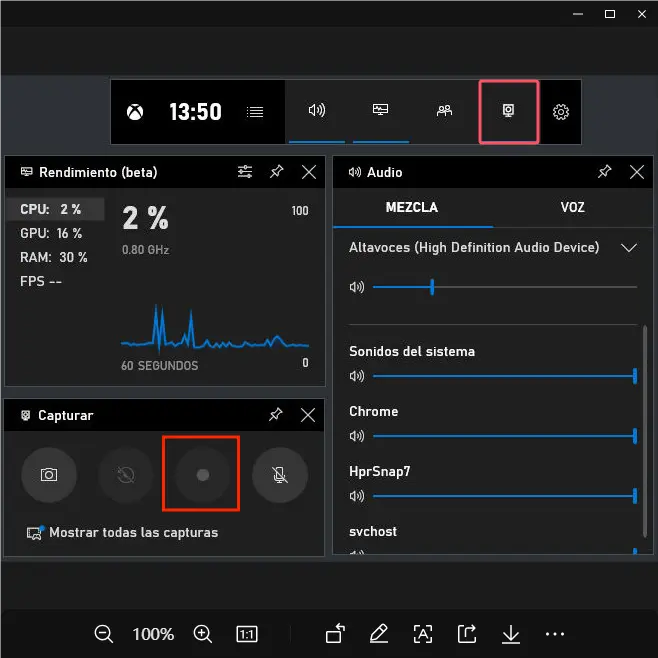
Paso 4. Verás un icono de micrófono en la barra flotante para activar o desactivar la grabación de pantalla con audio.

Aunque Xbox Game Bar es la herramienta más fácil para grabar la pantalla del PC con audio gratis, solo ofrece funciones básicas de grabación y carece de muchas características prácticas en comparación con los grabadores de pantalla profesionales. Para más opciones de grabación, es necesario recurrir a un grabador de pantalla para PC profesional.
2. El mejor programa para grabar la pantalla del ordenador Windows
iTop Screen Recorder, un grabador de pantalla gratuito. Tiene potentes funciones como la grabación de pantalla del PC en alta definición 4K, la grabación de audio del sistema y del micrófono y la grabación de la cámara web. Además, una variedad de herramientas que te permiten editar, comprimir y compartir vídeos fácilmente.
iTop Screen Recorder es una solución ideal para grabar la pantalla del ordenador gracias a estas características:
- Grabación de pantalla flexible, puedes seleccionar cualquier área de tu pantalla para comenzar a grabar.
- Graba vídeos de pantalla 4K sin latencia.
- Grabación sin marca de agua ni límite de tiempo.
- Graba pantalla con audio interno y externo.
- Graba pantalla y cámara web simultáneamente, incluso graba la cámara web con un fondo virtual.
- Admite capturas de pantalla en cualquier momento, incluso mientras grabas la pantalla.
- Cambiador de voz con IA ofrece más de 10 efectos de audio al grabar audio.
- La función de texto a voz crea rápidamente narraciones para tus vídeos.
- Eliminador de ruido para quitar el ruido de fondo en vídeo y audio.
- El editor de vídeo integrado permite a los usuarios editar vídeos libremente.
Cómo grabar la pantalla del ordenador con audio utilizando iTop Screen Recorder:
Paso 1. Instala iTop Screen Recorder y ejecútalo en Windows.
Paso 2. Establece ajustes en la configuración tales como la calidad del vídeo, el formato, las teclas de acceso directo y otors.
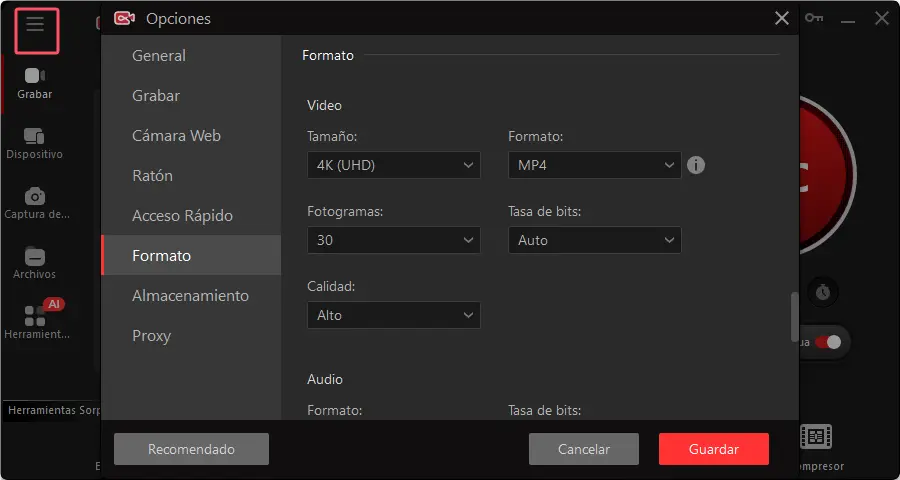
Paso 3. Personaliza el área de grabación, activa/desactiva el altavoz, el micrófono y la cámara web.
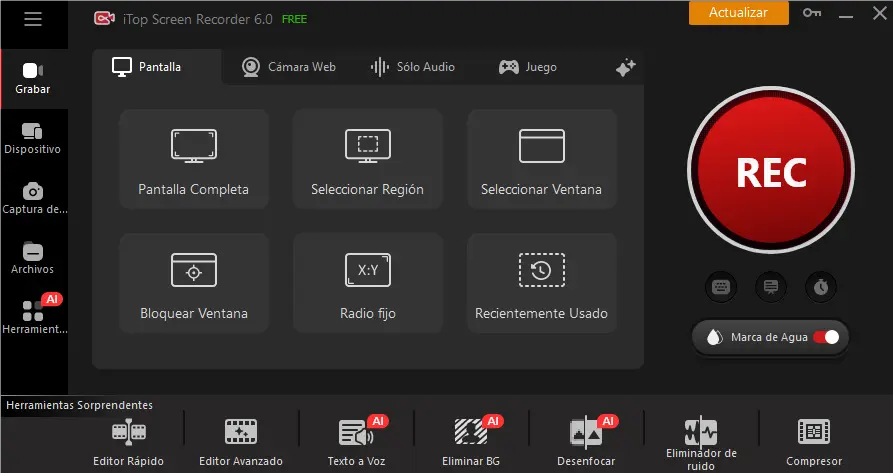
Paso 4. Haz clic en el botón rojo "REC" o tecla "Ctrl + F9" para empezar la grabación.
Paso 5. Cuando termines la grabación, busca el vídeo grabado en "Archivos" para ver, editar, compartir el vídeo.
iTop grabador de pantalla online es un grabador de pantalla online gratuito compatible con los navegadores Chrome, Firefox, Edge, Safari y Opera. Graba la pantalla de tu ordenador con audio y cámara web gratis sin necesidad de instalar ningún programa.
Cómo grabar la pantalla del ordenador Mac
El sistema operativo macOS incluye funciones nativas que permiten grabar la pantalla sin necesidad de instalar programas adicionales. Estas herramientas son ideales para usuarios que buscan cómo grabar la pantalla del ordenador Mac.
1. Uso del atajo "Shift + Command + 5"
A partir de macOS Mojave, Apple incorporó una barra de herramientas de captura muy fácil de usar, sigue los siguientes pasos para grabar pantalla en el ordernador Mac.
Paso 1. Presiona "Shift + Command + 5" para abrir la herramienta. Aparecerá una barra con varias opciones.
Paso 2. Elige entre grabar toda la pantalla o solo una parte, luego haz clic en "Grabar" para comenzar. Para detener la grabación, pulsa el botón de detener en la barra superior.

2. Grabar con QuickTime Player
Otra opción integrada para grabar pantalla del ordernador Mac es QuickTime Player, una aplicación versátil que también permite grabar la pantalla con audio. Estos son los pasos:
Paso 1. Abre QuickTime Player. Selecciona Archivo > Nueva grabación de pantalla.
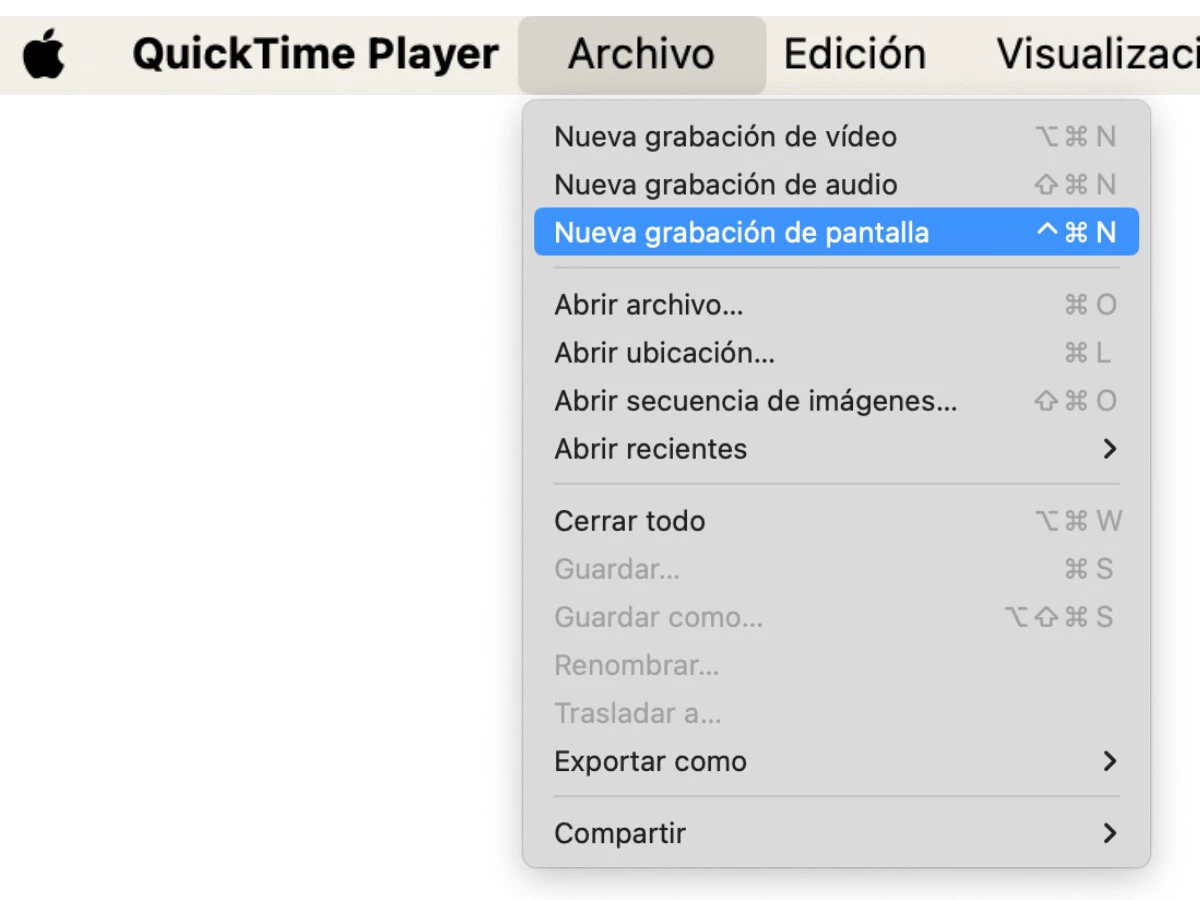
Paso 2. Escoge grabar toda la pantalla o una sección específica, haz clic en el botón de grabar. También puedes activar el micrófono para añadir narración en tiempo real, lo cual es ideal para tutoriales.
Cómo grabar la pantalla del ordenador con extensiones de Chrome
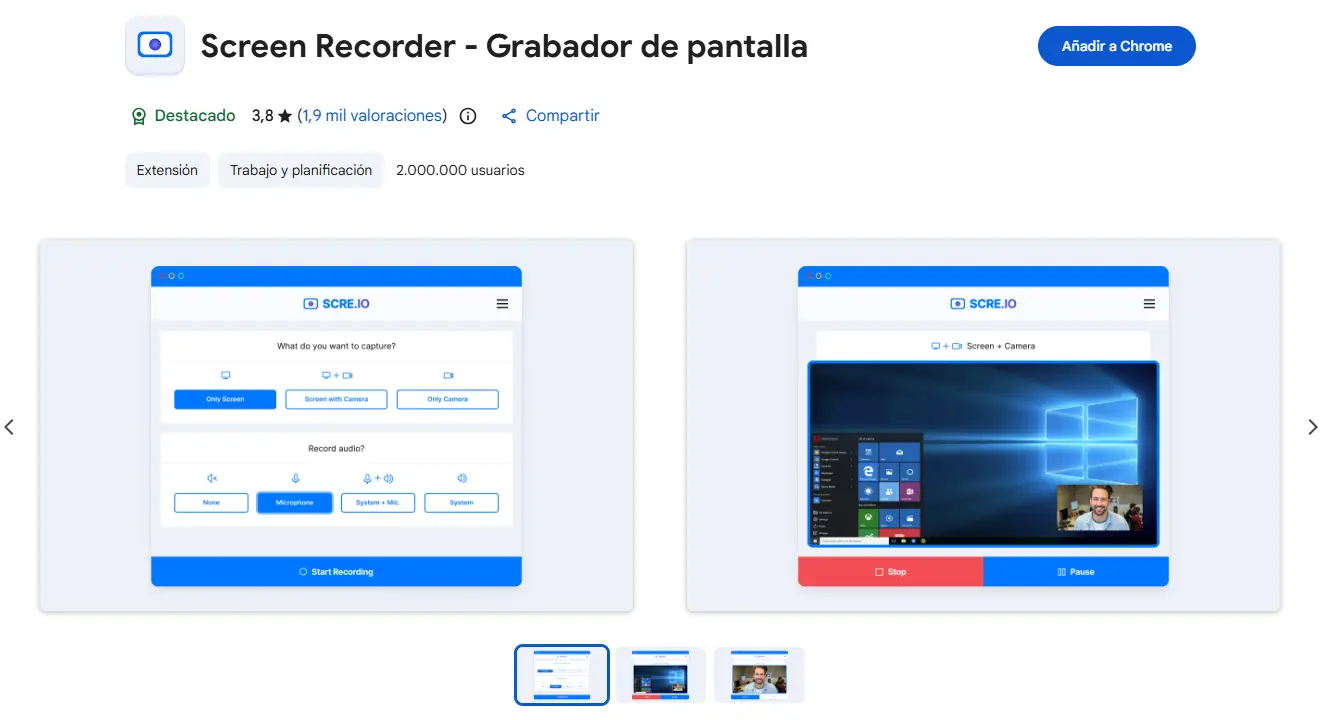
Google Chrome es el navegador más popular del mundo, ofrece una gran cantidad de extensiones para la captura de pantalla, Screen Recorder - Grabador de pantalla es una de ellas. Al usarla, puedes grabar la pantalla del ordenador gratis sin instalar programas.
Cómo grabar la pantalla del ordenador usando Screen Recorder - Grabador de pantalla:
Paso 1. Abre Chrome Web Store, busca Screen Recorder - Grabador de pantalla e instálala.
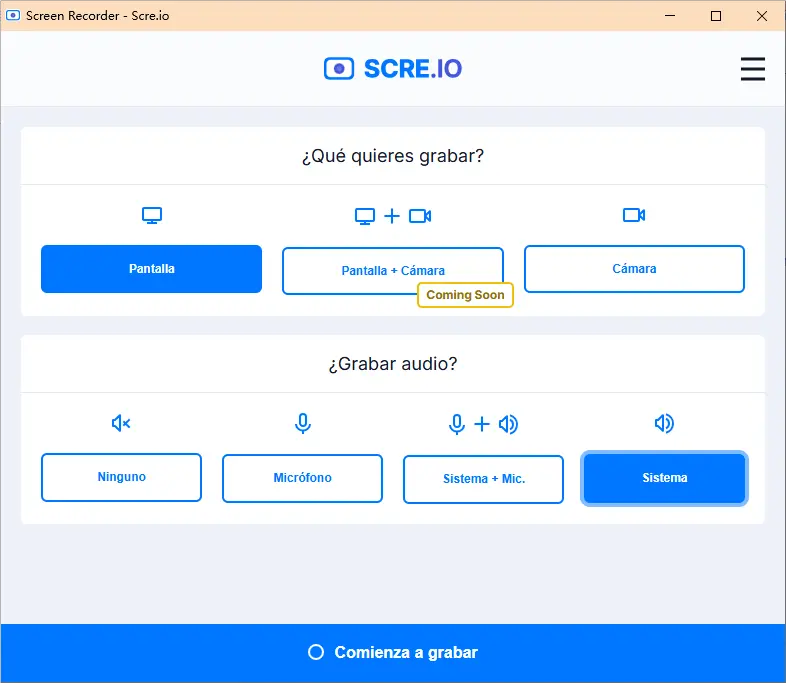
Paso 2. Abre la extensión. Elige la página web que te gustaría grabar en tu ordenador, y selecciona el modo de grabar. Haz clic en "Comienza a grabar" para comenzar a grabar la pantalla del ordenador.
Conclusión
Grabar la pantalla del ordenador es la mejor manera de capturar las actividades de pantalla, crear vídeos de formación o tutoriales, grabar reuniones online. Aquí te mostramos 5 maneras de grabar la pantalla de tu ordenador que te ayudarán a capturar lo que quieras en tu escritorio. iTop Screen Recorder, un grabador de pantalla profesional y gratuito para PC, ofrece la mejor experiencia y rendimiento para grabar la pantalla del ordenador. Puede generar vídeos HD en formato MP4 para subirlos y reproducirlos fácilmente. ¡Pruébalo!






Haz un comentario Tu dirección de correo electrónico no se publicará.