


¿Quieres grabar momentos emocionantes de tus juegos en Nintendo Switch? ¿Cómo grabar vídeos de Nintendo Switch? Este artículo te ofrece las mejores soluciones para grabar la pantalla de Nintendo Switch, permitiéndote grabar gameplays de Nintendo Switch sin o con capturadora, e incluso grabar más de 30 segundos en Nintendo Switch gratis y sin límite.
- Cómo grabar en Nintendo Switch sin capturadora
- Cómo grabar Nintendo Switch con capturadora en PC: grabar más de 30 segundos
- Conclusión
Cómo grabar en Nintendo Switch sin capturadora
¿Existe alguna forma de grabar en Nintendo Switch sin capturadora? ¿O es posible grabar vídeos de Nintendo Switch? Claro que sí, con la versión del sistema 4.0.0 o superior, acceder a esta función es muy sencillo. Aunque Nintendo nunca se ha caracterizado por su generosidad, ofrece una función de grabación de pantalla para facilitar la grabación de partidas.
Cómo grabar en Nintendo Switch sin capturadora con la grabación integrada de Nintendo
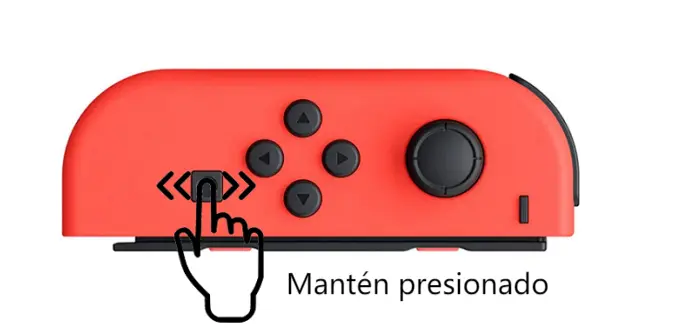
Paso 1. Para grabar gameplays de Nintendo Switch, pulsa el "Botón de Captura" del Joycon izquierdo y mantenlo pulsado durante un rato, se grabará automáticamente los últimos 30 segundos del juego de Nintendo. También puedes hacer una captura de pantalla pulsando el botón una vez.
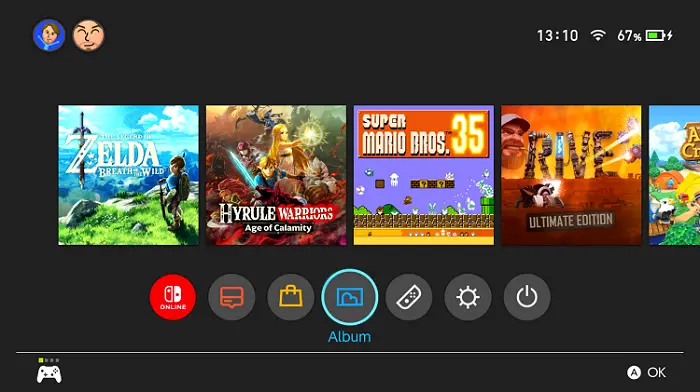
Paso 2. Puedes encontrar los vídeos grabados en el álbum del sistema. Puedes acceder a él desde el botón "Álbum" de la pantalla de inicio del sistema, y aquí podrás encontrar todas tus grabaciones y capturas de pantalla.
Paso 3. Eso es todo. Esta forma de grabar la pantalla de Nintendo Switch también funciona en la serie Nintendo Switch Lite y Nintendo Switch OLED.
Pero, si quieres guardar tus grabaciones de juego de Nintendo en el PC para editarlas y compartirlas en el futuro, necesitas transferirlas a PC.
Cómo transferir vídeos grabados de Nintendo Switch a PC
Nota: Para completar la transferencia, necesitas tener una tarjeta microSD y un lector de tarjetas SD que lea y transfiera el contenido a tu PC.
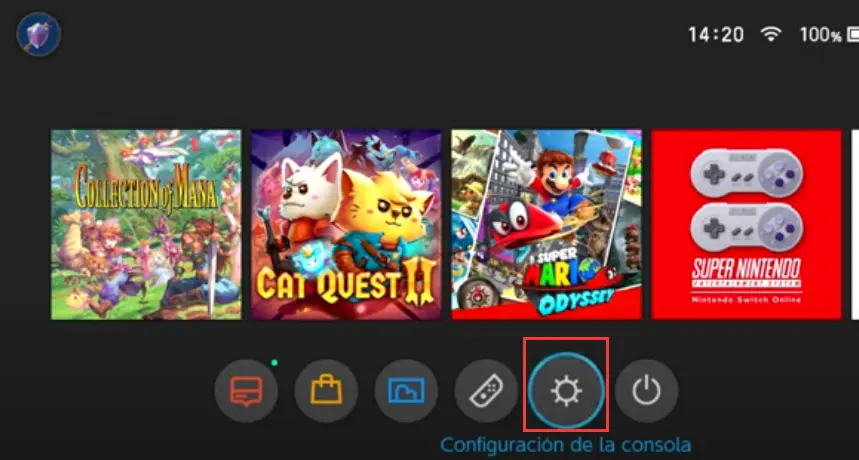
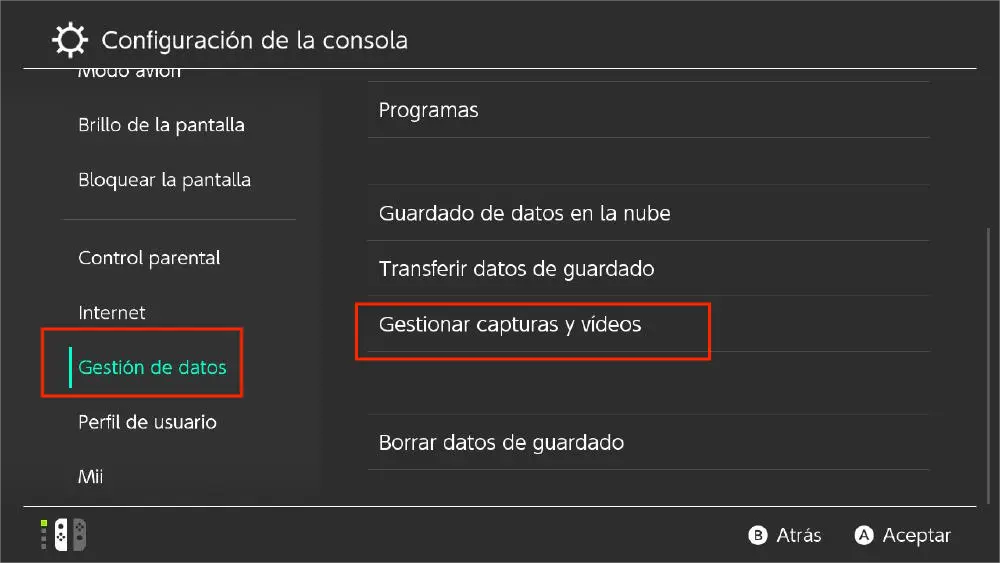
Paso 1. Tienes que copiar los vídeos y las capturas de pantalla de tu Switch a una microSD. Ve a la pantalla de inicio de Switch y selecciona el pequeño icono de engranaje blanco en el menú "Configuración de la consola".
Paso 2. En Configuración de la consola, elige la pestaña "Gestión de datos" y luego "Gestionar capturas y vídeos".
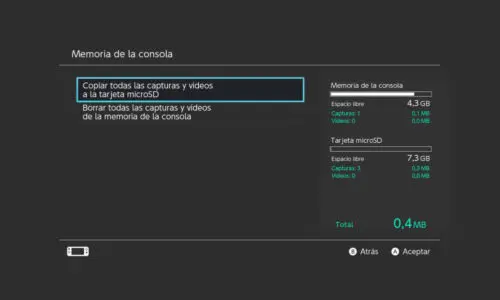
Paso 3. Puedes elegir "Copiar todas las capturas y vídeos a la tarjeta microSD" para copiar todos tus archivos a tu tarjeta SD. El sistema te mostrará el proceso y puedes saltarte "Cómo Transferir Capturas de Pantalla de una Tarjeta MicroSD a Otro Dispositivo" para finalizar la transferencia.
Paso 4. Ve a "Álbum" y selecciona las capturas de pantalla y los vídeos, pulsar "A" para "Editar y Publicar". Aparecerá un menú en la parte izquierda de la pantalla. Selecciona "Copiar" y podrás copiarlos en la tarjeta SD.
Este es todo el proceso para grabar gameplays de Nintendo Switch y transferir los vídeos a tu PC. Es bueno tener una función tan cómoda. Pero no es perfecta, ya que como característica simbólica de la tacaña Nintendo, hay muchas restricciones fatales.
Problemas al grabar desde la Nintendo Switch
- Sólo te permite grabar una duración máxima de 30 segundos de vídeo - Lo cual es un problema grave.
- La resolución de los vídeos grabados a través del grabador integrado de Switch está bloqueada en 720p, 60 FPS. No tiene una calidad satisfecha.
- La compatibilidad con títulos es muy limitada: según el anuncio oficial de Nintendo, hasta marzo de 2021, la función de grabación de pantalla de Switch solo era compatible con cuatro juegos: The Legend of Zelda: Breath of the Wild, Mario Kart 8 Deluxe, ARMS y Splatoon 2.
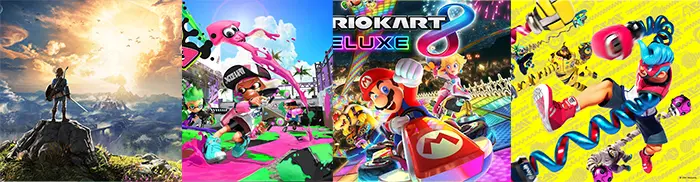
Esto significa que la gran mayoría, probablemente más del 99%, de los juegos de Nintendo Switch no se pueden grabar. ¡Los 3295 juegos restantes no son compatibles con el grabador de pantalla integrado de Nintendo Switch!
Para jugadores profesionales y creadores de contenido, si alguien quiere crear un vídeotutorial, una recopilación de los mejores momentos o grabar vídeos largos en Nintendo Switch, necesitará la ayuda de un grabador de pantalla más potente para grabar partidas de Nintendo Switch en PC.
Cómo grabar Nintendo Switch con capturadora en PC: grabar más de 30 segundos
Aunque Nintendo proporciona la función integrada de grabar vídeos, como se describe anteriormente, tiene muchas limitaciones. La mayor limitación es que solo puede grabar vídeos de hasta 30 segundos. No te preocupes, ahora encuentras la forma más efectiva de grabar vídeos más de 30 segundos en Nintendo Switch, usando un grabador de pantalla para PC profesional - iTop Screen Recorder.
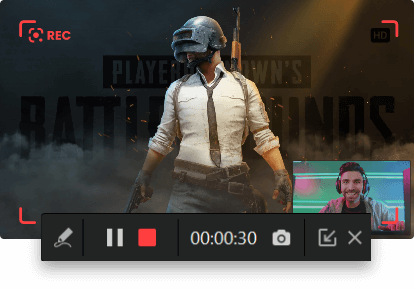
iTop Screen Recorder incorpora un modo de juego que detecta automáticamente los juegos que estás jugando o transmitiendo en PC y captura fácilmente la partida u otros clips. No solo te permite elegir con flexibilidad el área de grabación, sino que también ayuda a grabar juegos de Nintendo Switch con audio y cámara web. No te preocupes por la calidad ni el rendimiento. Puede capturar vídeos de juego en 1080p a 120 FPS o incluso hasta en 4K sin retrasos ni caídas de FPS gracias a la aceleración por hardware y el bajo consumo de CPU. Lo más importante es que puede grabar pantalla sin límite de tiempo.
El jugador profesional necesita herramientas profesionales, primero, necesitas una tarjeta de capturadora que te ayuda a conectar tu Switch a PC.
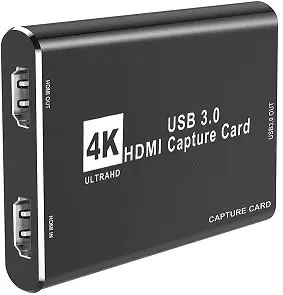
Cómo conectar tu Nintendo Switch a un PC usando capturadora
Paso 1. Conecta el HDMI que sale de tu Nintendo Switch al puerto de entrada HDMI, luego coge otro cable HDMI y conéctalo a la salida HDMI, y conecta otro extremo a tu monitor.
Paso 2. A continuación, conecta el cable USB incluido a tu dispositivo y a tu ordenador, el dispositivo se detectará automáticamente como captura de vídeo HD USB 3.0 y aparecerá la ventana emergente en la esquina inferior derecha.
Paso 3. Para confirmar que está funcionando, escribe en la barra de búsqueda de Windows "Cámara", ve a ella y tu consola aparecerá aquí.
Paso 4. Ahora puedes iniciar iTop Screen Recorder para grabar vídeos de Nintendo Switch en el PC.
Cómo grabar la pantalla de la Nintendo Switch en PC con iTop Screen Recorder
Paso 1. Descarga e instala iTop Screen Recorder en tu PC.
Paso 2. Selecciona una región para grabar vídeos de Nintendo Switch.
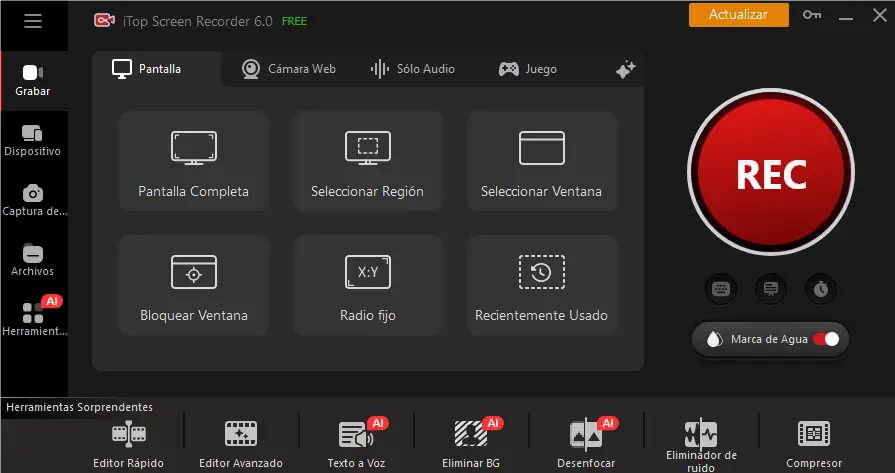
Paso 3. Comienza a grabar la pantalla de Nintendo Switch.
Haz clic en el botón rojo "REC", iTop Screen Recorder comenzará a grabar la pantalla de Nintendo Switch después de 3 segundos.
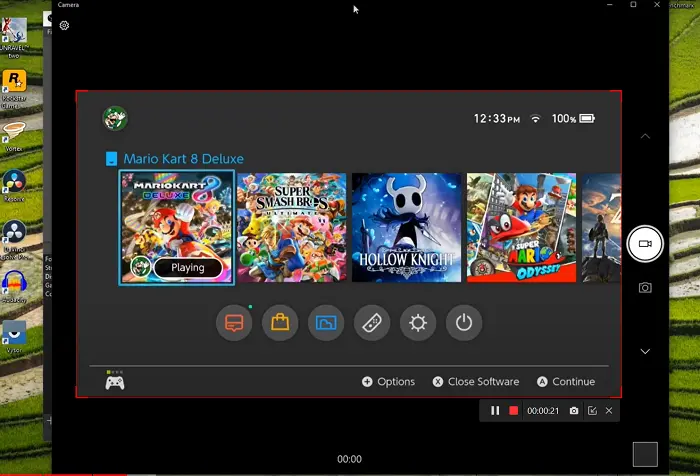
Paso 4. Finaliza la grabación.
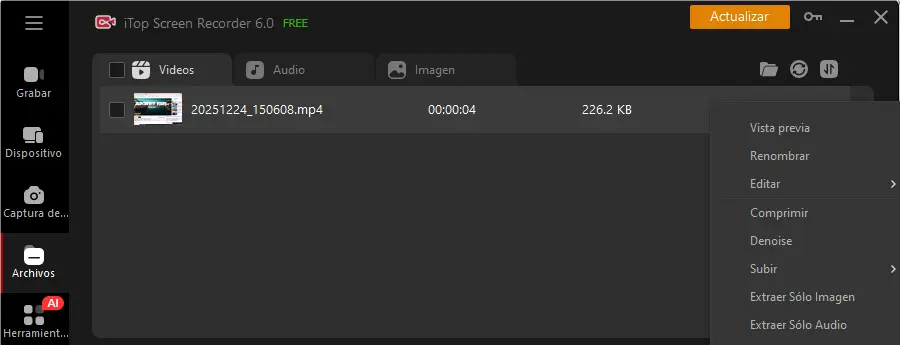
Para finalizar la grabación, sólo presiona el botón rojo de detener en la barra flotante, tu grabación de vídeo de Nintendo Switch se guardarán automáticamente en la carpeta "Archivos".
Como grabador de pantalla general, iTop Screen Recorder tiene un uso muy versátil y es muy competente en diversos ámbitos: Captura vídeos en Windows 10 sin restricciones; ofrece la capacidad de un grabador de pantalla de Windows completo para resolver algunos problemas irritantes o utilizarlo como herramienta de productividad para grabar audio en PowerPoint...etc. Te recomiendo encarecidamente que descargues y pruebes este maravilloso programa gratuito.
¿Por qué es mejor grabar vídeos de Nintendo Switchen en PC?
- Graba más de 30 segundos en Nintendo Switch, iTop Screen Recorder soporta grabar vídeos largos sin límite de tiempo.
- Guarda directamente vídeos grabados en tu computadora, evitando los complicados pasos de transferir archivos desde Nintendo al PC.
- Graba gameplays de Nintendo Switch en alta calidad hasta 4K 120 FPS sin retraso ni caída de FPS.
- Admite programar la grabación.
- Graba simultáneamente la cámara web.
- Comprime vídeos de manera eficiente, no te preocupes si el vídeo grabado ocupa demasiada memoria.
- Edita vídeos fácilmente con el editor de vídeo incorporado.
- La herramienta de texto a voz con IA facilita añadir narración a los vídeos.
- El cambiador de voz con IA protege tu privacidad al grabar tu voz.
- Comparte los vídeos a las redes sociales con un solo clic.
Conclusión
Eso es todo para una guía detallada sobre cómo grabar vídeos de Nintendo Switch, con o sin capturadora. Con iTop Screen Recorder, puedes grabar fácilmente vídeos largos de más de 30 segundos de Nintendo Switch sin ninguna limitación, descarga y prueba este poderoso grabador de juegos ahora.





Haz un comentario Tu dirección de correo electrónico no se publicará.