


Si usas Google Meet con fines profesionales o educativos, es posible que te interese saber cómo grabar en Google Meet. Este artículo abarca todo lo que necesitas saber sobre la grabación de Google Meet. Tanto si eres el anfitrión como un participante, puedes grabar Google Meet rápidamente siguiendo esta guía, que incluye la grabación nativa de Google Meet, un software profesional de grabación de pantalla y pasos para grabar reuniones de Google Meet desde celular.
- ¿En Google Meet se puede grabar la reunión?
- Cómo grabar en Google Meet con la grabación nativa
- ¡Atención! Cómo grabar en Google Meet sin permiso
- Cómo grabar en Google Meet desde el celular
- FAQs sobre grabar Google Meet
- Conclusión
¿En Google Meet se puede grabar la reunión?
Sí, Google Meet está integrada con una función de grabación nativa que permite a los participantes a grabar reuniones de Google Meet. Sin embargo, el proceso de grabación no es tan sencillo como cabrías esperar, porque la grabación nativa está limitada al uso en escritorio y solo está disponible para cuentas y roles específicos. A continuación, veamos los requisitos para grabar Google Meet.
Requisitos de la cuenta para grabar sesiones de Google Meet
La grabación sólo está disponible para las siguientes versiones de cuentas de Google Workspace, las cuentas personales gratuitas de Gmail no admiten la función de grabación.
- Business Plus
- Business Standard
- Essentials
- Education Plus
- Enterprise Essentials
- Enterprise Plus
- Enterprise Standard
- Enterprise Starter
- Suscriptores de Google One con 2 TB de espacio de almacenamiento o más
- Teaching and Learning Upgrade
- Suscriptores de Workspace Individual
Quién puede grabar una reunión de Google Meet
Estar en una reunión y que el organizador tenga permiso para grabar. Incluso si tienes los permisos necesarios, no puedes grabar una reunión si el organizador no los tiene.
- Ser el anfitrión de la reunión.
- No ser parte de la organización del organizador y ser ascendido a coorganizador.
- Ser parte de la organización del organizador y que la administración del organizador esté desactivada.
- Ser profesor o profesor adjunto en las reuniones que se creen mediante Google Classroom.
Ahora ya sabes los requisitos de grabar en Google Meet, veamos a ver cómo grabar en Google Meet como anfitrión y participante.
Cómo grabar en Google Meet con la grabación nativa
Ten en cuenta que si eres administrador de Google Workspace y organizas una reunión de Google Meet, debes activar la grabación de la reunión antes de poder comenzar a grabar.
Cómo activar la grabación en Google Meet
Paso 1. En la Consola del administrador de Google, ve a Menú > Apps > Google Workspace > Google Meet. Haz clic en "Configuración de vídeo de Meet", aplica la configuración para todos.
Paso 2. Haz clic en "Grabación" y marca la casilla "Permitir que los usuarios graben sus reuniones".
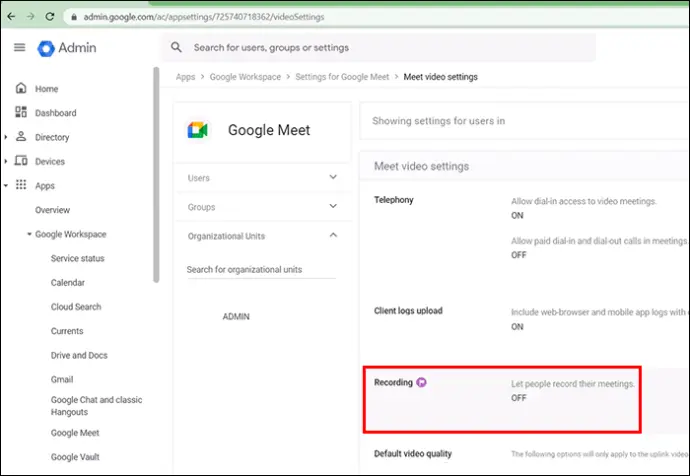
Paso 3. Haz clic en "Guardar".
Ahora puedes empezar a grabar una reunión de Google Meet. Sigue leyendo.
Cómo grabar en Google Meet como anfitrión
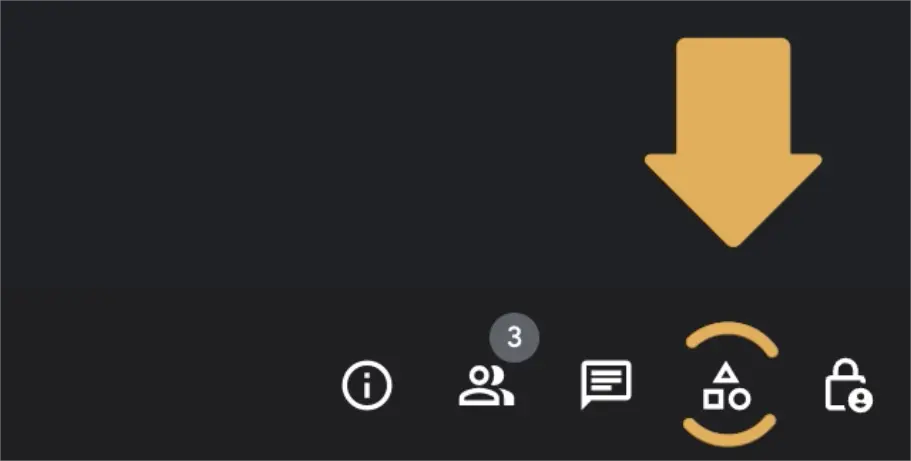
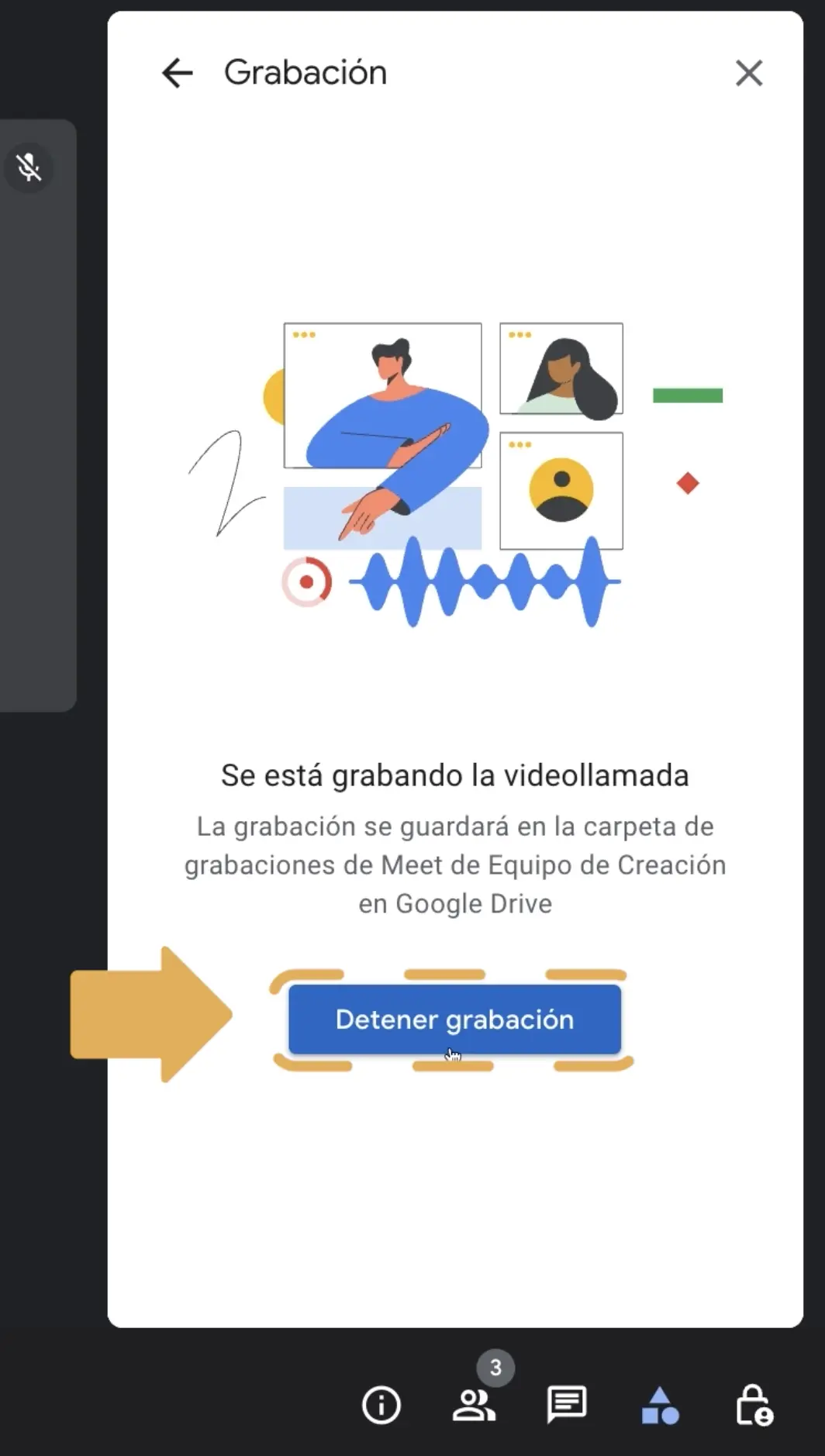
Paso 1. Inicia una reunión en Google Meet, haz clic en Actividades en la parte inferior derecha, luego en Grabación > Iniciar grabación.
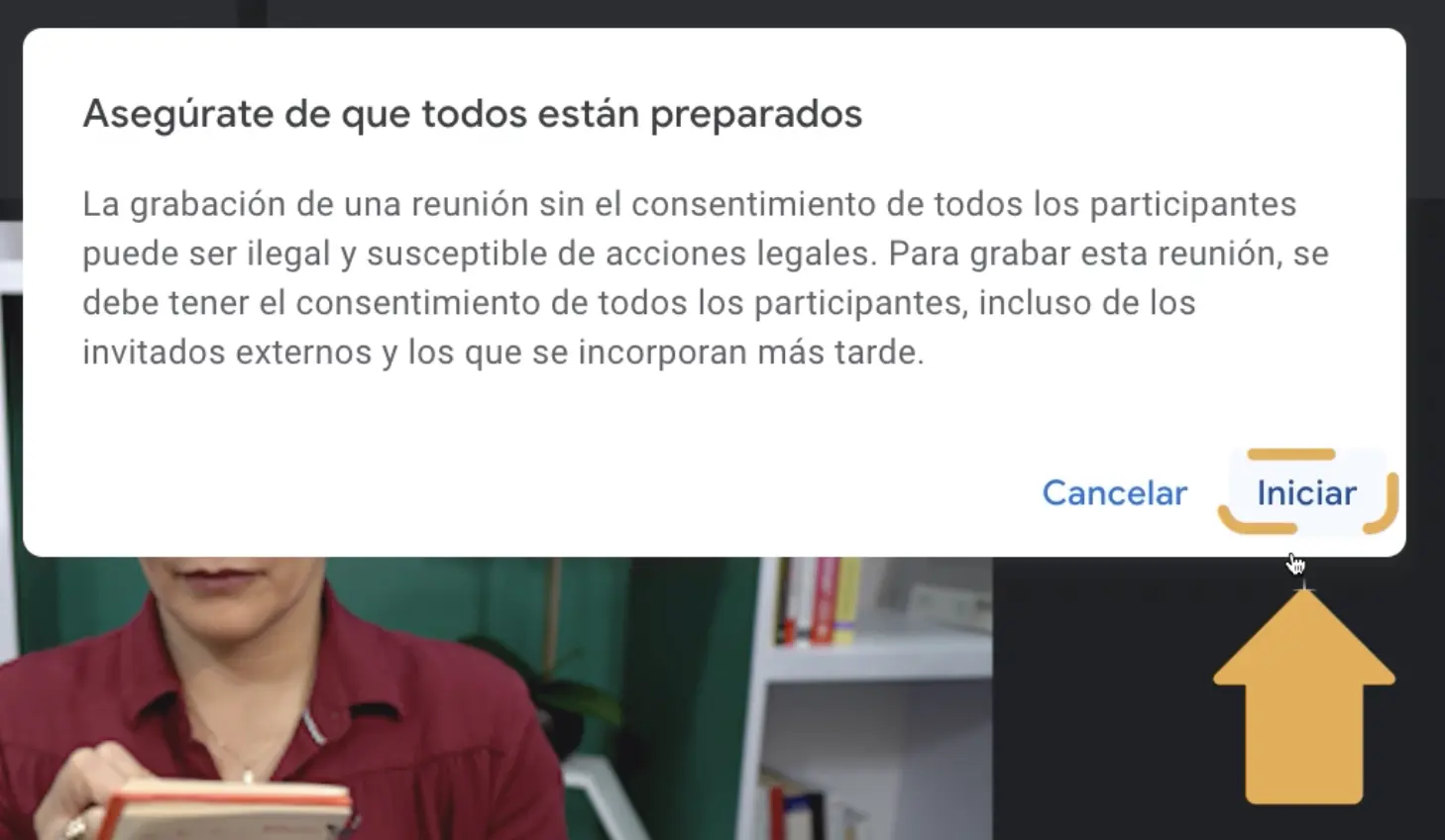
Paso 2. Haz clic en "Iniciar" para comenzar a grabar una videoconferencia en Google Meet.
Paso 3. Si quieres detener la grabación, haz clic en Actividades de nuevo, y luego Grabación > Detener grabación.
Cómo grabar Google Meet sin ser anfitrión
Como sabemos, además del anfitrión de la reunión, los participantes también pueden grabar Google Meet después de obtener la aprobación del anfitrión para permitir la grabación. Si deseas saber cómo grabar una reunión de Google Meet sin ser anfitrión, sigue los pasos a continuación.
Paso 1. Entra en una reunión.

Paso 2. Haz clic en los tres puntos y en "Grabar la reunión", luego espera a que comience la grabación.
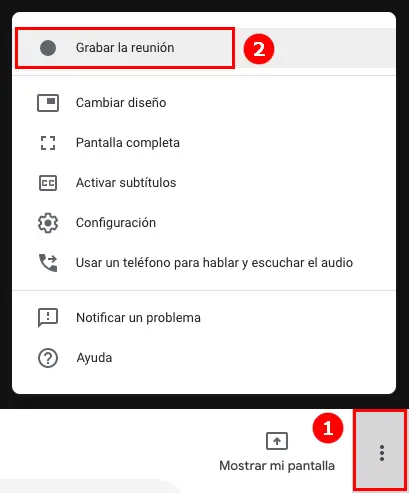
Paso 3. Para detener la grabación de Google Meet, haz clic de nuevo en los tres puntos y selecciona "Detener la grabación".
Nota:
- Otros participantes recibirán una notificación cuando se inicia o se detiene la grabación.
- La grabación se detendrá automáticamente cuando un participante abandone la reunión.
¿Dónde se guardan las grabaciones de Google Meet?
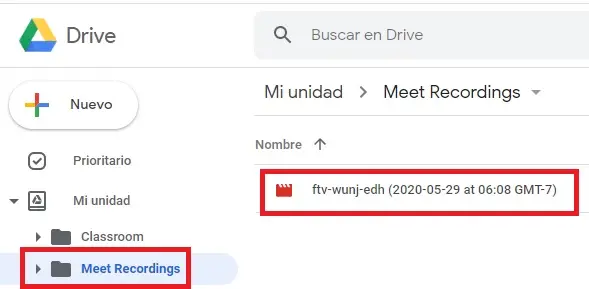
La grabación se guardará en la carpeta de almacenamiento en la nube del organizador de la reunión, en Mi unidad > Grabaciones de Meet. Puedes obtener inmediatamente los archivos de grabación pidiéndolos al organizador de tu reunión. Si no tienes tanta prisa, Google Meet te enviará los enlaces de las grabaciones más adelante por correo electrónico, haciendo clic en el enlace que contiene, puedes reproducir el vídeo grabado, descargarlo o compartirlo con otras personas.
Cómo descargar o compartir las grabaciones de Google Meet
Paso 1. Ve a Mi unidad > Grabaciones de Meet, selecciona el archivo que desees compartir.
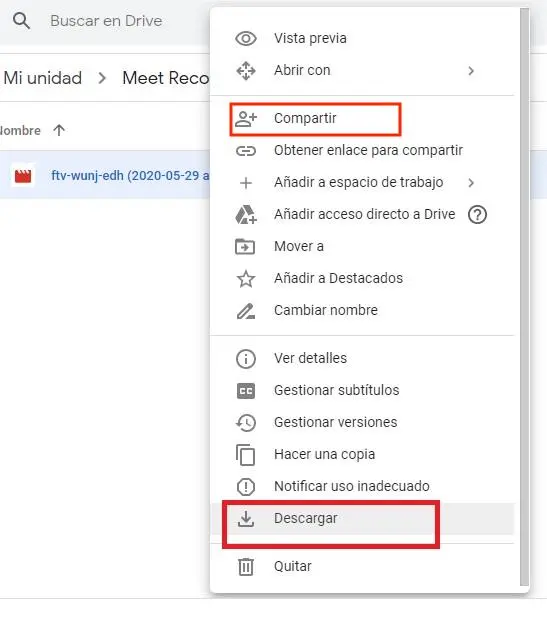
Paso 2. Haz clic en los tres puntos y luego en Compartir / Descargar para compartir o descargar la grabación.
¡Atención! Cómo grabar en Google Meet sin permiso
Ya hemos destacado anteriormente que utilizar la función de grabación nativa de Google Meet requiere cumplir ciertas condiciones, no está disponible para todo el mundo. Entonces, ¿existe alguna forma de grabar Google Meet si no cumples los requisitos o no tienes permiso? ¡Gracias a iTop Screen Recorder, ahora es posible!
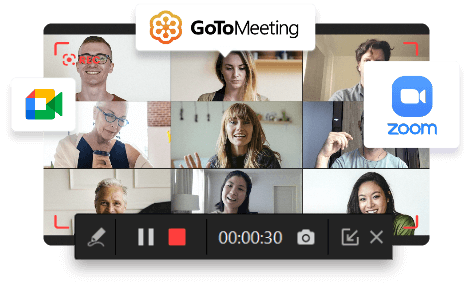
iTop Screen Recorder es el grabador de pantalla más popular para grabar Google Meet. Ofrece un rendimiento impresionante a la hora de grabar reuniones en línea, permitiendo a los usuarios grabar una reunión sin permiso y restarles preocupaciones sobre la duración máxima.
¿Por qué elegir iTop Screen Recorder?
- Graba en Google Meet gratis y fácilmente.
- Grabación sin límite de tiempo.
- El área de grabación puede seleccionarse de manera flexible.
- Admite la grabación programada para grabar Google Meet automáticamente.
- Teleprompter integrado ayuda a preparar los discursos con antelación.
- Anota el contenido en la pantalla en tiempo real.
- Alta resolución hasta 4K.
- Graba audio del sistema, micrófono y la cámara web al mismo tiempo.
- Soporta grabar sólo audio para grabar llamadas, conferencias, etc.
- Un clic para editar las grabaciones y compartirlas dentro del programa.
Cómo grabar en Google Meet desde el computador:
Paso 1. Descarga e instala iTop Screen Recorder en tu PC.
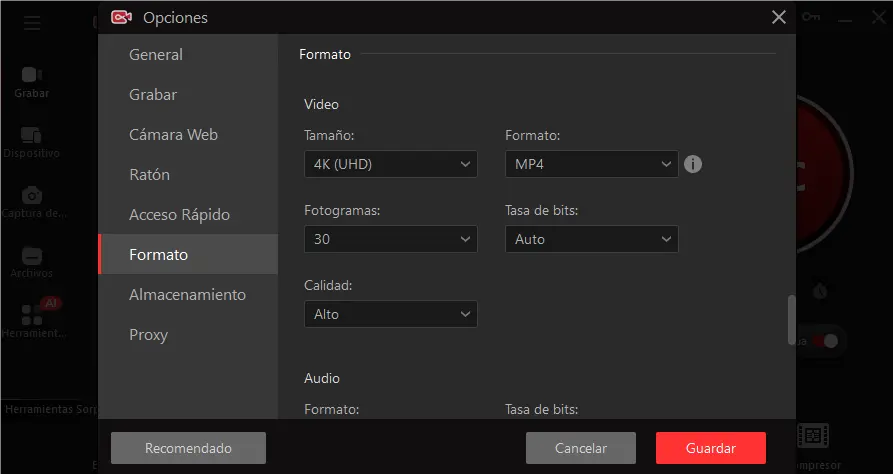
Paso 2. Ve a "Opciones" y configura los parámetros de grabación según tu necesidad.
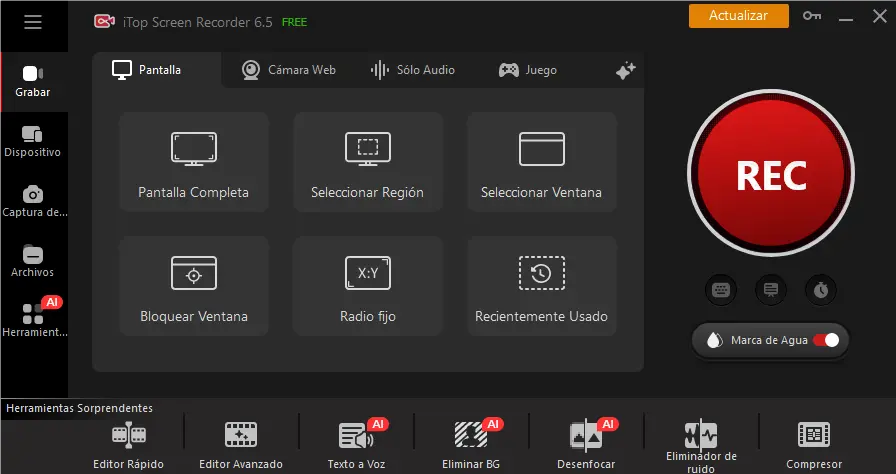
Paso 3. Accede a la interfaz principal.
En "Solo Audio", activa el altavoz y micrófono.
En "Pantalla", elige la región para grabar.
Paso 4. Cuando comience la reunión, pulsa el botón rejo "REC" o acceso rápido "Ctrl + F9" y podrás empezar a grabar la reunión de Google Meet.
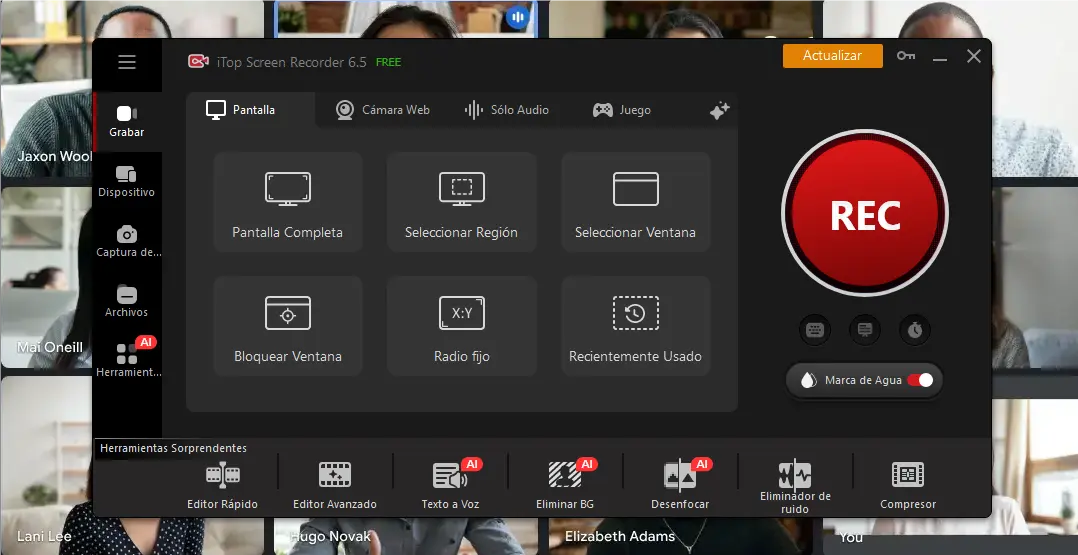
Paso 5. Cuando quieras detener la grabación, pulsa el botón de detener.
Paso 6. Tus grabaciones irán a "Archivos", puedes verlas, editarlas o compartirlas.
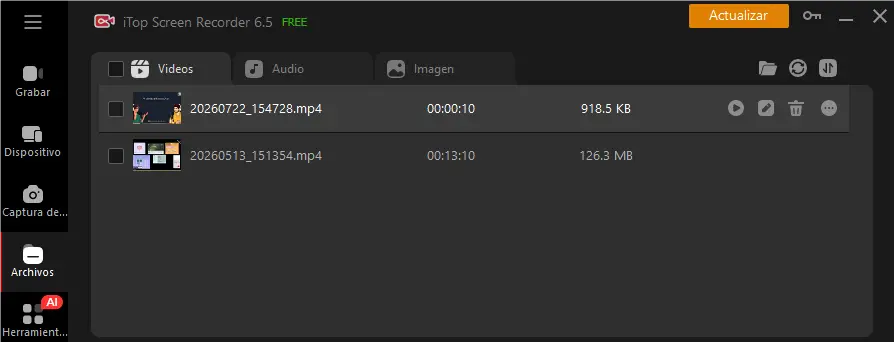
Si también tienes necesidad de grabar Zoom sin permiso, también se aplican los pasos anteriores.
Cómo grabar en Google Meet desde el celular
La app Google Meet hace posible que los usuarios se unan a una reunión sin importar dónde se encuentren. Sin embargo, los participantes que se unen a la reunión en dispositivos móviles no pueden grabar las reuniones. Para solucionar este problema, esta sección te presenta cómo grabar en Google Meet desde el celular.
Grabar Google Meet en Android
Si tienes un dispositivo Android que puede ejecutar Android 10 o posterior, puedes utilizar el grabador de pantalla integrado de Android.
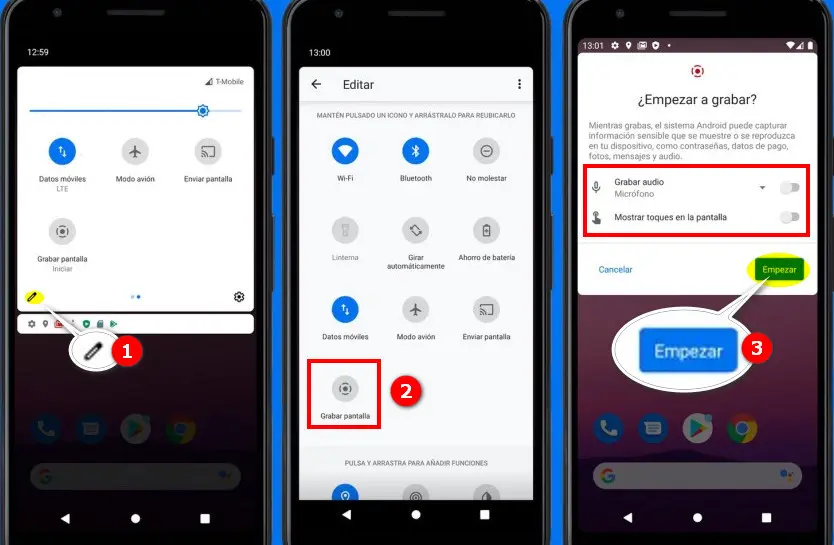
Paso 1. Despliega la pantalla de notificaciones desde la parte superior de la pantalla para ver todas las opciones.
Paso 2. Toca el ícono "Grabar pantalla" y autoriza al dispositivo a grabar la pantalla.
Paso 3. A continuación, la grabación está en curso. Si quieres detenerla, sólo tienes que volver a tocarlo. Los archivos se almacenarán automáticamente en tu galería.
Grabar Google Meet en iPhone
Con iOS 11 o posterior, puedes grabar Google Meet en todos tus dispositivos iOS como iPhone, iPad y iPod touch.
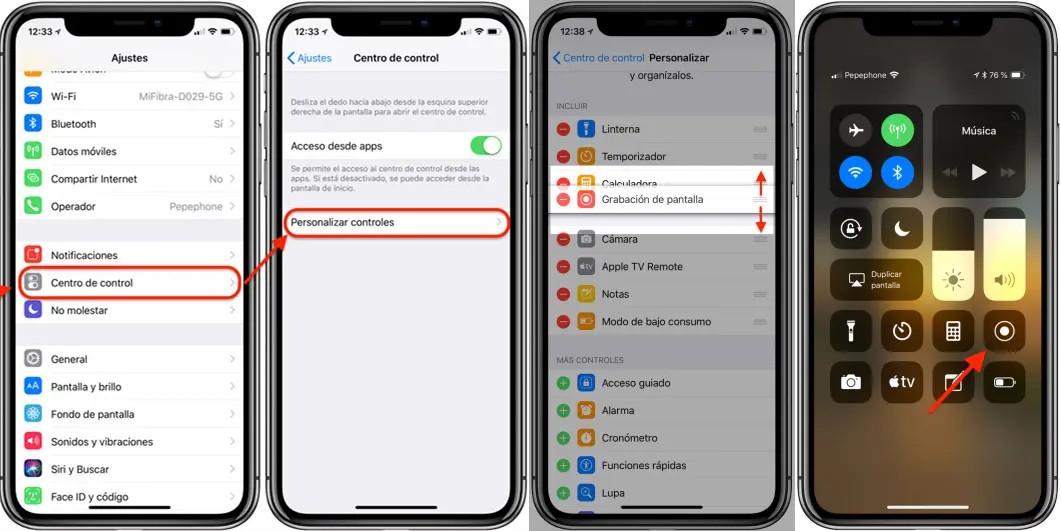
Paso 1. Abre el Centro de control en tu dispositivo iOS.
Paso 2. Presiona el ícono de grabación. Inicia la grabación y espera la cuenta atrás de tres segundos. (Si no encuentras el ícono de grabación, debes ir a la configuración para agregar la grabación de pantalla.)
Paso 3. Vuelve a desplegar el Centro de control y toca el botón rojo de grabación para detener la grabación. También puedes tocar la barra de estado roja en la parte superior de la pantalla para detenerla.
Paso 4. Todos los archivos de grabación se guardan en tus fotos.
FAQs sobre grabar Google Meet
1. ¿Dónde está el botón de grabar en Google Meet?
Únate a una reunión en el PC, haz clic en el botón "Actividades" en la esquina inferior derecha de la reunión y verás la opción de grabación en el menú.
2. ¿Qué se graba en Google Meet y qué no?
La grabación incluye al participante activo y todo lo que se presente, también los subtítulos. No se grabarán las notificaciones ni otras ventanas.
3. ¿Cómo sé si me están grabando?
Si usan la grabación nativa, Google Meet notificará a todos los participantes que están grabando. Si usan una herramienta de grabación de terceros, nadie sabrá que alguien está grabando.
4. ¿Cómo grabar una reunión de Google Meet sin ser anfitrión?
Como participante, no puedes grabar Google Meet sin el permiso del anfitrión, pero puedes usar un grabador de pantalla de terceros para grabar una reunión sin permiso de forma gratuita, como iTop Screen Recorder.
5. ¿Por qué no me sale la opción de grabar en Meet?
Primero, asegúrate de grabar Google Meet en un PC, porque Google Meet solo admite la grabación en el PC. En segundo lugar, verifica que tu administrador haya habilitado la grabación en la Consola del administrador de Google.
6. ¿Por qué no puedo encontrar mis grabaciones?
Las grabaciones de Google Meet tardan tiempo en procesarse, por lo que no estarán disponibles inmediatamente después de que se complete la grabación. Cuando las grabaciones estén disponibles, Google enviará un correo electrónico con el enlace de la grabación al organizador de la reunión y al usuario que la grabó.
7. ¿Existen extensiones para grabar Google Meet?
Sí, hay extensiones que permiten grabar reuniones en línea, consulta: Extensiones para grabar Google Meet.
8. ¿Cómo reproducir los subtítulos de la grabación de Google Meet?
Reproduce la grabación de Google Meet en cualquier reproductor y luego activa los subtítulos en el reproductor.
9. ¿Cómo se puede grabar una videollamada en Google Meet?
El método para grabar una videollamada en Google Meet es básicamente el mismo que para grabar una reunión, consulta: Cómo grabar videollamada de Google Meet.
Conclusión
Este artículo ofrece una respuesta detallada a la pregunta de cómo grabar en Google Meet y proporciona información útil. Para grabar Google Meet sin permiso, o sin limitaciones en la duración de la grabación, iTop Screen Recorder es el más adecuado para ti. ¡Descarga iTop Screen Recorder y graba tu reunión en Meet con facilidad!






Haz un comentario Tu dirección de correo electrónico no se publicará.