Cómo hacer que el historial del navegador web sea eliminado? Una introducción detallada de cómo eliminar el historial del navegador.
Es posible que hayas visto un anuncio comercial: un niño se aparta de su madre, y se le pide a la madre que lea en voz alta el historial de navegación por Internet de su hijo. Puede que eso no haya sido en el mundo real, pero seguramente se indica un hecho que dejar que otros conozcan el historial de tu navegador se considera vergonzoso.
Para evitar que ocurra una vergüenza imprevista, también para evitar posibles fugas de información como fuga de identidad, fuga de información bancaria o cualquier otro problema de seguridad no deseado, es necesario saber cómo eliminar el historial del navegador. Además, para fines de protección de datos y seguridad de la información, es posible que desees saber cómo la mejor VPN gratuita sigilosa protege tu PC y sistema.
Paso 1. Abre tu navegador Chrome, busca y haz clic en el botón "3 puntos" en la esquina superior derecha de tu Chrome (aparece a la derecha de tu icono de usuario) haz clic en el botón.
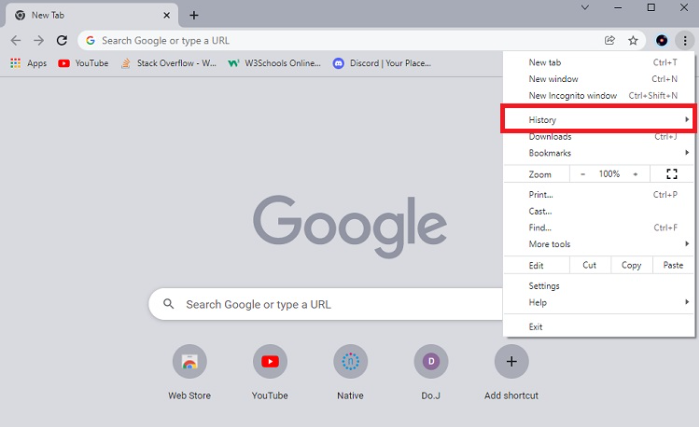
Paso 2.Verás un menú desplegable, coloca el cursor sobre la pestaña "Historial", verás todos tus registros recientes de ruta e historial del navegador. Luego haz clic en el "historial" nuevamente, también puedes acceder a esto mediante el atajo de teclado Ctrl + H.
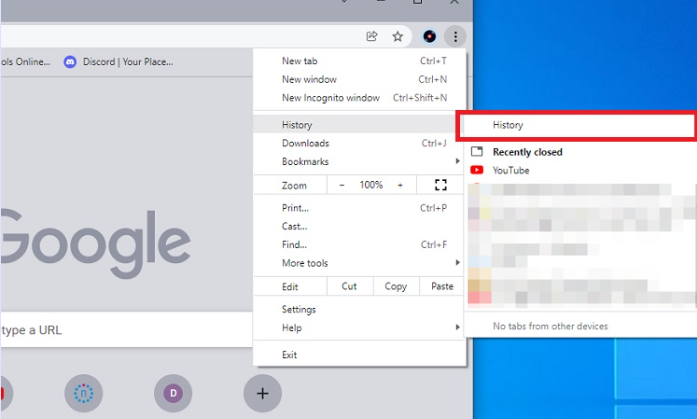
Paso 3. En Historial, haz clic en el "botón de hamburguesa" en la parte superior izquierda, aparecerá el menú, puedes hacer clic en el botón "Borrar datos de navegación".

Paso 4. Luego aparecerá una ventana emergente que te pedirá el contenido que necesitas eliminar. Asegúrate de seleccionar las tres opciones: historial de navegación; cookies y cachés para eliminar. Luego haga clic en el botón "Borrar datos".
¿Necesitas una VPN gratuita e ilimitada? Lee también esta >>La mejor VPN ilimitada gratuita para Windows<<
Luego se borrará el historial de tu navegador. También puedes eliminar los datos de tu navegador accediendo a la página de configuración de Chrome:

Paso 1. Haz clic en el botón "3 puntos" en la esquina superior derecha, busca "Configuración".

Paso 2. Haz clic en el botón de hamburguesa, aparecerá un menú en el lado izquierdo, busca "Seguridad y privacidad", haz clic.

Paso 3. Luego haz clic en "Borrar datos de navegación", luego puedes borrar el historial de tu navegador.

Paso 1. Abre el Edge, al igual que elimina el historial del navegador en Chrome, puedes encontrar el icono de tres puntos en la parte superior derecha de la ventana. Haz clic en él y luego ve a continuación.

Paso 2. Busca "Historial" en la lista desplegable, luego haz clic. Luego aparecerá una lista de páginas web visitadas / registros del navegador.

Paso 3. Luego, nuevamente, haz clic en el icono de tres puntos, luego haz clic en "Borrar datos de navegación". Luego aparecerá una ventana emergente que indica los datos que se eliminarán. Puedes seleccionar manualmente los datos que deseas conservar o descartar. Selecciona y luego haz clic en "Borrar ahora".
Al igual que Chrome, puedes acceder directamente al menú "Configuración" y luego acceder al historial de tu navegador eliminar. Y puedes seguir una guía similar como si estuvieras borrando el historial del navegador Chrome.
Paso 1. Puedes hacer clic en el menú de tres puntos, luego buscas la pestaña "Configuración", haz clic.

Paso 2. Busca "Privacidad, búsqueda y servicio", haz clic. En la parte derecha de la pantalla, desplácese hacia abajo y busque "Borrar datos de navegación". Haz clic en "Elegir qué borrar".

Paso 3. Luego aparecerá la ventana "Borrar datos de navegación"; elije y borra los objetos que deseas borrar; por lo general, se sugiere una limpieza completa y completa.

Una cosa que el Edge supera al Chrome es que el Edge te permite limpiar el historial del navegador de forma regular. Mientras realiza el Paso 3, haz clic en "Elija qué borrar cada vez que cierre el navegador", luego puedes programar el historial de tu navegador web para que lo elimines cada vez que cierre el navegador.

Además, iTop VPN admite un solo clic para lograr la eliminación del historial dels navegador en local. Puedes acceder a la función "Privacidad del navegador" haciendo clic en "Protección de privacidad" en el panel izquierdo de iTop VPN. Haz clic en el botón "Borrar ahora". Es necesario mencionar que la iTop VPN puede limpiar todas las cookies y cachés, solo con los archivos temporales será limpiado por iTop VPN. Esta mejor VPN para Windows 10 limpiará todo el historial de tu navegador web (incluido Chrome y Edge) a la vez, lo que podría ser útil en muchos casos.
Usa iTop VPN para Conectarte a una Red Privada
Paso 1. Simplemente Descarga e instala la iTop VPN
Paso 2. Ejecuta la iTop VPN, haz clic en el botón redondo "Conectar" para conectarte a la red privada segura.

Paso 3. Puedes encontrar "Privacidad del navegador" en "Protección de privacidad" y usarlo para eliminar y limpiar el historial completo del navegador.


Suscribirte a nuestras newsletters
Suscríbete a nuestras newsletters para estar siempre informado.



Producto
iTop VPN iTop Screen Recorder iTop Easy Desktop iTop Voicy iTop ScreenShot iTop Data Recovery Top Data Protector iTop PDF Editor DualSafe Password Manager Online Screen Recorder Planes y PreciosDescargar VPN
VPN para Windows VPN para macOS VPN para PC VPN para iOS VPN para Android VPN para Chrome VPN para Firefox VPN para Smart TV VPN para Linux VPN para Navegador VPN para Todos DispositivosBlog
Qué es una VPN Cuál es mi IP VPN Blog Trucos de Escritorio Consejos de Voz Grabador de PantallaSoporte
Centro de Soporte Preguntas Frecuentes Manual de Usuario Cómo Activar una VPN Instrucciones de DesinstalaciónInformación de iTop
Sobre Nosotros Contáctanos Prensa Premios Afiliados Creadores YouTubeSíguenos
X Facebook
Suscribirte a nuestras newsletters
Suscríbete a nuestras newsletters para estar siempre informado.
© 2026 iTop VPN. Todos los derechos reservados.











Haz un comentario Tu dirección de correo electrónico no se publicará.