


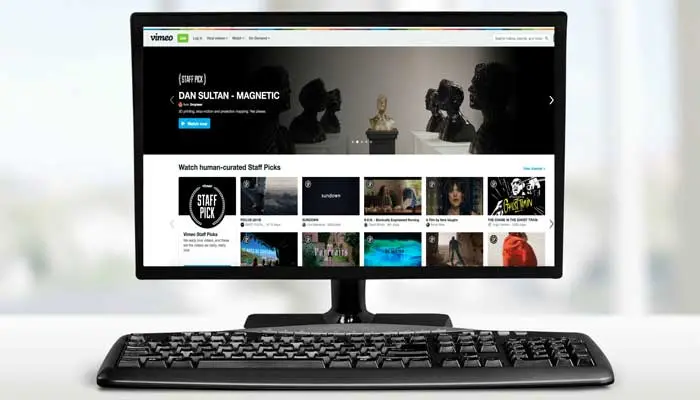
Vimeo alberga millones de vídeos de alta calidad y atractivos de todo el mundo. ¿Qué pasa si quieres ver los vídeos de Vimeo que te has perdido o simple quieres descargar los vídeos de Vimeo? La grabación de pantalla en directo es una forma eficaz de conservar estos recursos y evitar que se pierdan en Internet. La gente puede recuperar el control de su tiempo y ver estos vídeos cuando quiera.
Afortunadamente, Vimeo tiene un grabador de pantalla (Vimeo Record) que permite a la gente a grabar sus vídeos-Livestream y películas con facilidad. El artículo ofrece una visión general de Vimeo Record y su alternativa: iTop screen recorder. Sigue leyendo y aprende más sobre cómo grabar vídeos de Vimeo.
- Parte 1. Resumen de Vimeo Record
- Parte 2. ¿Cómo grabar vídeos de Vimeo con Vimeo Record?
- Parte 3. Ventajas y desventajas de Vimeo Record
- Parte 4. La mejor alternativa a Vimeo Record: iTop Screen Recorder
- Conclusión
Parte 1. Resumen de Vimeo Record
Vimeo Record es una extensión para Chrome introducida por Vimeo. Admite la grabación en resolución HD y tiene como objetivo grabar y compartir mensajes de vídeo ilimitados directamente desde un navegador. En la actualidad, se ha aplicado ampliamente en muchos sectores y se adapta a múltiples ocasiones, como la colaboración en equipo, la formación, la educación y la atención al cliente. Aunque Vimeo Record es una herramienta gratuita, Vimeo ofrece a los usuarios otros planes de suscripción con funciones más avanzadas como la creación de vídeos, la conversión de vídeos, la personalización del reproductor, el análisis avanzado, el uso compartido de enlaces privados y mucho más.
Parte 2. ¿Cómo grabar vídeos de Vimeo con Vimeo Record?
Vimeo cubre diversos contenidos, desde filmografía, animación y documentales hasta transmisiones en directo, vídeos musicales y diarios de viaje. Todo el mundo puede encontrar sus canales favoritos en Vimeo. ¿Cómo grabar vídeos de Vimeo con Vimeo Record? Aquí tienes el tutorial paso a paso sobre cómo utilizar Vimeo Record: Grabadora de pantalla y webcam.
Paso 1. Instala Vimeo Record extensión para Chrome: Vimeo Record: Grabadora de pantalla y webcam
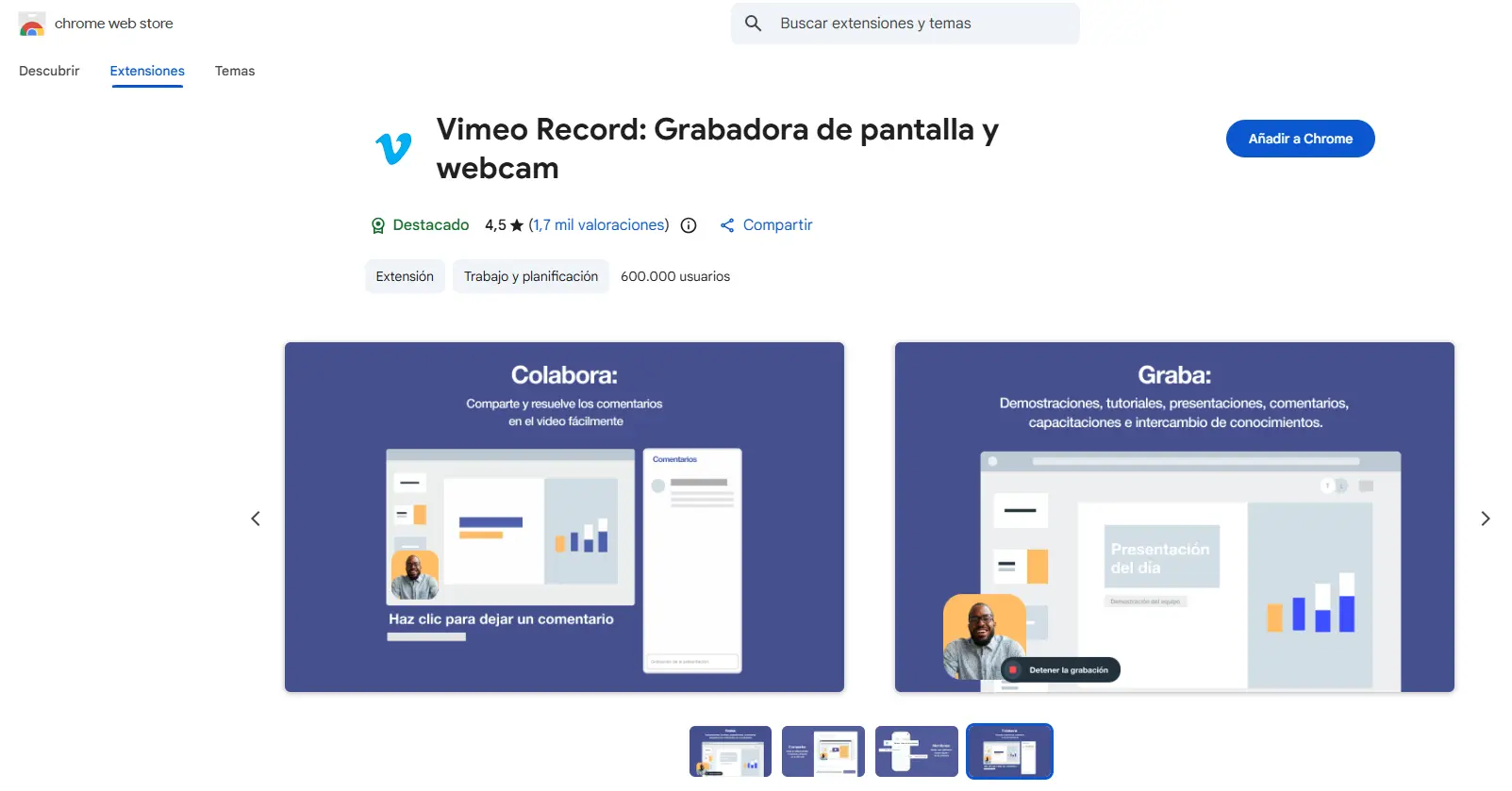
Paso 2. Verás el logo de la "V" después de haber añadido con éxito Vimeo Record a la barra de herramientas de Google Chrome.

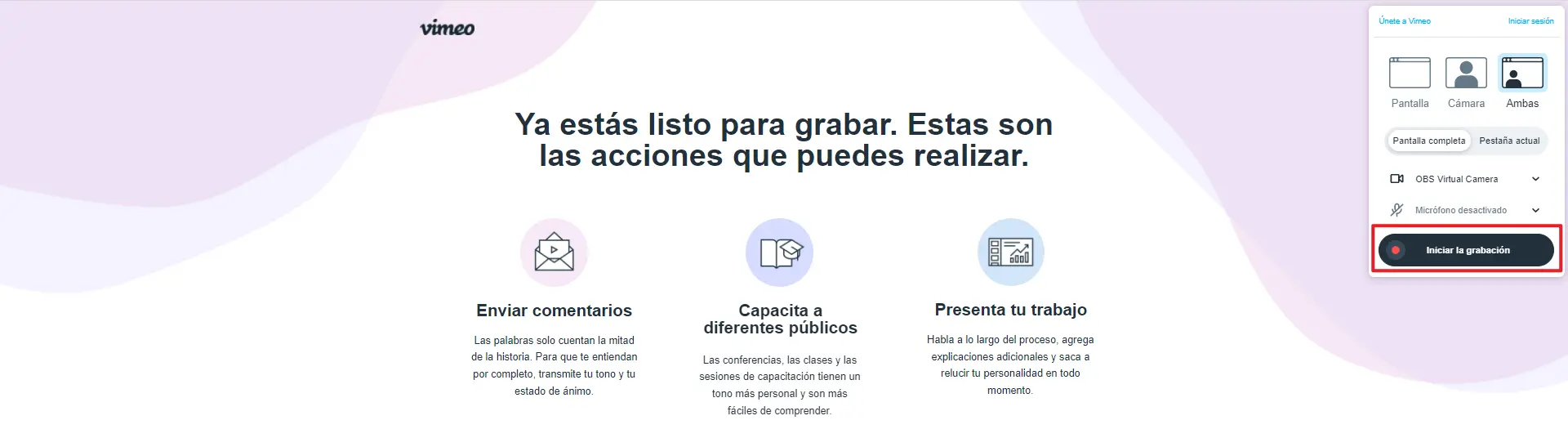
Paso 3. Haz clic en el botón "V" para mostrar el menú de Vimeo, y selecciona el área de grabación: pantalla completa o pestaña actual. También puedes encender tu cámara web mientras grabas para añadir una narración. Pulsa el botón "Iniciar la grabación" cuando estés listo.
Parte 3. Ventajas y desventajas de Vimeo Record
Ventajas:
1. Gratis e ilimitado
Vimeo Record es de uso gratuito y no tiene límite de duración de las grabaciones.
2. Interfaz intuitiva
Con una interfaz intuitiva, los novatos pueden dominar la herramienta rápidamente.
3. Compartir de forma privada e instantánea
Además de la grabación en alta resolución, Vimeo Record permite compartir instantáneamente con un enlace privado, o puedes optar por meterlo en cualquier sitio web que desees.
4. Se integra con Vimeo
Integrado con Vimeo, puedes subir directamente tu vídeo a la principal plataforma de alojamiento de vídeos para conseguir más visitas.
Desventajas:
1. Necesitas registrar una cuenta de Vimeo para gestionar tus grabaciones
Vimeo requiere una cuenta de acceso para acceder a Video Manager, y podrías correr el riesgo de revelar información.
2. Sólo puedes compartir grabaciones en Vimeo a menos que hayas pagado por tu premio
Los usuarios gratuitos de Vimeo sólo pueden compartir las grabaciones en el sitio web de Vimeo. Compartir en otras plataformas requiere una suscripción de pago a Vimeo.
3. Funciones muy limitadas en comparación con los grabadores de pantalla
Vimeo Record tiene funciones limitadas. Por ejemplo, carece de la función de captura de pantalla, y sólo puede funcionar como una extensión del navegador Chrome.
Parte 4. La mejor alternativa a Vimeo Record: iTop Screen Recorder
Vimeo Record extensión te ofrece un acceso rápido a la función de grabación, pero se queda muy atrás en las tareas de grabación con respecto a un grabador de pantalla de escritorio. iTop Screen Recorder, como alternativa, viene con más funciones y admite la grabación de alta calidad con una resolución de hasta 4k como calidad de grabación.
Características principales de iTop Screen Recorder:
- Aceleración por hardware y grabación HD sin retrasos.
- Personaliza el área de grabación y graba simultáneamente la cámara web.
- Soporta grabar sólo el audio.
- Toma captura de pantalla en cualquier momento incluso durante la grabación.
- Múltiples formatos de vídeo y audio disponibles.
- Graba transmisiones en vivo en tiempo real sin buffering.
- Grabador de pantalla sin marca de agua.
- Permite grabar vídeos protegidos sin pantalla negra.
- Integra diversas herramientas de IA, como la conversión de texto a voz.
Cómo grabar vídeos de Vimeo con iTop Screen Recorder
Grabar vídeos de Vimeo con iTop Screen Recorder es bastante sencillo. Sólo tienes que seguir los siguientes pasos y podrás grabar los vídeos y transmisiones en directo de Vimeo con facilidad.
Paso 1. Descarga e instala iTop Screen Recorder en tu PC.
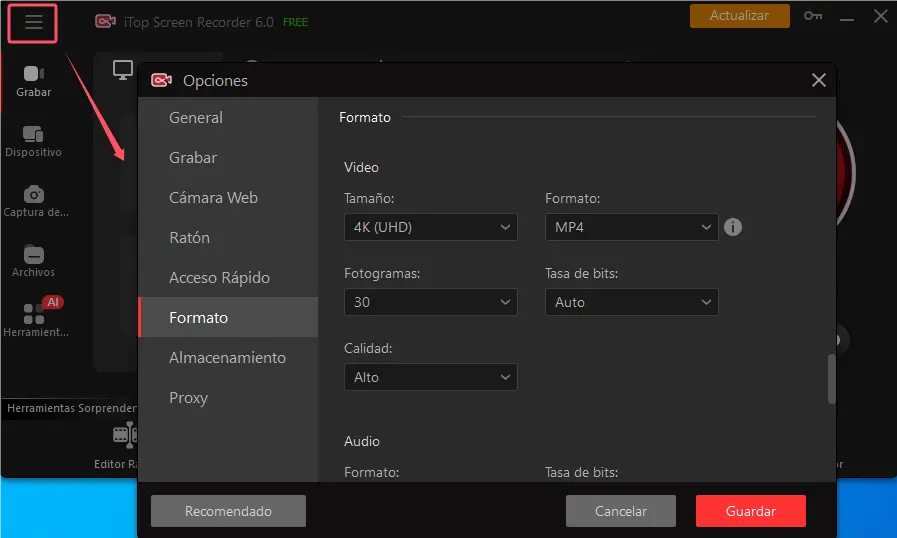
Paso 2. Inicia iTop Screen Recorder. Abre la interfaz de configuración y configura los parámetros de grabación, como los formatos de vídeo y audio, la calidad del vídeo. Guarda los cambios.
Paso 3. Selecciona el área de grabación de pantalla: puedes grabar una parte de la pantalla o toda la pantalla. Para grabar el audio interno, activa el Altavoz. Para grabar el sonido externo, activa el Micrófono.
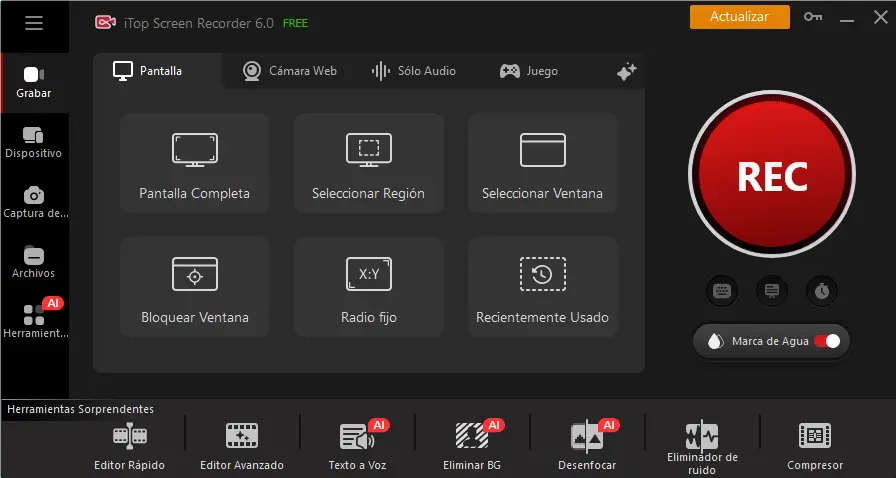
Paso 4. Reproduce el vídeo en Vimeo, haz clic en el botón rojo REC de iTop Screen Recorder para empezar a grabar, haz clic en el botón rojo cuadrado para parar cuando hayas terminado. Los vídeos de Vimeo grabados están disponibles en "Archivos".
Paso 5. Si deseas editar más el vídeo, puedes utilizar el editor de vídeo incorporado.
Conclusión
El artículo ofrece un análisis detallado de Vimeo Record. Aunque Vimeo Record extensión es fácil de usar para grabar vídeos de Vimeo, le faltan funciones. Para mejorar la experiencia del usuario en la grabación de vídeos y transmisiones de Vimeo, recomendamos encarecidamente su alternativa: iTop Screen Recorder, que puede capturar cualquier actividad en pantalla en el PC en alta resolución. Además, también admite la grabación con cámara facial si quieres añadir narración a tus vídeos de Vimeo. ¿A qué esperas? Descarga iTop Screen Recorder hoy mismo, ¡y nunca te decepcionará!







Haz un comentario Tu dirección de correo electrónico no se publicará.