


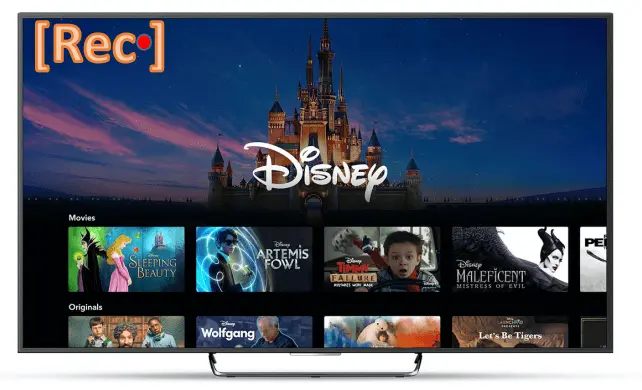
Como un maravilloso servicio de transmisión para ver películas y programas de televisión, muchas personas prefieren descargar sus contenidos favoritos de Disney Plus para verlos sin conexión, pero fallaron debido a algunas restricciones de descarga de Disney Plus. Entonces, ¿Se puede grabar pantalla en Disney Plus? ¿Cómo grabar pantalla en Disney Plus en Windows/Mac/celular para poder ver películas y series sin conexión en cualquier momento? Este blog te compartimos 4 formas de grabar pantalla en Disney Plus gratis sin pantalla negra en todos los dispositivos. ¡Empecemos ahora!
- Cómo grabar pantalla en Disney Plus en Windows
- Cómo grabar pantalla en Disney Plus en Mac
- Cómo grabar pantalla en Disney Plus en celular
- FAQ sobre grabar pantalla en Disney Plus
- Conclusión
Cómo grabar pantalla en Disney Plus en Windows
Esta es la forma más efectiva cuando necesitas grabar pantalla en Disney Plus o en cualquier otra plataforma de transmisión. ¿qué es? Tienes suerte de tener iTop Screen Recorder, un potente grabador de pantalla gratuito para Win 11/10/8/7. Puedes grabar fácilmente películas populares de Disney Plus con vídeo y audio en HD sin retrasos usando iTop Screen Recorder. El potente “Modo Mejorado” de iTop Screen Recorder puede eludir la protección DRM de las plataformas de streaming sin ningún problema, grabando así la pantalla en Disney Plus sin pantalla negra.
Cómo grabar pantalla en Disney Plus sin que se vea negro:
¡Veamos cómo grabar pantalla de Disney Plus en Windows 10 con iTop Screen Recorder fácilmente! Sigue los pasos a continuación:
Paso 1. Descarga e instala iTop Screen Recorder y ejecútalo.
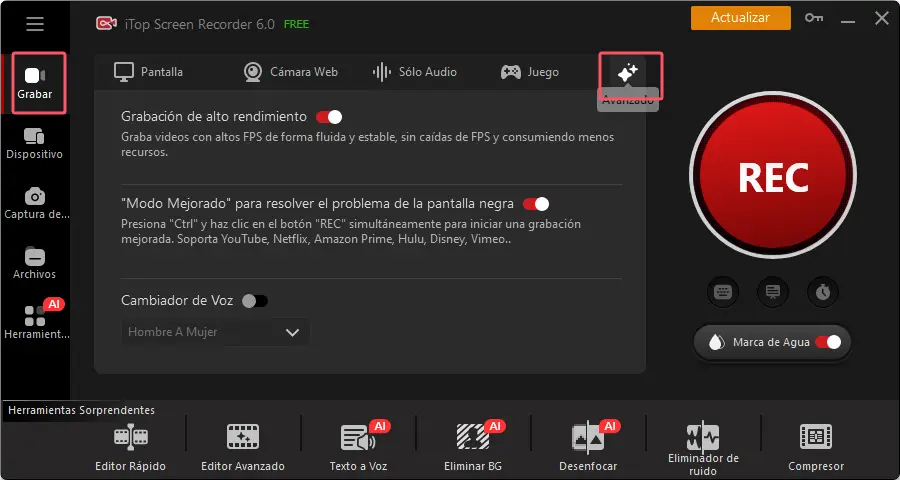
Paso 2. Activa el "Modo Mejorado"
Para grabar pantalla en Disney Plus sin pantalla negra, es necesario activar el "Modo Mejorado", ya que en este modo, la grabación de contenidos de cualquier plataforma de streaming no dará lugar a una pantalla negra.
Paso 3. Selecciona área de grabación y fuente de audio.
Puedes grabar la pantalla de Disney Plus con pantalla completa (por defecto), una ventana especificada o grabar una parte de la pantalla como quieras. Para grabar películas de Disney Plus con audio original, te recomendamos activar "Altavoz" y desactivar "Micrófono".
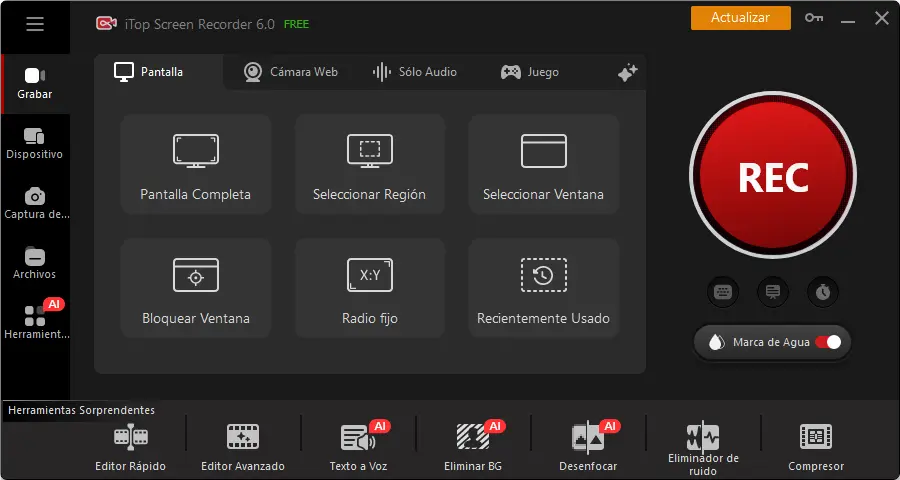
Si usas la grabación programada para grabar películas de Disney Plus, sólo tienes que reproducir la película y dejar el ordenador encendido. iTop Screen Recorder iniciará y terminará automáticamente la grabación según el horario.
Paso 4. Reproduce el vídeo que deseas grabar en Disney Plus, haz clic en "REC" o presiona la tecla de acceso directo "Ctrl + F9" para comenzar a grabar. Puedes detener la grabación en cualquier momento haciendo clic en el botón detener en la barra de herramientas. El vídeo grabado se guardará en "Archivos".
Es muy fácil y eficiente grabar pantalla en Disney Plus gratis en Windows con iTop Screen Recorder, ¿por qué no lo pruebas? Además, iTop Screen Recorder te ofrece múltiples beneficios como un grabador de streaming:
- Graba pantalla en Disney Plus en resolución 4K.
- Toma capturas de pantalla en Disney Plus.
- Múltiples formatos de vídeo y audio, compatibles con la mayoría de dispositivos de reproducción.
- Flexibilidad para grabar pantalla en Disney Plus: pantalla completa, pantalla seleccionada o cualquier parte de ella.
- Graba el sonido y los subtítulos de tu película al mismo tiempo.
- La aceleración de hardware garantiza una grabación y reproducción fluidas y sin demoras.
- No hay límite de tiempo para la grabación.
- Es un grabador de pantalla sin marca de agua.
- Graba vídeos protegidos sin pantalla negra.
- Editor de vídeo gratuito para editar vídeos.
Cómo grabar pantalla en Disney Plus en Mac
Los usuarios de Mac pueden confiar en el grabador de pantalla gratuito y fácil de usar, QuickTime Player. Es ampliamente utilizado para grabar diferentes tipos de vídeos, incluyendo plataformas de streaming. Ahora veamos cómo grabar pantalla de Disney Plus en Mac.
Paso 1. Abre el sitio web de Disney Plus en tu Mac e inicia sesión con tu cuenta.
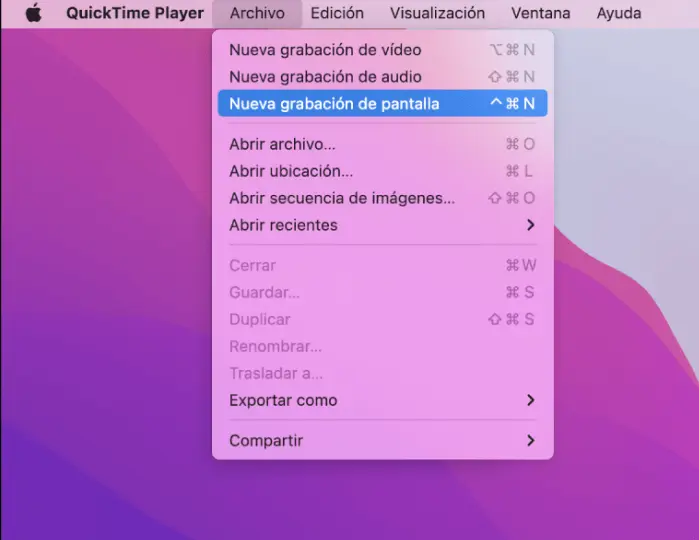
Paso 2. Inicia QuickTime Player. Haz clic en "Archivo" y en "Nueva grabación de pantalla".
Paso 3. Reproduce el vídeo en Disney Plus que deseas grabar y haz clic en el ícono rojo para comenzar a grabar.
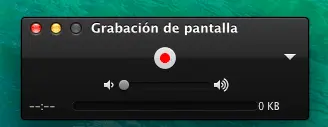
Paso 4. Haz clic en el pequeño icono de círculo negro en superior derecha para detener la grabación.
Paso 5. Haz clic en "Archivo" nuevamente y en "Exportar como" para exportar el vídeo grabado.
Cómo grabar pantalla en Disney Plus en celular
Por último, te explicamos cómo grabar pantalla en Disney Plus en celular, incluidos los dispositivos iPhone y Android. Puedes usar un grabador de pantalla gratuito llamado PlayOn Cloud, PlayOn Cloud es capaz de grabar vídeos desde plataformas de transmisión como Netflix, Amazon Prime Video, Disney Plus e incluso vídeos protegidos.
Cómo grabar pantalla en Disney Plus en celular:
Paso 1. Descarga PlayOn Cloud en tu Android o iPhone.
Para los usuarios de iPhone, descarga PlayOn Cloud desde la App Store en tu móvil.
Para los usuarios de Android, descarga PlayOn Cloud en Google Play.
Paso 2. Busca las películas de Disney que más te gusten en Channels, luego inicia PlayOn Cloud para grabarlas.
Paso 3. Selecciona "Disney+" en la pestaña "Canales".
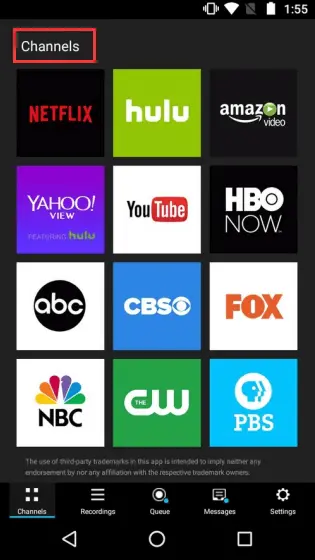
Paso 4. Una vez que encuentres la película de destino, haz clic en el título y elige grabarla.
FAQ sobre grabar pantalla en Disney Plus
1. ¿Se puede grabar pantalla en Disney Plus?
La grabación de contenidos protegidos por derechos de autor es prohibida en la mayoría de los casos en términos de US Copyright Act. Y Disney Plus tiene restricciones para grabar todas las películas, series de televisión, etc. Así que si deseas grabar pantalla en Disney Plus necesitas un potente grabador de pantalla para PC como iTop Screen Recorder.
2. ¿Por qué aparece una pantalla negra cuando grabo en Disney Plus?
La mayoría de las plataformas de streaming adoptan la protección DRM para sus contenidos, que está diseñada para evitar la copia y distribución no autorizada de contenidos digitales. Por tanto, la protección DRM impedirá a los usuarios grabar o hacer capturas de pantalla del contenido, y una vez detectadas estas acciones, tu pantalla se volverá negra.
Por suerte, aún existen programas que puedan eludir la protección DRM para poder grabar o capturar pantalla protegida sin que se vea negro, como iTop Screen Recorder.
3. ¿Puedo descargar películas y programas en Disney Plus?
Sí, debes convertirte en suscriptor de Disney Plus antes de poder descargar algunas películas disponibles para la descarga. Puedes descargar películas y programas de televisión de Disney Plus hasta en 10 dispositivos móviles. Sin embargo, Las películas descargadas solo se pueden reproducir en la app de Disney Plus. También debes iniciar sesión en el sitio web al menos una vez al mes, de lo contrario, las películas descargadas caducarán.
Conclusión
¿Cómo grabar pantalla en Disney Plus en Windows/Mac/celular? La respuesta es bastante obvia después de leer todo el texto. Prueba las 4 formas efectivas mencionadas anteriormente. Para obtener una grabación de vídeo y audio en HD desde Disney Plus en el PC de forma gratuita, ¡descarga iTop Screen Recorder ahora!








Haz un comentario Tu dirección de correo electrónico no se publicará.