


En la era digital actual, cada vez más personas están dispuestas a compartir sus opiniones o su vida a través de Internet. Y la gente no deja de preguntarse cómo grabar con microfono y el sonido del ordenador al mismo tiempo. Saber grabar micrófono correctamente puede ser el primer paso para crear contenido de calidad y también el primer escollo en el camino para convertirse en YouTuber o streamer de Twitch.
Por eso, en este artículo del blog exploramos las mejores formas de grabar con micrófono en diferentes dispositivos. Tanto si quieres grabar para locuciones, podcasts o para editar posteriormente, podrás obtener la mejor calidad de audio en cualquier dispositivo. ¡Vamos a ver cómo capturar audio claro y nítido con facilidad!
Dos Formas de Grabar Audio desde el Micrófono en el Ordenador
Usa la Aplicación Grabadora de Voz Integrada para Grabar Audio desde el Micrófono
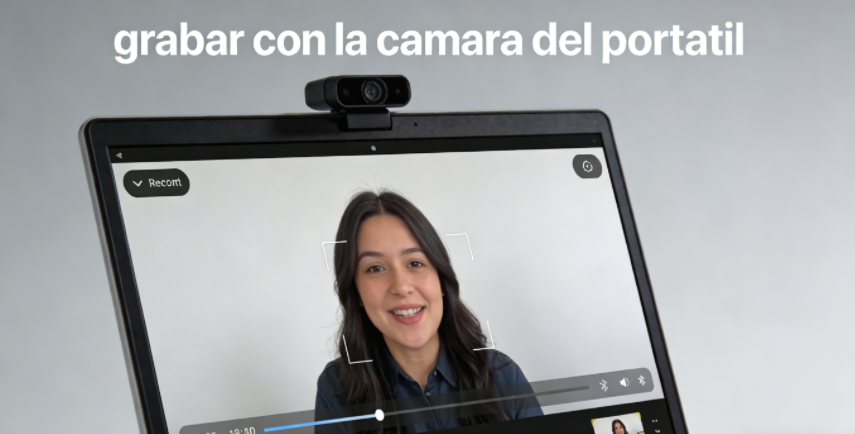
La aplicación Grabadora de voz viene preinstalada en tu PC. El programa es muy fácil de usar gracias a su interfaz intuitiva. Puedes acceder a ella directamente desde el menú Inicio. Ofrece una forma rápida y sencilla de grabar sonido a través del micrófono. Aunque está pensada principalmente para capturar audio, muchos usuarios la combinan con otras herramientas como un grabador de webcam para registrar vídeo y sonido al mismo tiempo.
Paso 1. Ve al menú Inicio de tu ordenador. Busca la aplicación Grabadora de voz y ábrela.
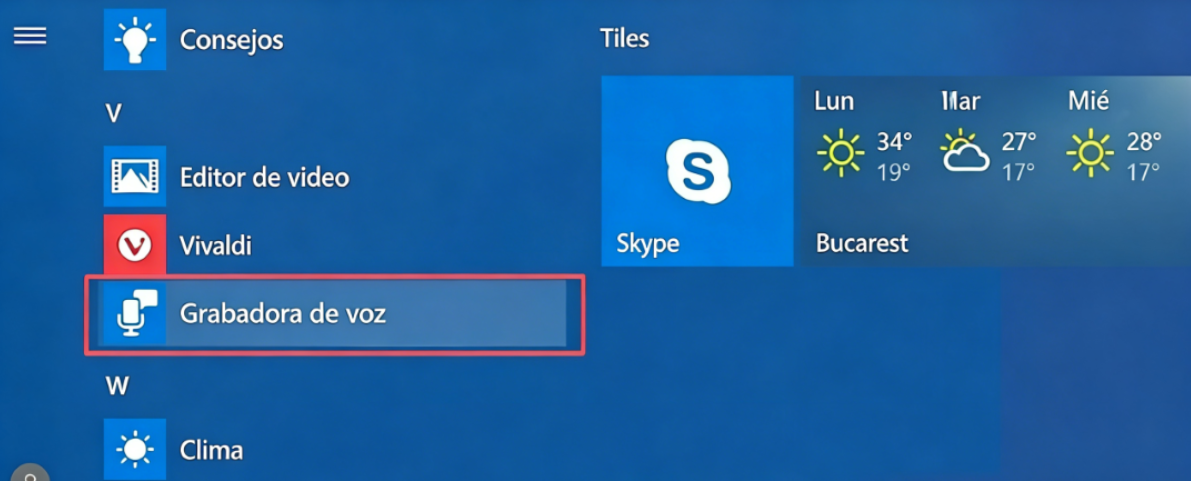
Paso 2. Haz clic en el icono del micrófono para iniciar la grabación.
Paso 3. Pausa la grabación haciendo clic en el icono de Pausa. Haz clic en el icono de Detener para detener la grabación cuando esta finalice.
Sin embargo, la aplicación Grabadora de voz carece de algunas de las funciones más avanzadas, ya que está diseñada para ser sencilla. Por ejemplo, no hay forma de editar las grabaciones más allá del recorte básico.
Usa Screen Recorder para Grabar Audio desde el Micrófono
Si te preguntas cómo grabar sonido desde el micrófono, iTop Screen Recorder es la respuesta. En comparación con la aplicación de grabación de voz integrada, iTop Screen Recorder es potente y, al mismo tiempo, fácil de usar. Además, este programa te permite grabar audio desde el micrófono, el sonido del sistema o ambos a la vez. Gracias a estas funciones, también puede utilizarse como una excelente app para grabar audio con microfono externo, ideal para crear podcasts, narraciones o grabaciones con mejor calidad de sonido.
A continuación te presentamos algunas funciones que también te pueden interesar:
●Grabador de Pantalla Gratuito: iTop Screen Recorder es un grabador de pantalla gratuito para PC con Windows. Ofrece cuatro modos de grabación para grabar la pantalla, la cámara web, partidas de videojuegos y solo audio. Con iTop Screen Recorder, puedes elegir si quieres grabar audio con el micrófono, con el altavoz o ambos a la vez.
●Programación de Grabación con Finalización Automática: iTop Screen Recorder ofrece una función de programación. Gracias a esta función, puedes programar tus grabaciones para que comiencen o terminen a la hora que desees. Esto resulta especialmente útil para grabar reuniones de Zoom, eventos en directo o seminarios web cuando no puedes estar presente en tiempo real.
●Herramientas de Edición Gratuitas: iTop Screen Recorder es más completo que un grabador de pantalla tradicional. Incluye un editor de vídeo integrado que te permite editar tus grabaciones. Este sencillo editor de vídeo es de uso gratuito. Puedes recortar, fusionar y reorganizar tus grabaciones. También te permite añadir anotaciones, efectos y texto para una mejor experiencia de visualización.
●Fácil de Usar para Principiantes: iTop Screen Recorder está diseñado pensando en los principiantes. Cuenta con una interfaz intuitiva y limpia. No hay jerga confusa ni ajustes complicados. Solo tienes que iniciar el software y elegir qué grabar, y ya puedes empezar a grabar. Gracias a su diseño sencillo, también funciona perfectamente como una app para grabar con microfono externo, permitiéndote obtener grabaciones de audio de alta calidad sin necesidad de conocimientos técnicos especiales.
¿Cómo grabar micrófono con iTop Screen Recorder?
Paso 1. Descarga e instala iTop Screen Recorder en tu dispositivo.
iTop Screen Recorder es compatible con Windows 7 y versiones posteriores. Sin malware ni adware.
Paso 2. Inicia el programa y configura los ajustes de grabación.
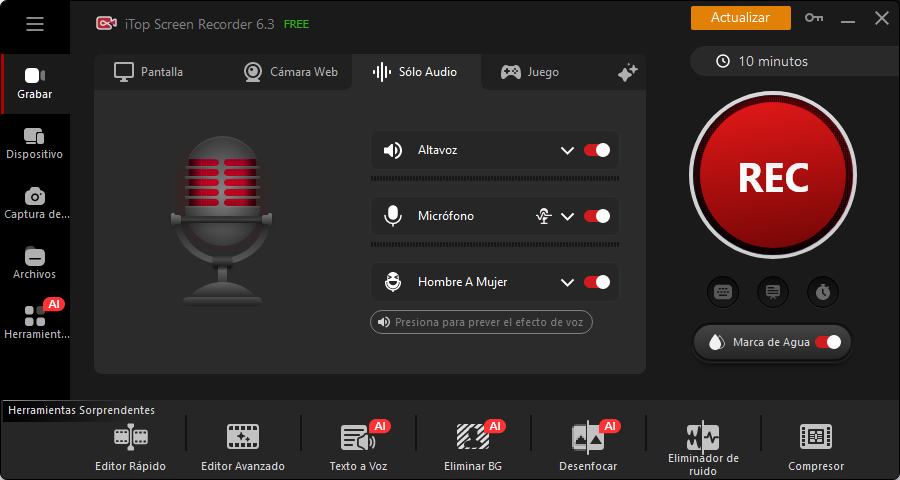
Abre iTop Screen Recorder tras la instalación. Haz clic en el modo de grabación de audio situado en la parte izquierda de la interfaz. Mantén el micrófono activado. También puedes elegir si deseas grabar el altavoz.
Paso 3. Empieza a grabar.
Haz clic en el botón rojo grande «REC» para empezar a grabar el audio del micrófono.
¡Y ya está! Grabar audio desde el micrófono con iTop Screen Recorder es muy fácil. Tanto si eres un profesional con experiencia como si eres principiante, iTop Screen Recorder te permite crear fácilmente grabaciones de alta calidad que se adaptan a tus necesidades específicas.
Grabar Audio desde el Micrófono en un Mac con QuickTime Player
QuickTime Player es un reproductor multimedia integrado en todos los ordenadores macOS. Además de ser compatible con una gran variedad de formatos, también incluye una función de grabación. QuickTime Player te permite grabar audio con el micrófono u otro dispositivo de entrada de audio. De este modo, puedes realizar una grabación solo de audio. Además, muchos usuarios también utilizan esta herramienta para grabar pantalla HD, ya que permite capturar la pantalla del Mac con buena calidad de imagen.
Paso 1. Abre QuickTime Player en tu Mac.
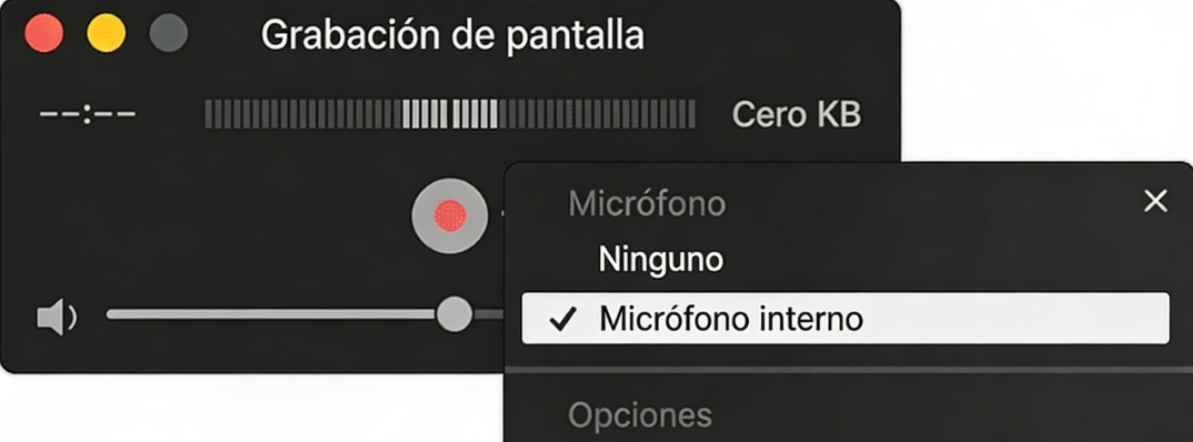
Paso 2. Ve a Archivo > Nueva grabación de audio en la barra de menú superior.
Paso 3. Selecciona Micrófono y Calidad en el menú desplegable situado a la derecha del botón de grabación.
Paso 4. Haz clic en el botón Grabar para iniciar la grabación.
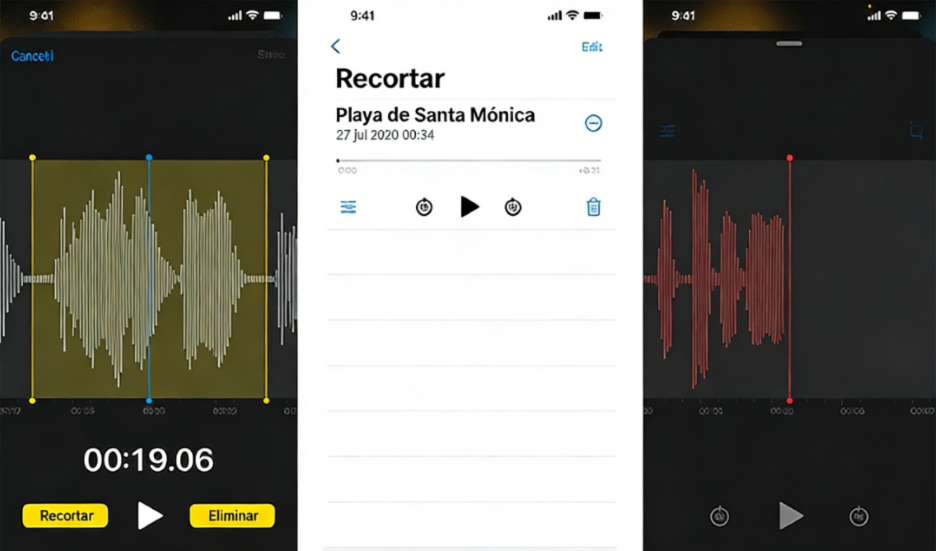
Grabar Audio desde el Micrófono en iOS con la Aplicación Voice Memos
Si te preguntas cómo grabar con un micrófono en dispositivos iOS, la aplicación Voice Memos podría ser la primera opción para muchas personas. Viene preinstalada, es fácilmente accesible y es gratuita en todos los iPhone y iPad. Puedes usarla para grabar desde el micrófono integrado de tu iPhone, unos auriculares Bluetooth o un micrófono externo compatible.
Aunque esta app está pensada principalmente para grabar audio en dispositivos móviles, luego puedes transferir los archivos a tu ordenador para editarlos o reproducirlos con otros reproductores multimedia, como Windows Media Player si decides descargar Windows Media Player en tu PC.
A continuación te explicamos cómo hacerlo:
Paso 1. Abre la aplicación Notas de voz en tu teléfono.
Paso 2. Pulsa el botón rojo de Grabar para iniciar la grabación.
Paso 3. Pulsa el botón Detener para finalizar la grabación cuando hayas terminado.
Paso 4. Pulsa Hecho para guardar la grabación en tu dispositivo.
¿Cómo Grabar Audio desde el Micrófono en Android?
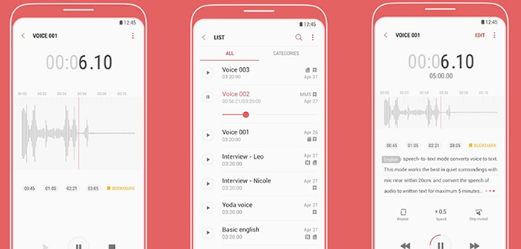
Todos los teléfonos Android tienen una aplicación de grabación de audio preinstalada. A diferencia de iOS, la grabadora de audio de los teléfonos Android puede variar en cuanto a diseño o funciones según el modelo del teléfono. Pero, en general, son bastante similares. A continuación, tomaré como ejemplo la grabadora de audio de Samsung.
Después de grabar el audio en tu teléfono, también puedes transferir el archivo a tu ordenador para editarlo con herramientas más avanzadas. Por ejemplo, muchas personas prefieren descargar Audacity gratis para mejorar la calidad del audio, cortar partes innecesarias o aplicar efectos utilizando Audacity.
Paso 1. Abre la aplicación Grabadora de voz desde la carpeta de Samsung.
Paso 2. Selecciona el modo Estándar o el modo Entrevista. El modo Entrevista activa los micrófonos superior e inferior para generar dos formas de onda respectivas para el entrevistador y el entrevistado.
Paso 3. Pulsa el botón Grabar para iniciar la grabación.
Paso 4. Cuando hayas terminado de grabar, pulsa el botón Detener para detener la grabación.
Conclusión
Este blog enumera cinco métodos para grabar micrófono Windows 10, así como para grabar audio desde un micrófono en PC, Mac y teléfonos inteligentes. Aunque el proceso de grabar microfono Windows 10 o en otros dispositivos suele ser sencillo, es importante elegir la grabadora de audio adecuada para obtener la mejor calidad de sonido.
iTop Screen Recorder es una buena opción si buscas una grabadora de audio versátil y fácil de usar. Es gratuita, pero más práctica que la grabadora de voz integrada de Windows. Con funciones como la grabación programada, la edición y los ajustes de audio personalizables, también es una solución excelente para grabar pantalla y micrófono Windows 11, además de grabar audio en el PC con un micrófono de forma sencilla y eficiente.





Haz un comentario Tu dirección de correo electrónico no se publicará.