


Discord ofrece salas de chat de todo tipo para discusiones cálidas. Esta herramienta similar a WhatsApp aprovecha los 'Servidores' para discernir sus grupos de usuarios y permitirles tener chat de texto/chat de audio/chat de video. Bueno, si eres un antiguo habitante de Discord, sabrás que toneladas de incidentes y montones de información interesante ocurren cada minuto en un servidor popular. En estos casos, grabar llamadas de Discord o capturar videos y audios de una conversación puede ser muy útil. Pero ¿existen métodos rápidos para hacerlo? A continuación, te mostraremos varias formas efectivas para grabar llamadas de Discord y capturar audio o video fácilmente.
Por suerte, esta página te llevará 3 minutos y puedes obtener una respuesta gratis para resolver ¿Cómo grabar la voz en discord?

- ¿Cómo grabar la voz/audio de Discord PC?
- ¿Cómo grabar la voz en Discord? Calidad HD y reducción de ruido
- ¿Cómo grabar una llamada de Discord en vídeo con resolución 4K?
- ¿Qué otras actividades pueden capturar iTop Screen Recorder?
- Cómo grabar múltiples pistas de audio con Discord Craig Bot
- Craig Bot versus iTop Screen Recorder, ¿cuál es mejor?
- FAQ sobre grabar llamadas de Discord
- Conclusión
¿Cómo grabar la voz/audio de Discord PC?
Es bastante interesante ver a extraños de todo el mundo chatear en una pequeña sala de chat, con los temas que más te interesan. Servidor de Discord es lugares tan convenientes para lograr eso. Juegos, club escolar, grupo de estudio, comunidad local, etc., cada demanda se puede acomodar mejor. Pero grabar llamadas en Discord puede ser un problema dado que el audio no debe ser borroso ni opaco. Y también hay demandas para grabar videollamadas/múltiples pistas de audio.
No te preocupes, aquí hay una solución completa para abordar todas las preguntas anteriores. Sumerjámonos.
¿Cómo grabar la voz en Discord? Calidad HD y reducción de ruido
Programa para grabar audio de Discord, tal vez te ayuda para solucionar este problema.
Paso 1. Descarga iTop Screen Recorder gratis. Es liviano, seguro y de instalación rápida.
Paso 2. Ubica el ícono de Música, cambia a él y podrá usar el modo de grabación de solo audio.
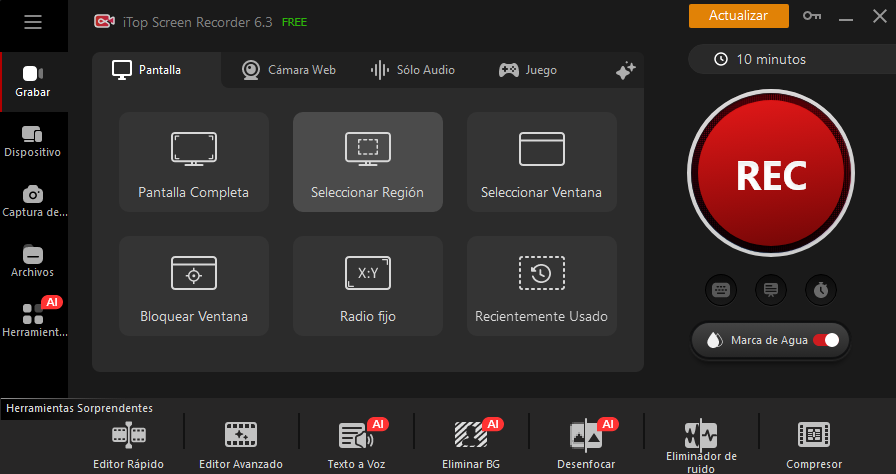
Paso 3. Haz clic en el botón rojo 'REC' para comenzar a grabar. Seguramente, debe abrir tu Discord con audio chateando con anticipación.

Paso 4. iTop Screen Recorder desarrolla la función de reducción de ruido para ayudarlo a producir archivos de audio HD. Ahora, si crees que ha capturado lo que deseas, detén la grabación y obtén una vista previa del clip de audio.
Discord te permite chatear con texto cuando hay una llamada de audio. Entonces, ¿qué sucede si deseas capturar el texto de los chats junto con las llamadas de audio? No te preocupe, iTop Screen Recorder puede hacer que suceda con 4K y una calidad de video fluida.
También haz clic para ver: Las Vías Contrastadas para Grabar en Zoom Sin Permiso
¿Cómo grabar una llamada de Discord en vídeo con resolución 4K?
Paso 1. Descarga iTop Screen Recorder.
Paso 2. Selecciona la Región antes de grabar. Llama en videollamada de Discord con anticipación y luego presiona el botón rojo 'REC' para comenzar a grabar.

Paso 3. Detén la grabación y navega a la pestaña Creación para obtener una vista previa/editar tu metraje sin procesar.
iTop Screen Recorder es un grabador de pantalla gratuito sin marca de agua.
Este grabador de pantalla es naturalmente de 60 FPS con resolución 4K, lo que significa que puede admitir fácilmente su transmisión de video HD / videollamada si pagas por un Discord Nitro.
¿Qué otras actividades pueden capturar iTop Screen Recorder?
Un grabador de pantalla versátil normalmente desempeña más de un papel. Y con este grabador de pantalla gratis, puedes hacer estas cosas a continuación:
1. Grabar transmisiones online de Discord
Discord es un buen lugar para ver algunas transmisiones en vivo. Si deseas guardar esos momentos o crear contenido, también puedes grabar pantalla Discord fácilmente con herramientas como iTop Screen Recorder. Este programa ofrece un excelente rendimiento para capturar juegos en vivo, clases online y otras actividades en pantalla, todo con una calidad fluida y alta visibilidad.
2. Grabar juegos de escritorio
Equipado con la tecnología: Aceleración de hardware y un modo de juego dedicado, iTop Screen Recorder es uno del grabador de pantalla de juegos más potentes.
3. Editar videos
Durante la grabación, puedes usar las herramientas de anotación de iTop Screen Recorder para agregar efectos en tu video, lo cual resulta muy útil para crear tutoriales o guías paso a paso. Además, si te preguntas si en Discord se puede grabar la llamada, este tipo de grabador de pantalla es una solución práctica para capturar tanto el audio como el video de la conversación. Después de grabar, también puedes editar tus videos agregando BGM, aplicando filtros o recortando las partes que no necesites para obtener un resultado más profesional.
4. Grabar con webcam
Si deseas grabar tu rostro parlante, pero no quieres tener una videollamada de Discord, puedes usar iTop Screen Recorder para llamar en software como Messenger y grabar. Para que pueda capturar tu rostro durante la llamada de audio.
También haga clic para ver: Las mejores grabadoras para grabar videollamadas de Messenger
Cómo grabar múltiples pistas de audio con Discord Craig Bot
Craig Bot se ve más comúnmente cuando los usuarios necesitan grabar un podcast. Pero dado su rendimiento superior en la grabación de audio multipista, que es algo tan común en Discord, se adopta a Craig como la primera opción para grabar la voz en Discord.

Así es como puedes aprovechar esta herramienta gratuita:
Paso 1. Navega a Craig.chat para invitar a Craig a su servidor Discord. Y haz clic en autorizar para continuar. Pasa el paso de verificación y Craig ahora está en su servidor.

Paso 2. Va al canal de voz en el servidor. Y escribe un mensaje de texto secreto para llamar a Craig Bot.
:craig:,join
Y ahora que la grabación está activada, todas tus voces y llamadas serán grabadas por Craig.
Paso 3. Cuando quieras detener la grabación, hay otro texto secreto que debes escribir.
:craig:,leave
Cuando Craig Bot se vaya, recibirás el archivo de audio en forma de enlace de descarga. De esta manera podrás guardar fácilmente la grabación si decidiste grabar llamada Discord en tu servidor. Ten en cuenta que Craig no almacena permanentemente los archivos: cada grabación solo se conserva durante 7 días, por lo que es recomendable descargarla lo antes posible para evitar que se elimine automáticamente.
Craig Bot versus iTop Screen Recorder, ¿cuál es mejor?
- Ventajas de Craig Bot:
1. Graba audio de varias pistas.
2. Totalmente gratis.
3. Sin instalación, sin descarga
4. Sin malware, 100% verde
- Desventajas de Craig Bot:
1. No se puede pausar cuando grabar la voz en discord
2. No se puede editar la grabación
3. No puede trabajar sin conexión
4. No se promete la rentabilidad de calidad.
5. Límite de tiempo de 6 horas
- Pros de iTop Screen Recorder:
1. Reducción de ruido
2. Grabador de pantalla sin límite de tiempo
3. Grabación de audio de alta definición
4. Grabar transmisión en vivo
5. Grabar juegos 3A
6. Grabador de pantalla 4K con audio HD
- Contras de iTop Screen Recorder:
1. Necesita descargar e instalar
2. Software de terceros
FAQ sobre grabar llamadas de Discord
¿Discord avisa cuando grabas una llamada?
No. Discord no notifica a los usuarios cuando alguien está grabando la llamada usando un software externo.
Por motivos éticos, se recomienda informar a los participantes antes de grabar.
¿Se pueden grabar videollamadas de Discord?
Sí. Si utilizas un grabador de pantalla puedes grabar tanto la voz como el video de la llamada.
¿Cómo grabar solo el audio de Discord?
Puedes utilizar:
- Audacity
- OBS Studio
- grabadores de audio del sistema
Estos programas permiten capturar únicamente el audio del sistema o el micrófono.
¿Cuál es la mejor forma de grabar llamada Discord?
La opción más completa suele ser usar un grabador de pantalla profesional, porque permite grabar:
- audio de Discord
- video
- pantalla
- micrófono
con mejor calidad.
Conclusión
Este artículo proporciona dos formas prácticas de grabar llamadas en Discord. ' ¿Cómo grabar la voz en discord? ', con iTop Screen Recorder y Craig Bot, se eliminan los obstáculos. Para grabar audio de múltiples pistas en Discord, Craig Bot es una opción que nunca falla. Pero si deseas grabar una videollamada de Discord o capturar una llamada de Discord sin ruido, iTop Screen Recorder será una mejor opción.





Haz un comentario Tu dirección de correo electrónico no se publicará.