


YouTube reúne millones de audios, desde música, bandas sonoras hasta efectos de audio, citas de películas, etc. No solo es el mejor lugar para que las personas exploren su música, podcasts y audiolibros favoritos, sino también la biblioteca más grande para que los creadores de contenido descubran pistas de audio disponibles. Además, muchas personas intentan grabar audio de YouTube para escucharlo sin conexión o crear contenido. Entonces, ¿puedes grabar audio de YouTube y cómo? En este artículo, presentaremos las formas más sencillas de grabar el audio de un vídeo de YouTube en diferentes dispositivos. Sigue leyendo.
- Grabar audio de YouTube en Windows
- Grabar audio de YouTube en Mac
- Grabar audio de Youtube sin programas
- Grabar audio de Youtube en el celular
- Conclusión
Grabar audio de YouTube en Windows
Método 1. Grabar audio de YouTube con la Grabadora de voz de Windows
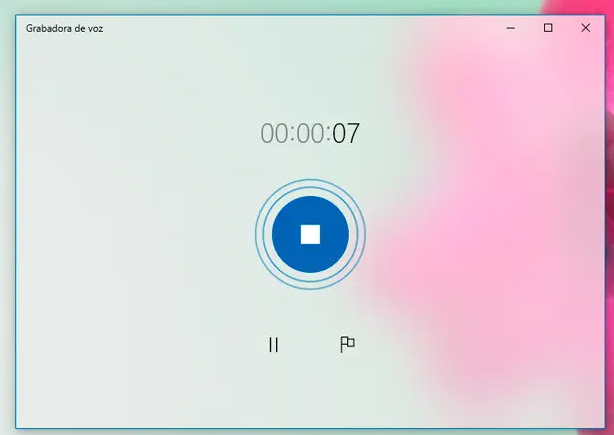
La Grabadora de voz es una aplicación gratuita incluida en Windows 10 y Windows 11. Permite grabar el audio del micrófono y los sonidos internos del sistema. Si simplemente quieres grabar el audio de un vídeo de YouTube, la Grabadora de voz integrada de Windows lo hace fácil, sin necesidad de instalar programas adicionales ni seguir pasos complicados.
Cómo grabar audio de YouTube en PC con la Grabadora de voz de Windows:
Paso 1. Abre YouTube y busca el audio que quieres grabar.
Paso 2. Busca "Grabadora de voz" en Windows y abre la aplicación.
Paso 3. Haz clic en el botón de iniciar la grabación para comenzar a grabar y reproducir el vídeo de YouTube inmediatamente.
Paso 4. Pulsa el botón detener para finalizar la grabación.
Aunque la Grabadora de voz de Windows es útil, tiene algunas limitaciones:
- No hay opciones de edición de audio.
- La calidad depende de la configuración del sistema.
- Puede grabar ruido externo accidentalmente.
- No soporta personalizar los parámetros de audio.
- No incluye opciones avanzadas como reducción de ruido o grabación multipista.
Método 2. Grabar audio de YouTube con iTop Screen Recorder
Para los usuarios que necesitan grabar audio de alta calidad y optimizar las grabaciones, la Grabadora de voz de Windows se queda muy corta. Desean buscar programas de grabación de audio más profesionales, como iTop Screen Recorder.
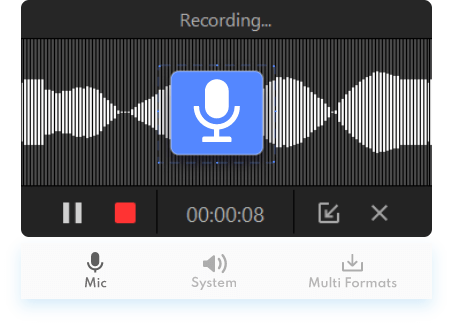
iTop Screen Recorder es un grabador de pantalla y audio profesional. Tiene un modo de grabación "Sólo Audio", que está especialmente diseñado para capturar el audio del sistema y del micrófono. Puede grabar sin retricciones la transmisión de audio desde cualquier sitio web, como YouTube, Vevo, Spotify, SoundCloud, Apply Music, etc. Aprovecha al máximo el algoritmo más avanzado para mantener una calidad de audio sin pérdidas. Además, incorpora un eliminador de ruido que puede reducir y eliminar el ruido de fondo de la grabación para mejorar la calidad del audio.
¿Por qué elegir iTop Screen Recorder para grabar audio de YouTube?
- Tiene una interfaz sencilla y es muy fácil de usar.
- Puedes personalizar los parámetros de grabación.
- Varios formatos populares de audio y vídeo disponibles.
- Graba audio en mono o estereo.
- Graba vídeos en 4K Ultra HD y audio de alta calidad.
- No hay límite de tiempo para grabar.
- Admite grabar sonido del sistema y del micrófono, o grabar ambos al mismo tiempo.
- Admite extraer el audio de un vídeo.
- Oculta tu voz real con el cambiador de voz IA.
- Eliminador de ruido incorporado para reducir el ruido de fondo de las grabaciones.
Cómo grabar audio de YouTube con iTop Screen Recorder:
Paso 1. Descarga e instala iTop Screen Recorder en tu PC. Es totalmente compatible con Windows 11, 10, 8 y 7.
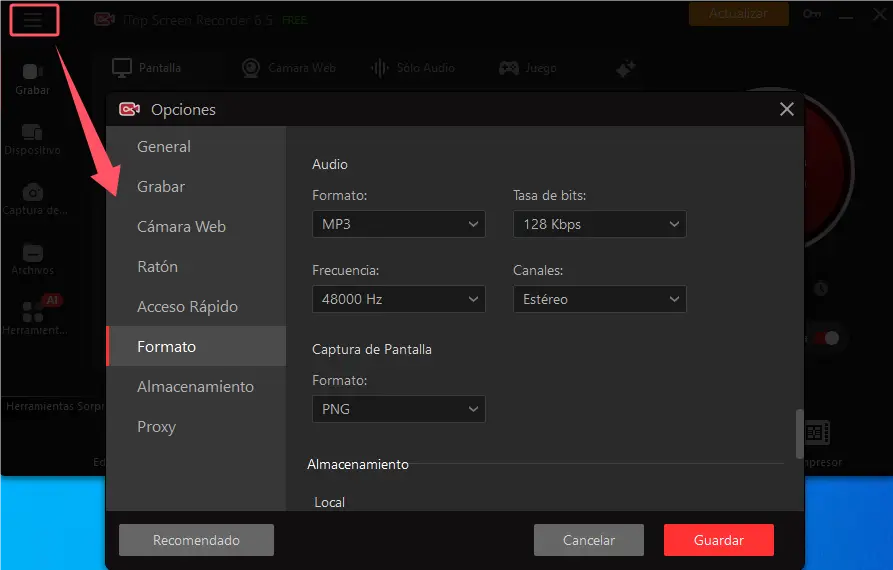
Paso 2. Inicia iTop Screen Recorder y establece la preferencia. Ve a Configuración > Formato > Audio. Elige un formato y ajusta otros parámetros si es necesario.
Paso 3. Regresa a la interfaz principal.
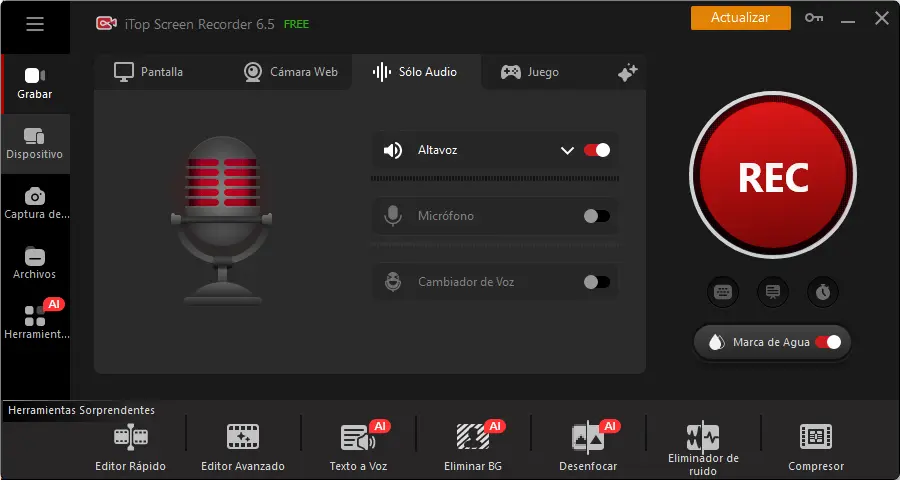
Ve a Grabar > Sólo Audio.
Enciende el altavoz y apaga el micrófono para grabar audio de YouTube sin interrumpir los sonidos.
Ahora, reproduce el vídeo de YouTube del que deseas grabar el audio. Haz clic en "REC" o presiona "Ctrl + F9" para comenzar a grabar.
Paso 4. Cuenta regresiva de 3 segundos después, aparece una barra de progreso de grabación. Haz clic en el botón rojo para detener la grabación en cualquier momento.
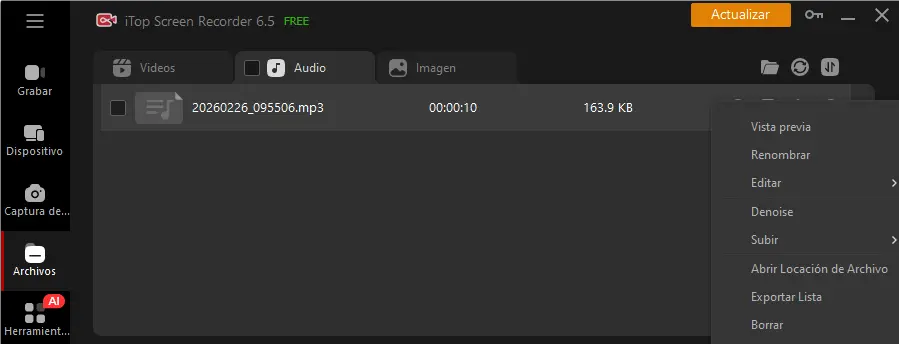
El archivo de audio de YouTube grabado se guardará automáticamente en Archivos > Audio. Desde aquí, puedes reproducir, editar (por ejemplo, recortar audio) y compartir la grabación de audio a voluntad.
Grabar audio de YouTube en Mac
Para los usuarios de Mac, también existen herramientas de grabación de audio integradas. Notas de voz es la grabadora de audio integrado de macOS, y QuickTime Player también permite grabar sonido. Sin embargo, es importante tener en cuenta que ambas herramientas solo pueden grabar audio desde micrófonos externos y no pueden grabar el audio interno del sistema. En otras palabras, ni Notas de voz ni QuickTime Player pueden usarse para grabar audio de YouTube. Entonces, ¿cómo pueden los usuarios grabar audio de YouTube en Mac? No se preocupen, Audacity es una excelente opción. Es una grabadora de audio gratis y de código abierto que puede grabar todos los sonidos de tu ordenador. Audacity está disponible en Mac, Windows y Linux.
Cómo grabar audio de Youtube gratis con Audacity:
Paso 1. Descarga e instala Audacity en tu Mac.
Paso 2. Abre Audacity y haz clic en "Configuración de audio", en "Canales de grabación", selecciona "2 canales de grabación (Stereo)".
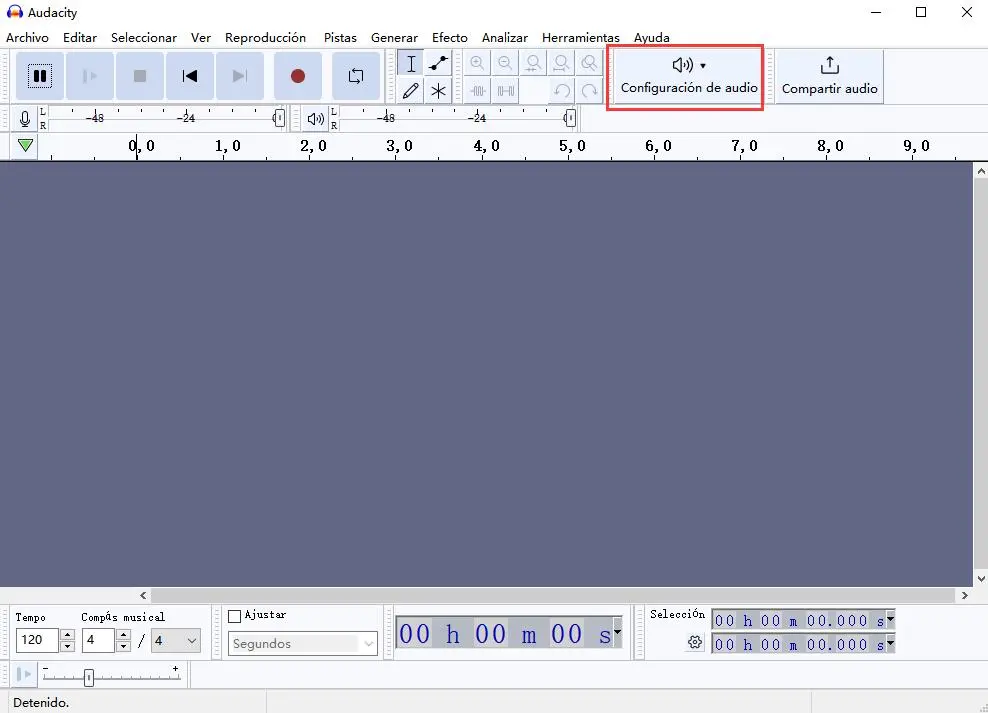
Paso 3. Abre el vídeo de YouTube que contiene el audio que deseas grabar y haz clic en el botón rojo de grabación. Al final del proceso, haz clic en detener. El audio grabado se puede exportar y guardar en tu dispositivo en formato MP3.
Grabar audio de Youtube sin programas
Si deseas grabar audio de Youtube sin programas, Apowersoft grabador de audio online es una buena herramienta, esta herramienta funciona directamente desde el navegador y permite grabar audio de youtube a mp3.
Pasos para grabar audio de YouTube online con Apowersoft:
Paso 1. Abre YouTube y busca el vídeo cuyo audio deseas grabar.
Paso 2. Abre Apowersoft Grabador de Audio Online.
Marca "Sonido del sistema" y haz clic en "Empezar a grabar". Cuando aparezca la ventana emergente de descarga, haz clic en "Continuar grabando" para omitirla.
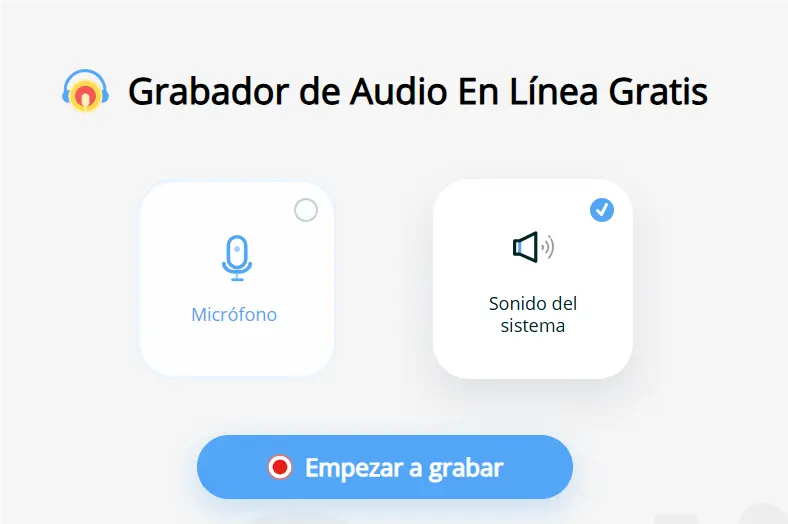
Paso 3. Selecciona la ubicación de la fuente de audio: pestaña, ventana o toda la pantalla. Debes elegir la pestaña de Youtube, esto es importante para que el audio de YouTube se capture correctamente. A continuación, haz clic en "Compartir".
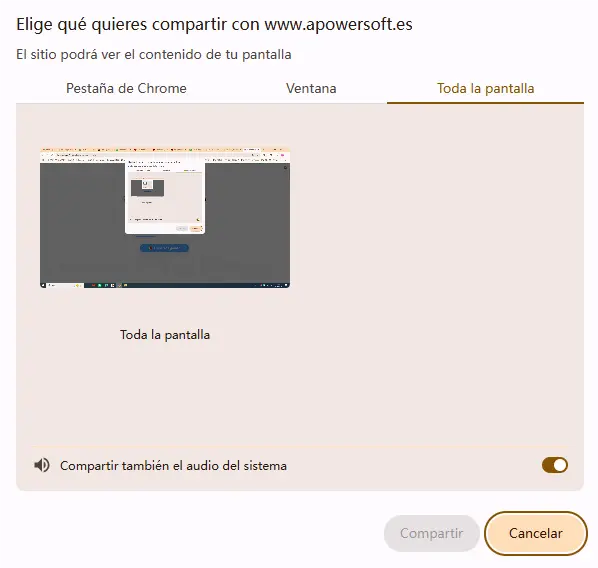
Paso 4. Se inicia la grabación. Puedes pausar o detener la grabación cuando quieras.
Paso 5. Cuando finalice la grabación, puedes guardar el audio en formato MP3.
Grabar audio de Youtube en el celular
Tanto los teléfonos Android como los iPhone tienen grabadoras de audio incorporadas, pero tienen funciones muy únicas y solo admiten grabar el audio del micrófono. Por lo que se recomienda utilizar una aplicación para grabar audio de YouTube en celular. A continuación, cubriremos las opciones adecuadas para grabar audio de Youtube en Android y iPhone.
Grabar audio de Youtube en Android
Si deseas grabar audio de Youtube en Android, entonces AZ Screen Recorder es una buena opción. AZ Screen Recorder es una aplicación de grabación de pantalla muy eficiente y fácil de usar que no requiere permisos de root y no tiene límite de tiempo de grabación. Los usuarios pueden personalizar la resolución, la velocidad de bits, la velocidad de fotogramas y otros datos para poder grabar vídeo y audio de alta calidad. AZ Screen Recorder también admite la grabación de audio externo con el micrófono del dispositivo.
Cómo grabar audio de Youtube gratis en Android con AZ Screen Recorder:
Paso 1. Descarga e instala AZ Screen Recorder en tu dispositivo Android.
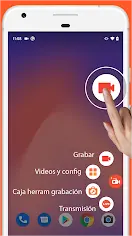
Paso 2. Pulsa sobre el segundo icono (4 casillas), ve a Configuración y activa la grabación interna para grabar solo el audio de YouTube.
Paso 3. Toca el icono de grabación para iniciar, pausar o finalizar la grabación.
Grabar audio de Youtube en iPhone
Awesome Voice Recorder es una grabadora de audio gratis para iOS que admite la grabación directa de audio en formatos MP3, WAV y M4A con múltiples opciones de calidad de audio. Puede grabar sonido de todas las fuentes, incluidos los sonidos externos y el audio reproducido internamente. La característica más importante de Awesome Voice Recorder es que te permite controlar la sensibilidad y la frecuencia de muestreo del micrófono, y administrar los archivos de grabación en forma de carpetas y etiquetas. Además, esta grabadora de audio también ofrece excelentes funciones de edición.
Cómo grabar audio de Youtube en iPhone con Awesome Voice Recorder:
Paso 1. Instala Awesome Voice Recorder desde la tienda de Apple.
Paso 2. Haz clic en el ícono de ajustes en la esquina inferior derecha para ingresar a la configuración y ajustar los parámetros de grabación.
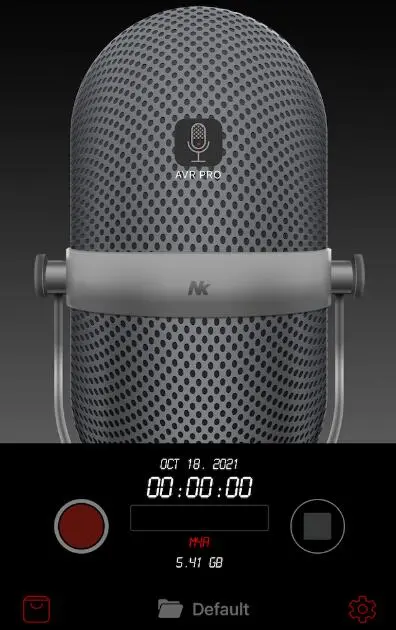
Paso 3. Antes de comenzar a grabar, debes crear una nueva carpeta para guardar los archivos. Luego regresa a la pantalla de inicio y presiona el botón redondo rojo para comenzar a grabar.
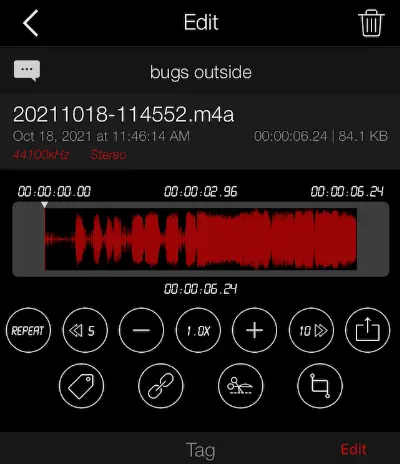
Paso 4. Después de terminar la grabación, presiona la barra de tareas nuevamente para acceder a reproducir, editar o exportar el audio grabado.
Conclusión
Grabar audio de YouTube es una excelente manera de obtener rápidamente canciones o bandas sonoras increíbles sin perder mucho tiempo buscando en línea. iTop Screen Recorder proporciona una manera sencilla de grabar audio de YouTube en PC, utiliza un modo de grabación de sólo audio para capturar sólo sonidos sin pérdida de calidad, y su denoiser puede ayudar aún más a eliminar el ruido de fondo para mejorar la calidad. Además, incorpora un editor de vídeo y audio para cortar, fusionar y dividir archivos de audio, además de ayudar a agregar el archivo de audio grabado de YouTube a un nuevo vídeo con facilidad. Y, si intentas grabar audio de YouTube en Mac, iPhone o Android, los programas presentados aquí pueden satisfacerte perfectamente.





Haz un comentario Tu dirección de correo electrónico no se publicará.