


¿Cómo grabar audio de Internet en Windows 10/11? Grabar audio de Internet te permite guardar contenido —como notas de sesiones web, sonidos específicos o efectos— para reproducirlo, editarlo o compartirlo más tarde. Por lo general, existen dos formas de grabar audio de Internet en Windows: utilizando la grabadora integrada o mediante software gratuito de grabación de audio.
Sin embargo, la grabadora integrada de Windows tiene funciones limitadas, y gran parte del software de terceros disponible en el mercado es de pago y de calidad variable. Por ello, este artículo presenta tres métodos de grabación gratuitos y sin restricciones para ayudarte a grabar audio de una web en Windows 10/11. Sigue leyendo para aprender cómo grabar audio de Internet en Windows.
- Cómo grabar audio de Internet con un grabador de pantalla gratuito
- Cómo grabar audio de una página web en Windows 10/11 con Audacity
- Cómo grabar audio de Internet online
- Cómo editar el audio grabado en Windows 10/11
- Preguntas frecuentes sobre grabar audio de Internet en Windows 10/11
- Conclusión
Cómo grabar audio de Internet con un grabador de pantalla gratuito
Como es bien sabido, la grabadora de audio que viene con Windows solo puede capturar audio desde el micrófono del equipo u otros dispositivos de entrada externos, pero no puede grabar sonido directamente de Internet. Para grabar audio de una página web, puedes probar iTop Screen Recorder, un software de grabación de pantalla y audio gratuito.
iTop Screen Recorder es una de las grabadoras de audio para PC más populares y útiles. Con solo unos clics, puedes usarlo para grabar sonido de una página web, sonido del micrófono o sonido de los altavoces. También ofrece múltiples formatos de salida para que elijas el que mejor se adapte a tus necesidades. Además de grabar audio, es una herramienta integral para grabar partidas de videojuegos. Antes de aprender a grabar audio desde Internet, veamos sus características principales.
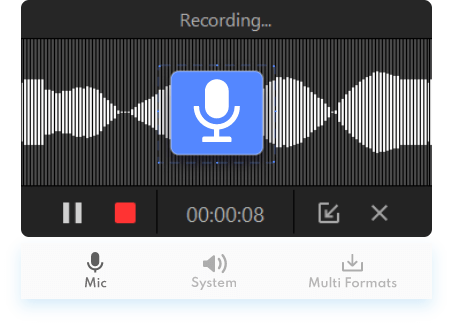
- Graba pantalla y audio 100% gratis
Este excelente grabador de pantalla es perfecto para capturar películas, vídeos, transmisiones en vivo y más. Ofrece 4 modos de grabación, permitiéndote capturar fácilmente la pantalla, la cámara web, el audio y clips de juegos.
- Grabación de audio con reducción de ruido
Puedes grabar tu música favorita, radio en directo o podcasts sin necesidad de descargarlos. Incluye una función de reducción de ruido que ayuda a eliminar el ruido de fondo para obtener grabaciones de audio de mayor calidad.
- Múltiples formatos de exportación de audio
iTop Screen Recorder es compatible con formatos como MP3, AAC, WMA, FLAC, etc. Tanto si quieres capturar audio del equipo en FLAC sin perder calidad como si prefieres guardarlo en MP3 para una mayor compatibilidad, iTop Screen Recorder es la solución ideal.
Cómo grabar audio de una página web en Windows 10 y 11
Paso 1. Haz clic en el botón de descarga que aparece a continuación e instala iTop Screen Recorder en tu PC.
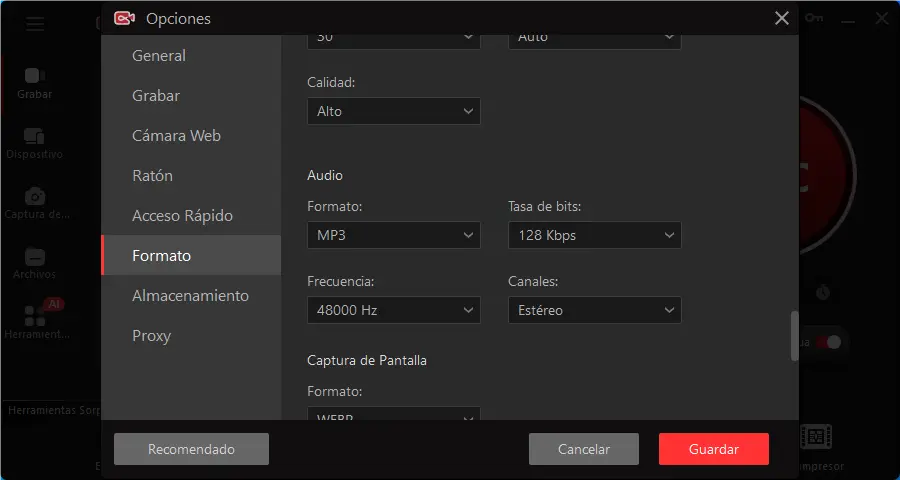
Paso 2. Configura el formato del archivo de audio antes de comenzar.
Ve a "Configuración". Luego, haz clic en "Formato" y desplázate hacia abajo hasta encontrar la sección "Audio" para ajustar los parámetros correspondientes. Aquí puedes configurar el formato, la tasa de bits, la frecuencia y los canales de audio.
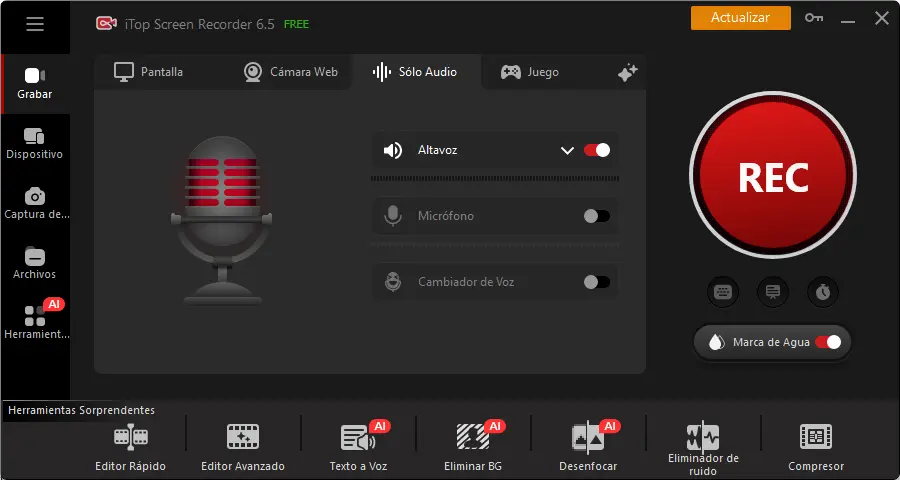
Paso 3. Una vez completada la configuración, busca la opción Grabar > Sólo Audio en la pantalla principal. Abre el audio de Internet que desees grabar. Selecciona la fuente de audio (Altavoz o Micrófono) y haz clic en el botón REC para empezar a grabar el audio de Internet.
Paso 4. Tras finalizar la grabación, ve a Archivos > Audio para revisar el archivo de audio grabado.
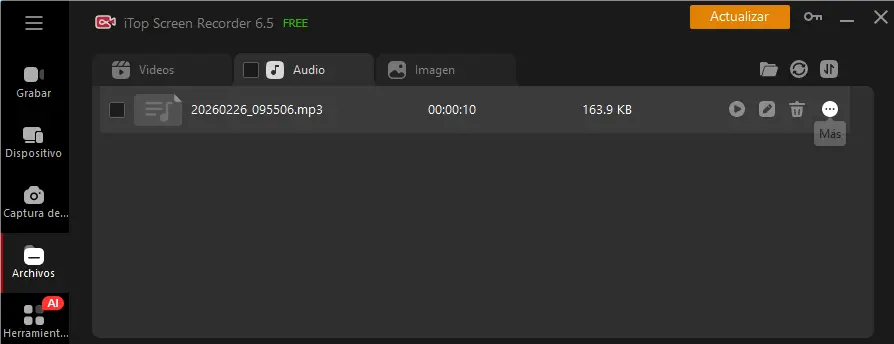
Así es como puedes grabar audio de Internet en Windows 10/11 de forma gratuita con iTop, solo necesitas unos pocos clics. Además de grabar audio, puedes utilizar el programa para grabar la pantalla en Windows 10, eligiendo entre capturar una parte de la pantalla o la pantalla completa, e incluyendo la cámara web o el micrófono según tus necesidades.
Cómo grabar audio de una página web en Windows 10/11 con Audacity
Audacity es otro programa que te permite grabar audio de Internet. Se trata de una aplicación gratuita y de código abierto para la grabación y edición de audio digital. Permite grabar audio en directo a través de un micrófono o una mesa de mezclas, así como digitalizar grabaciones procedentes de otros medios. También puedes utilizar Audacity para editar y mezclar archivos de sonido.
Asimismo, Audacity facilita la exportación de tus grabaciones a diversos formatos de archivo, incluida la exportación de varios archivos simultáneamente. Sigue estos pasos para aprender a grabar audio desde Internet en Windows 10/11.
Paso 1. Descarga e instala Audacity en tu PC con sistema Windows 10/11.
Paso 2. Inicia el programa y haz clic en "Configuración de audio". A continuación, selecciona el host de audio, el dispositivo de reproducción y el dispositivo de grabación que prefieras en los menús desplegables. También puedes mantener la configuración predeterminada sin necesidad de realizar cambios manuales.
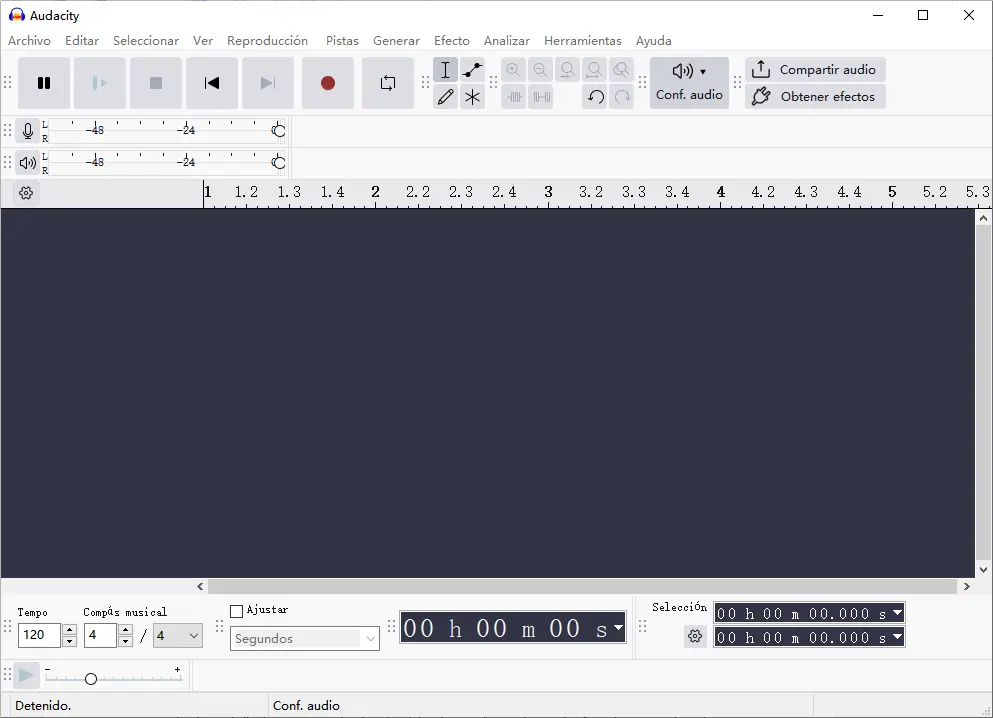
Paso 3. Abre el audio de Internet que deseas grabar. Haz clic en el botón rojo de grabación situado en la barra superior para iniciar la grabación y, acto seguido, reproduce el audio de Internet que quieres capturar. Durante la grabación, verás cómo se genera la forma de onda en la interfaz principal. Cuando termine la reproducción, simplemente haz clic en el botón de parada.
Cómo grabar audio de Internet online
El tercer método está dirigido a usuarios que no graban audio con frecuencia, es posible que solo necesiten hacerlo una o dos veces. Utiliza una herramienta en línea para grabar audio de Internet y así evitar la descarga de software adicional. iTop Grabador de Pantalla Online te permite capturar sonido del sistema o del navegador, así como del micrófono. Sigue los pasos a continuación para aprender a grabar audio de Internet online utilizando esta herramienta en línea.
Paso 1. Abre iTop Grabador de Pantalla Online y selecciona qué deseas grabar. Puedes elegir entre la pantalla, la cámara web, el audio del sistema, el micrófono, etc. A continuación, haz clic en "Empezar a Grabar".
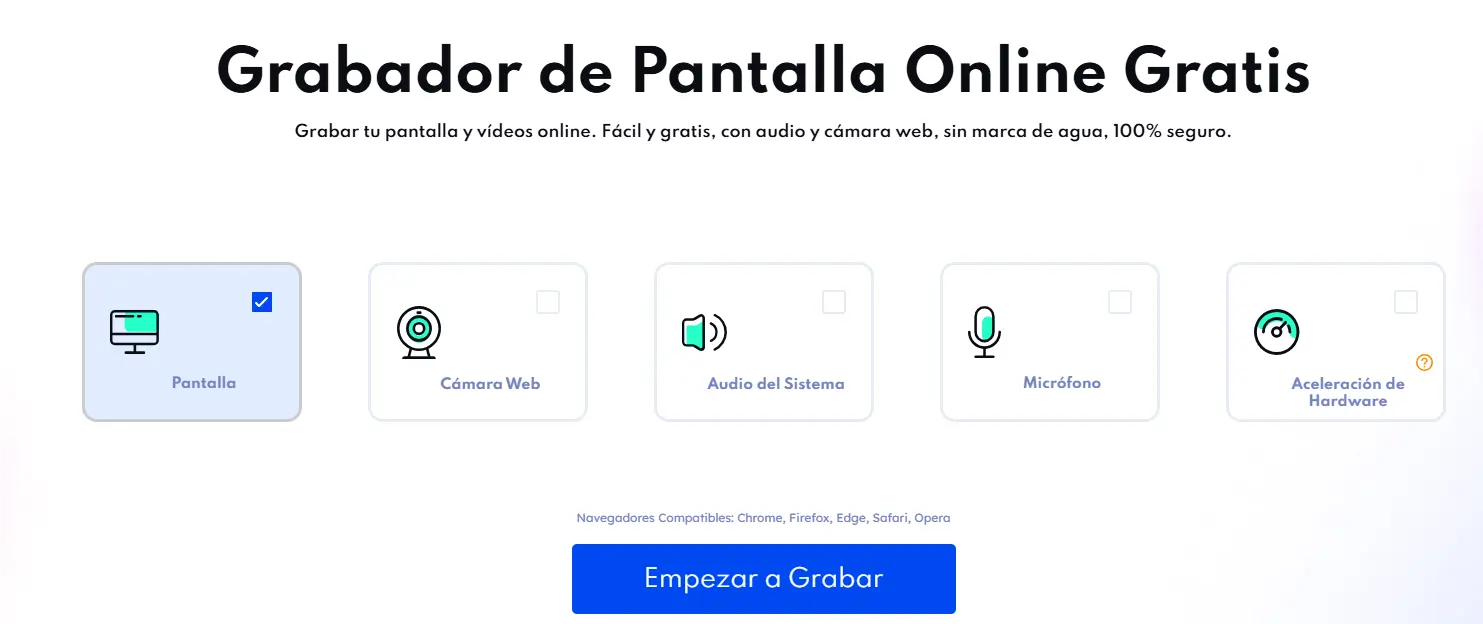
Paso 2. Aparecerá una ventana emergente que te permitirá elegir qué deseas compartir con la herramienta de grabación. Podrás seleccionar la fuente de audio de Internet. Una vez realizada la selección, la herramienta comenzará a grabar automáticamente.
Cómo editar el audio grabado en Windows 10/11
Tras aprender a grabar audio de Internet en Windows 10/11, es posible que algunos usuarios necesiten editar dichas grabaciones. iTop Screen Recorder será tu mejor aliado para esta tarea. Gracias a su editor de vídeo, podrás cortar, copiar y combinar archivos de audio sin esfuerzo. Solo tienes que seleccionar "Editor Rápido" o "Editor Avanzado" para realizar los cambios.
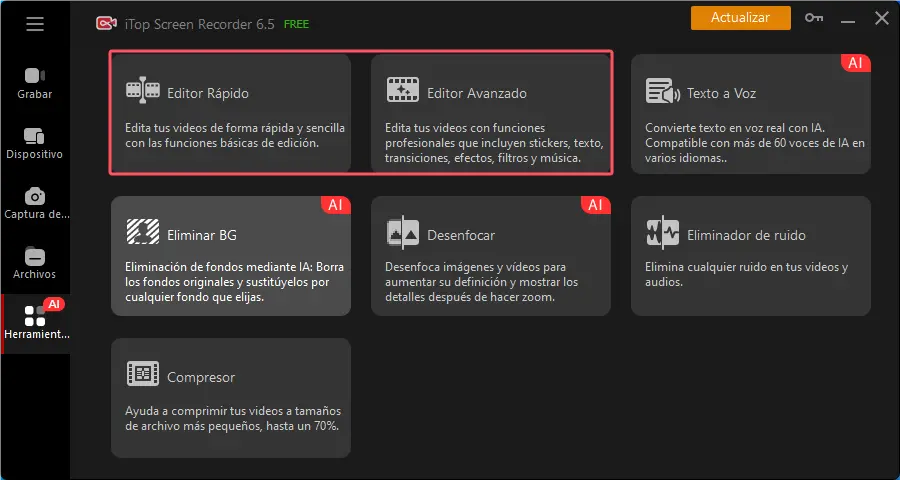
Además de editar audio, también puedes utilizarlo para editar vídeo. Te permite añadir efectos, filtros, transiciones, texto, pegatinas, subtítulos, etc., a tus vídeos. Es una herramienta ideal para crear vídeos tutoriales de forma sencilla y hacer que resulten más atractivos e interesantes.
Preguntas frecuentes sobre grabar audio de Internet en Windows 10/11
1. ¿Cómo elijo el formato de audio adecuado para grabar audio desde Internet en Windows 10/11?
Elegir el formato de audio correcto garantiza una buena calidad de sonido y compatibilidad con diversos dispositivos y programas. Puedes optar por el formato MP3, ya que es uno de los más populares y es compatible con la mayoría de los reproductores multimedia y dispositivos. Si buscas archivos de grabación de alta calidad, elige formatos de audio sin pérdida como WAV, FLAC o ALAC.
2. ¿Es posible grabar varias emisoras de audio de Internet simultáneamente en Windows 10/11?
Sí, puedes grabar varias emisoras de audio de Internet al mismo tiempo en Windows 10/11. Existen programas que facilitan esta tarea, como iTop Screen Recorder y Audacity. Además, iTop Screen Recorder te permite grabar la pantalla y el audio en Windows simultáneamente y sin retrasos.
3. ¿Puedo programar grabaciones de programas de radio por Internet en Windows 10/11?
Sí, puedes programar grabaciones de audio de Internet en Windows 10/11 de diversas formas. Una opción es utilizar un programa de terceros diseñado específicamente para grabar audio en streaming. iTop Screen Recorder es uno de esos programas, te permite programar grabaciones de audio de Internet para que no te pierdas ninguna.
Conclusión
Tras leer este artículo, habrás aprendido tres formas de grabar audio de Internet en Windows 10/11. Tanto iTop Screen Recorder como Audacity son programas gratuitos de grabación de audio, sin embargo, iTop Screen Recorder es más recomendable que Audacity, ya que es fácil de usar y cuenta con más funciones avanzadas. ¿A qué esperas? Anímate a usarlo para crear tus archivos de audio de Internet.





Haz un comentario Tu dirección de correo electrónico no se publicará.