


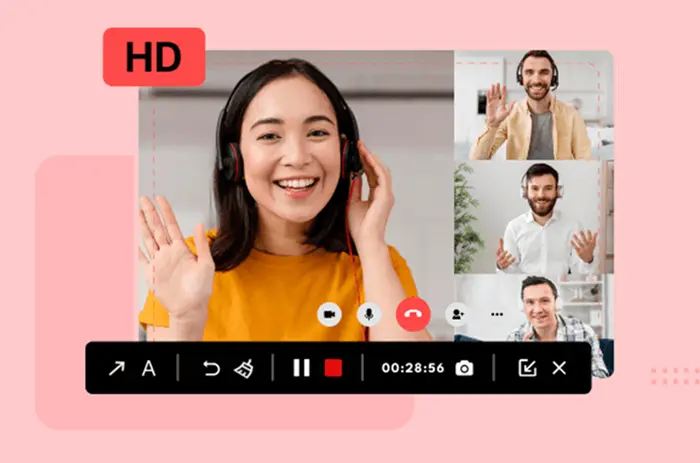
¿Buscas un grabador de webcam gratuito para grabar pantalla y cámara a la vez? Microsoft te ofrece una aplicación integrada en Windows 11 llamada Cámara. Puedes tomar una foto con tu cámara web o grabar la pantalla con ella. Pero, ¿ofrece este grabador un buen rendimiento, es decir, produce imágenes o clips de calidad? ¿Y puede grabar la pantalla y la cámara web a la vez? Es posible que las respuestas sean negativas.
Sin embargo, siempre hay soluciones alternativas. Sigue leyendo y descubre el truco en esta página para grabar la cámara libremente.
- Grabador de webcam de Windows 11 - la aplicación Cámara
- Grabador de webcam para Windows 10/11 - iTop Screen Recorder
- ¿Cuál deberías elegir? Hoja comparativa
- Webcam recorder para Windows 11 - Preguntas frecuentes
- Conclusión
Grabador de webcam de Windows 11 - la aplicación Cámara
Windows 10 hizo que la aplicación Cámara fuera fácil de usar y Windows 11 le añadió nuevas funciones para mejorarla aún más. Así que la aplicación Cámara del sistema operativo Windows 11 ha sido rediseñada para adaptarse al estilo de Windows 11.
Este programa es muy útil si quieres grabar vídeos con la cámara web en Windows 11 o hacer una foto con la cámara web integrada (no se recomienda grabar vídeos largos, ya que el archivo puede ser muy grande y la aplicación Cámara se bloqueará).
Nuevas funciones de la aplicación Cámara de Windows 11:
- Escanea códigos QR y códigos de barras (muy útil para los usuarios de tabletas).
- Cambia rápidamente entre tu cámara web Logitech, la cámara web integrada y otras entradas (software de cámara web Logitech, por ejemplo).
- Decide la calidad de las imágenes y los vídeos que tomes.
Ventajas:
- Un programa totalmente gratuito integrado en tu sistema.
- Interactúa perfectamente con tus dispositivos de salida: micrófono, cámara web, etc.
- Toma fotos y graba tu cámara web con total facilidad.
Desventajas:
- No puede grabar tanto tu cámara web como tu escritorio.
- No puede grabar los sonidos del sistema, solo los del micrófono.
- Calidad de grabación insatisfactoria.
¿Cómo hacer un vídeo con mi webcam con la aplicación Cámara?
Paso 1. En primer lugar, debes comprobar el estado de tu cámara web actual. Ve a Configuración > Bluetooth y dispositivos > Cámara.
Paso 2. Pulsa el botón marcado con un círculo para seleccionar tu cámara web. Ve a la configuración de la aplicación Cámara para activar los sonidos del micrófono.
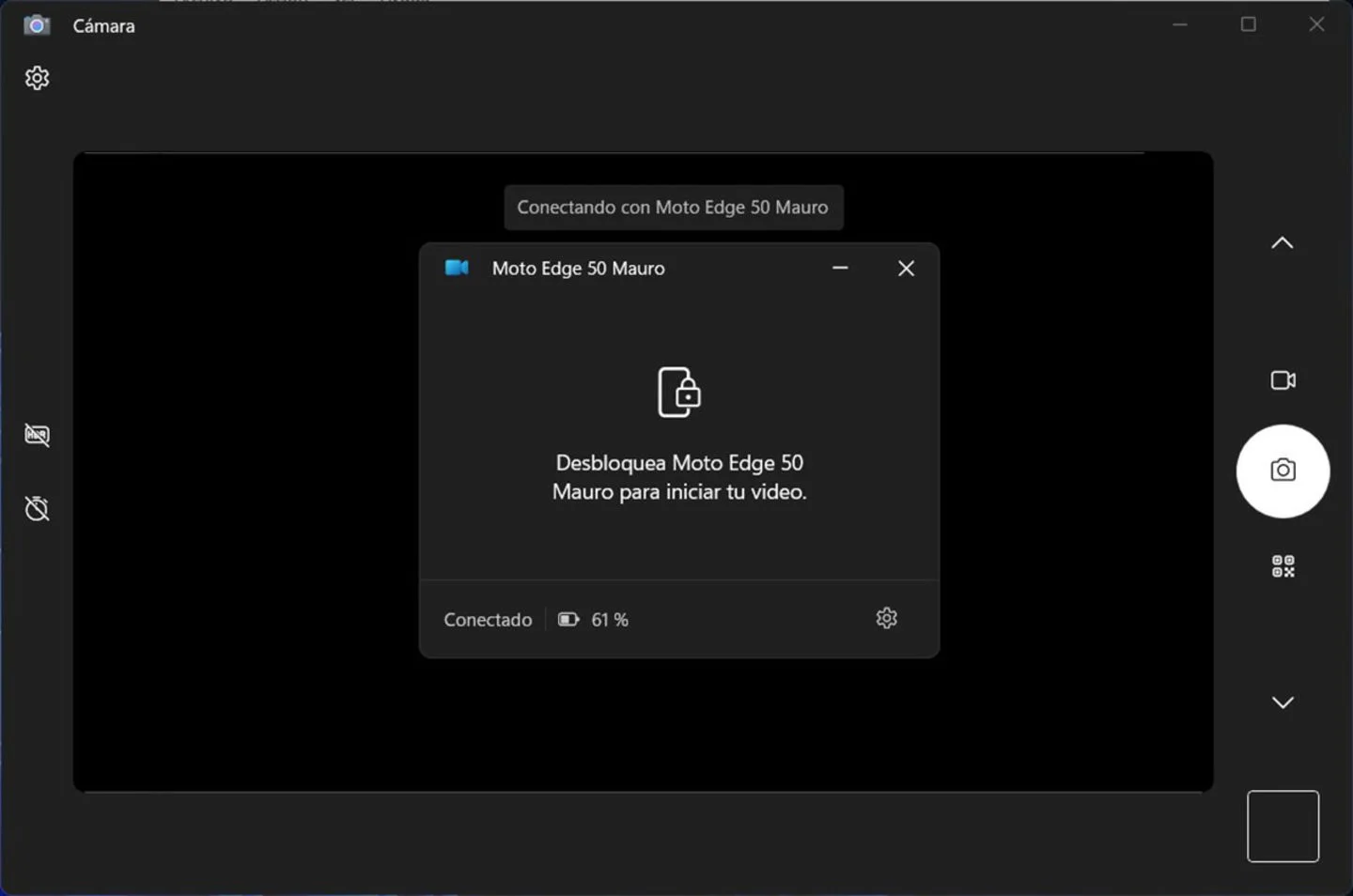
Paso 3. Pulsa el botón Grabar para iniciar la grabación. Tu rostro y tu cabeza hablando se grabarán sin problemas.
Paso 4. Detén la grabación y comprueba el material grabado.
Como programa gratuito integrado en el sistema operativo Windows 11, la aplicación Cámara sigue teniendo muchos problemas (la situación es similar a la de la barra de juegos Xbox).
- La aplicación Cámara no es un grabador de pantalla y cámara.
- La resolución del vídeo es decepcionante, al igual que la calidad del vídeo.
- Solo puede grabar los sonidos del micrófono, no los sonidos del sistema.
En realidad, los grabadores de pantalla de terceros se crean para superar los tres defectos anteriores. Veamos una buena alternativa para solucionar libremente todos los problemas que presenta la aplicación Cámara.
Grabador de webcam para Windows 10/11 - iTop Screen Recorder
Si deseas saber cómo grabar pantalla y cámara a la vez en Windows 11, la mejor solución es recurrir a un grabador de pantalla profesional. iTop Screen Recorder es un grabador de pantalla y cámara de alto rendimiento que te permite realizar fácilmente las siguientes tareas:
- Proporciona una resolución casi dos veces superior a la de la aplicación Cámara.
- Permite a los usuarios grabar con nitidez los sonidos del sistema y del micrófono.
- Graba la pantalla y la cámara al mismo tiempo.
Esto es lo que ofrece iTop Screen Recorder. Este grabador de pantalla gratuito para usuarios de Windows 11/10 es más que un simple grabador de pantalla y cámara.
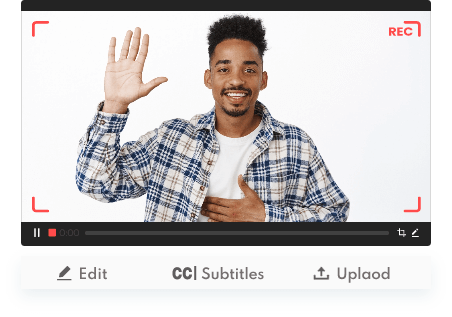
Para aquellos que quieran grabar sus cámaras web para hacer vídeos tutoriales, este webcam recorder les permite acceder a su editor avanzado integrado para realizar cambios profesionales sin coste alguno.
Para aquellos que quieran hacer vídeos de reacción para YouTube, iTop Screen Recorder les permite editar su audio: eliminar ruidos de fondo, cambiar bandas sonoras y añadir su propia música de fondo a los vídeos.
Características principales de iTop Screen Recorder:
- Grabación de audio y vídeo ultra nítida y clara.
- Interactúa con tus cámaras web y micrófonos con facilidad.
- Te ofrece un editor de vídeo y audio gratuito pero avanzado.
- Graba de forma estable juegos 3A y películas ultra 4K.
Ventajas:
- Grabador de pantalla totalmente gratuito con funciones profesionales.
- Adecuado para numerosos escenarios de uso: graba vídeos de YouTube, graba juegos, graba reuniones online, graba vídeos protegidos de internet, etc.
- Múltiples opciones para crear fácilmente vídeos profesionales con la cámara web.
Desventajas:
- Es necesario dedicar unos minutos a descargar este software.
Cómo grabar la cámara web con iTop Screen Recorder
Paso 1. Descarga iTop Screen Recorder desde su sitio web oficial o simplemente pulsa el botón de abajo.
Paso 2. Activa iTop Screen Recorder y configura su cámara web. Puedes elegir grabar con la cámara web integrada u otra cámara web externa.
Si deseas grabar tanto tu cámara web como tu escritorio, puedes decidir en qué esquina colocar la cámara web.
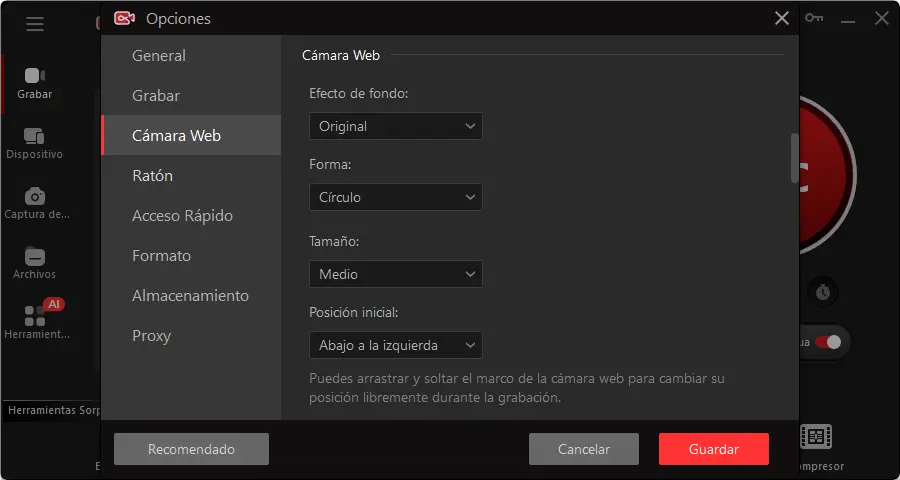
Paso 3. Ahora pulsa el botón rojo REC para comenzar a grabar. Verás que se graban tanto el sonido del micrófono como el del sistema.
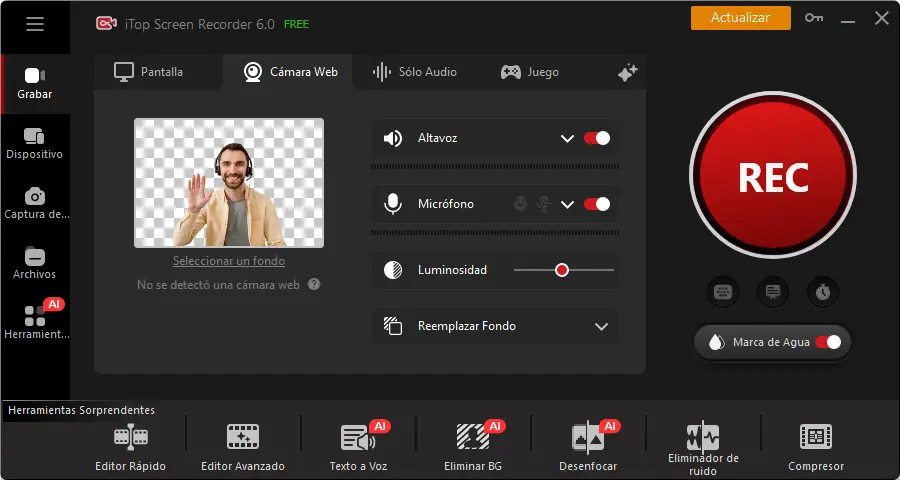
Paso 4. Detén la grabación y ve al editor de vídeo integrado para realizar más cambios en tus vídeos.
¿Cuál deberías elegir? Hoja comparativa
Ambos grabadores de webcam para Windows 11 tienen sus propias ventajas y desventajas. Utilizamos una tabla comparativa para ver las diferencias con mayor claridad.
| Grabar cámara web y escritorio |
Grabar Micrófono | Grabar el sonido del sistema |
Vídeo de calidad |
Anotar tu vídeo de cámara web |
Editar el vídeo de tu cámara web |
Reducir el ruido del audio de tu cámara web |
|
| iTop Screen Recorder | Sí |
Sí |
Sí |
Sí |
Sí |
Sí |
Sí |
| Cámara | No | Sí |
No |
No |
No |
No |
No |
iTop Screen Recorder es ideal para los siguientes usuarios:
- Usuarios avanzados que desean más funciones para crear clips de calidad.
- Usuarios que desean grabar tanto su escritorio como su cámara web.
- Usuarios que desean grabar los sonidos del micrófono y la cámara web.
- Usuarios que tienen altos requisitos en cuanto a resolución y calidad de sonido.
La aplicación Cámara es ideal para los siguientes usuarios:
- Usuarios que no desean grabadores de pantalla de terceros.
- Usuarios que solo desean grabar la cámara web.
- Usuarios que no son exigentes con la calidad de las imágenes.
Webcam recorder para Windows 11 - Preguntas frecuentes
1. ¿La aplicación Cámara de Windows 11 no graba sonido?
Según los comentarios de los usuarios, muchos se quejan de que la aplicación Cámara no graba el sonido del sistema en absoluto. El servicio de asistencia oficial de Microsoft sugiere a los usuarios que vuelvan a comprobar la conexión del cable y la configuración del micrófono, pero no se observa ninguna mejora. La mejor forma de ahorrar tiempo es descargar iTop Screen Recorder para evitar la configuración.
2. ¿Cómo grabar pantalla y cámara a la vez en Windows 11?
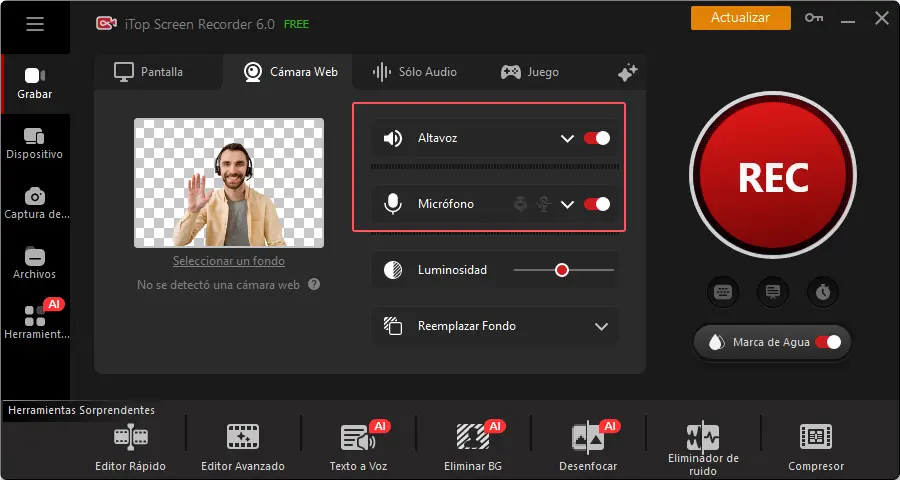
La aplicación Cámara de Windows 11 solo puede grabar la cámara web. Para grabar pantalla y cámara web al mismo tiempo, iTop Screen Recorder es una buena opción. Puedes decidir en qué esquina quieres colocar la ventana de la cámara web y luego grabar la pantalla.
3. ¿Cómo grabar tanto el sonido del sistema como el del micrófono?
Algunos usuarios de la aplicación Cámara de Windows 11 comentan que la aplicación no captura los sonidos de su PC. Tanto los sonidos del sistema como los del micrófono. Si tienes problemas similares, siempre puedes buscar ayuda en grabadores de pantalla de terceros como iTop Screen Recorder, que pueden capturar sin esfuerzo los sonidos del sistema y del micrófono.
4. ¿Tiene Windows 11 un grabador de vídeo?
Sí, Windows 11 tiene dos grabadores de pantalla predeterminadas: la barra de juegos de Xbox y la herramienta Recortes. Esta última es una opción iterada que toma la forma de una herramienta de captura de pantalla en Windows 10. Si no tienes ninguna necesidad de vídeos de alta resolución y sonido nítido, entonces estos dos métodos gratuitos están diseñados para ti.
Conclusión
Esta página es una reseña detallada de la aplicación Cámara de Windows 11. Como grabador de webcam de Windows 11, esta aplicación permite a los usuarios grabar libremente sus rostros mientras hablan. Sin embargo, muchas personas se quejan de que la aplicación Cámara solo graba los sonidos del micrófono. Por lo tanto, si alguien desea grabar los sonidos del sistema y la cámara web al mismo tiempo, iTop Screen Recorder es una alternativa gratuita mejor en todos los aspectos.





Haz un comentario Tu dirección de correo electrónico no se publicará.