


Tanto si eres un profesional como un principiante del vídeo, sabrás que el recorte de vídeo es un proceso esencial en la producción audiovisual. Cuando grabas un video usando herramientas profesionales, notarás muchas partes que no necesitas. Esas secciones no deseadas pueden estar al principio del vídeo, al final o incluso en el medio. Por eso, aprender cómo recortar video Windows 10 se vuelve muy útil para editar rápidamente tus grabaciones. Para eliminar esas partes innecesarias de forma sencilla, necesitarás un recortador de vídeo fiable para Windows.
Pero la verdad es que no todos los recortadores de vídeos son fiables. Muchos usuarios se quejan de haber encontrado los siguientes problemas:
- Hay sonidos de audio inconsistentes y pobres. O bien el audio es inaudible, o la calidad del sonido es extremadamente pobre.
- Algunos usuarios se quejan de que el vídeo en general sigue fallando después de recortar sus vídeos.
- Algunos usuarios dicen que notan interrupciones gráficas y secuencias movidas después del proceso de recorte.
Dado que estos son algunos de los problemas que la gente encuentra a menudo al utilizar el software de recorte de vídeo, hemos seleccionado los 3 mejores recortadores de vídeo para Windows 10. Descubramos cuáles son estas herramientas y cómo utilizarlas en detalle.
- Recorte de Vídeo en Windows: ¿Hay un Recortador de Vídeo para Windows 10?
- Cómo Cortar un Vídeo en Windows 10 con Windows Fotos
- Cómo Cortar Vídeo Gratis en Windows 10 con el Mejor Recortador de Vídeo
- Otros Programas para Cortar Vídeos Gratis en Windows
- FAQ sobre recortar videos en Windows 10
- Conclusión
Recorte de Vídeo en Windows: ¿Hay un Recortador de Vídeo para Windows 10?
Si te preguntas si existe una herramienta para cortar videos Windows 10, la respuesta es sí. Windows 10 cuenta con un recortador de vídeo incorporado. Esta herramienta es lo suficientemente buena para las personas que quieren funciones de edición básicas y no desean descargar un software adicional para cortar videos Windows 10 de forma sencilla y rápida.
Cómo Cortar un Vídeo en Windows 10 con Windows Fotos
Como se ha dicho, Windows 10 viene con una función que te permite recortar tus vídeos. A continuación, encontrarás los pasos detallados que te permitirán recortar tus videos de manera eficiente.
Paso 1: Localiza el archivo de vídeo que quieres recortar y luego haz clic con el botón derecho en el archivo.
Paso 2: Ahora, elige "Abrir con" en el menú, seguido de "Fotos".
Paso 3: Verás el botón "Recorte de vídeo"; haz clic en ella.

Paso 4: Hacia la parte inferior, verás dos deslizadores. Escoge la parte con cuidado.
Paso 5: Ahora, haz clic en la opción "Guardar como".

Paso 6: Por último, dale un nombre al vídeo recortado y haz clic en la opción "Guardar", y el vídeo se guardará.
Aunque Windows Fotos puede ayudarte como un recortador de vídeo gratuito, recortar videos Windows 10 con esta herramienta tiene varias limitaciones. Por ejemplo, existen restricciones en la longitud del recorte, en las pistas disponibles y en las funciones de edición. Así que para recortar un vídeo con el mejor cortador de vídeo que ofrece más funciones de edición sin restricciones, se recomienda utilizar iTop Screen Recorder.
Cómo Cortar Vídeo Gratis en Windows 10 con el Mejor Recortador de Vídeo
iTop Screen Recorder es un recortador de vídeo profesional y grabador de pantalla para Windows 10. Puedes cargar el vídeo que ya tienes y empezar a recortarlo de forma fácil y flexible. O puedes usarlo para grabar las porciones de un vídeo HD que quieras y descartar el resto. Además, iTop Screen Recorder es compatible con la grabación de pantalla en línea, y puedes comenzar en pocos minutos.
Estos son los beneficios que puedes esperar del iTop Screen Recorder:
- El vídeo tendrá una calidad de imagen ultra nítida.
- No necesitas preocuparte por ninguna limitación para grabar la pantalla requerida.
- Junto con el vídeo, también puedes grabar sonidos en alta calidad.
- Además, incluye herramientas de edición que te permiten recortar, dividir y cortar tus grabaciones fácilmente, lo que resulta muy útil si estás aprendiendo como recortar un video en PC de forma rápida y sencilla.
¿Cómo Recortar Vídeos en Windows 10 con iTop Screen Recorder?
Ahora que sabes lo útil que es iTop Screen Recorder, vamos a descubrir cómo cortar vídeos con él. Hay tres sencillos pasos a seguir:
Paso 1: Descarga iTop Screen Recorder en tu Windows 10.
Paso 2: Edita el vídeo.
Haz clic en el “Editor de Vídeo” en la barra de herramientas de la derecha y haz clic en el botón “Abrir una existente” para importar el vídeo que necesitas recortar de la carpeta. A continuación, recorta el vídeo como quieras.
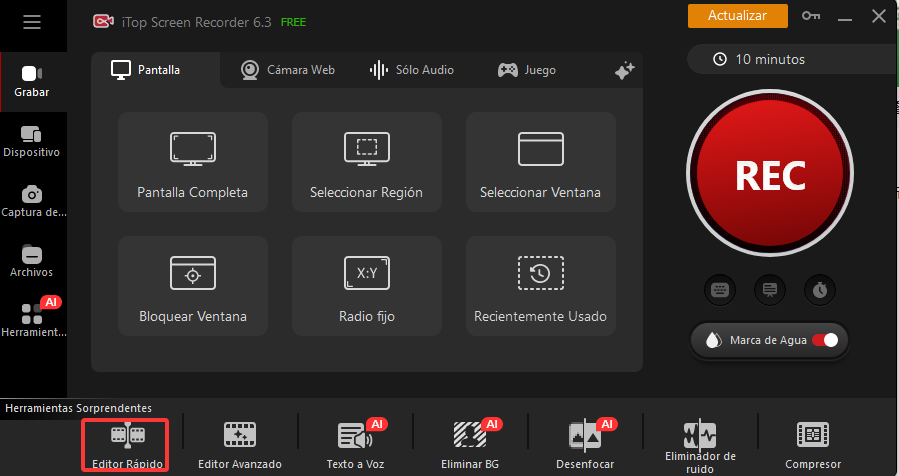
También puedes grabar un vídeo a través de iTop Screen Recorder y luego hacer clic en el botón "Editar' para recortar el vídeo después de la grabación.
Paso 3: Exporta el vídeo.
Por último, haz clic en Exportar. Entonces se abrirá una nueva ventana y allí tendrás que seleccionar la carpeta local donde deseas guardar el vídeo. Y eso es todo. El vídeo se guardará rápidamente en tu equipo, permitiéndote recortar videos Windows de forma sencilla y sin ninguna molestia.
¿Qué Más Puede Hacer iTop Screen Recorder?
Aparte de recortar vídeo, hay mucho más que iTop Screen Recorder, el mejor grabador de pantalla para Windows 10, puede hacer por ti. Aquí hay algunas otras características fantásticas de iTop Screen Recorder:
Recorte de Vídeo Gratuito y Personalizado
iTop Screen Recorder es una herramienta de uso gratuito. No importa el tipo de vídeo que tengas, puedes usar iTop Screen Recorder para recortarlo cuando quieras.
Graba Pantalla sin Límite de Tiempo para el Recorte de Vídeo
Esta es otra buena característica del iTop Screen Recorder. iTop Screen Recorder es un grabador de pantalla gratuito sin límite de tiempo para el recorte de vídeo. Puedes grabar tantos vídeos como quieras y seguir recortándolos.
Captura de Pantalla Flexible para el Recorte de Vídeo
Habrá momentos en los que querrás capturar sólo algunas partes de un vídeo. Pues bien, iTop Screen Recorder te permite hacer una captura de pantalla flexible para el recorte de vídeo.
Audio HD para el Recorte de Vídeo y sin Marca de Agua
El recorte de vídeo que iTop Screen Recorder hará por ti tendrá una calidad de sonido HD, lo que significa que la calidad del sonido original no se verá afectada. Además, puede cortar vídeo sin marca de agua, por lo que no habrá ninguna marca de agua en tu vídeo recortado.
Otros Programas para Cortar Vídeos Gratis en Windows
Aparte de iTop Screen Recorder, si quieres conocer más recortadores de vídeo para Windows 10, esta sección te presentará otros dos recortadores de vídeo para Windows 10. Estos dos recortadores de vídeo también son software descargable y fácil de usar. Vamos a conocer cuales son:
Free Video Cutter
Free Video Cutter es una aplicación para recortar vídeo gratuita que puede ayudarte a cortar vídeo sin esfuerzo. Si tienes vídeos de gran tamaño y quieres una herramienta gratuita para realizar la tarea, prueba Free Video Cutter. Este editor de vídeo te permite dividir, cortar y recortar tus vídeos. Además, acepta la mayoría de los formatos de vídeo, como MOV, Quicktime, AVI, MPEG4, etc. El audio que se guardará será sólo en formato MP3.

Online Vídeo Cutter
Si no quieres descargar ninguna herramienta y estás buscando una herramienta para recortar vídeo en línea, prueba Online Vídeo Cutter. Esta es una herramienta basada en la web, lo que significa que no hay que descargar nada. Puedes visitar el sitio web, subir el vídeo y empezar a recortarlo. Tiene una función de recorte que te permite ajustar los fotogramas según tus necesidades. También puedes cambiar las proporciones de los fotogramas. No sólo esto, también te permite rotar tus vídeos, guardar el vídeo en diferentes formatos de vídeo, etc. Soporta hasta 4GB de archivos.

FAQ sobre recortar videos en Windows 10
1. ¿Cómo recortar un video en Windows 10 sin instalar programas?
Puedes recortar un video en Windows 10 usando la aplicación integrada Fotos. Solo debes abrir el video con esta aplicación, seleccionar la opción Recortar y ajustar los controles para elegir el fragmento que deseas guardar. Es la forma más sencilla de cortar videos en Windows 10 sin instalar software adicional.
2. ¿Cuál es el mejor programa para recortar videos en PC?
Existen varias herramientas para recortar videos en PC. Algunas de las más recomendadas son:
Fotos de Windows – ideal para recortes rápidos
Clipchamp – editor oficial de Microsoft
VLC Media Player – permite grabar fragmentos del video
iTop Screen Recorder – incluye editor de video fácil de usar
La mejor opción depende de si necesitas solo recortar video en Windows o realizar una edición más completa.
3. ¿Cómo cortar una parte específica de un video en Windows?
Para cortar una parte específica de un video en Windows 10, debes:
- Importar el video en un editor.
- Seleccionar el punto de inicio.
- Elegir el punto final.
- Exportar el nuevo archivo.
Este proceso te permite recortar videos Windows 10 y eliminar partes innecesarias del clip original.
4. ¿Se puede recortar un video en Windows 10 sin perder calidad?
Sí, es posible recortar videos en Windows 10 sin perder calidad si utilizas herramientas que no recomprimen el archivo o que permiten exportar el video con la misma resolución y bitrate. Programas como iTop Screen Recorder o editores profesionales ayudan a mantener la calidad original.
Conclusión
Un recortador de vídeo para Windows 10 es suficiente para hacer el trabajo de recorte de vídeo para ti, siempre que tengas la herramienta adecuada. Hemos compartido los diferentes tipos de programas que puedes elegir, y de todos, si tenemos que elegir nuestro favorito, vamos a elegir iTop Screen Recorder. iTop Screen Recorder es más que un grabador de vídeo para Windows 10 y un recortador de vídeo. Tiene muchas otras características que permiten a los usuarios editar sus vídeos sin esfuerzo. Así que, ¡descarga iTop Screen Recorder ahora!







Haz un comentario Tu dirección de correo electrónico no se publicará.