


¿Alguna vez has grabado segmentos de podcast separados y has querido unirlos en uno solo? ¿O has intentado crear una lista de reproducción con tus canciones favoritas? Ya seas músico, creador de contenido o simplemente alguien que intenta organizar una biblioteca de audio, es necesario que aprendas a unir audios.
Si esto es exactamente lo que quieres, afortunadamente, existen diversos métodos disponibles para lograrlo. Esta guía te guiará por algunos de los enfoques más efectivos para ayudarte a juntar audios.
- 3 Métodos para unir audios en Windows 11/10
- 2 Métodos para unir audios en Mac
- Cómo unir audios online gratis
- Cómo unir audios en iPhone con iMovie
- Conclusión
3 Métodos para unir audios en Windows 11/10
En un PC con Windows, puedes unir audios con diversas herramientas gratuitas, como Audacity, VLC Media Player o unir audio online. Estas herramientas son suficientes para combinar audios, pero no para tareas complejas. Para algunos creadores de contenido que necesitan grabar archivos de audio y combinarlos en uno, es más recomendable un grabador de audio más profesional como iTop Screen Recorder. Ahora puedes elegir el que prefieras.
Audacity
Audacity es una aplicación multiplataforma de edición y grabación de audio que puede mejorar tus pistas de audio editándolas, mezclándolas o fusionándolas. Además, es compatible con varios formatos de audio como WAV, AIFF, MP3 y OGG. Para unir audios mp3 en Audacity, sigue estos pasos:
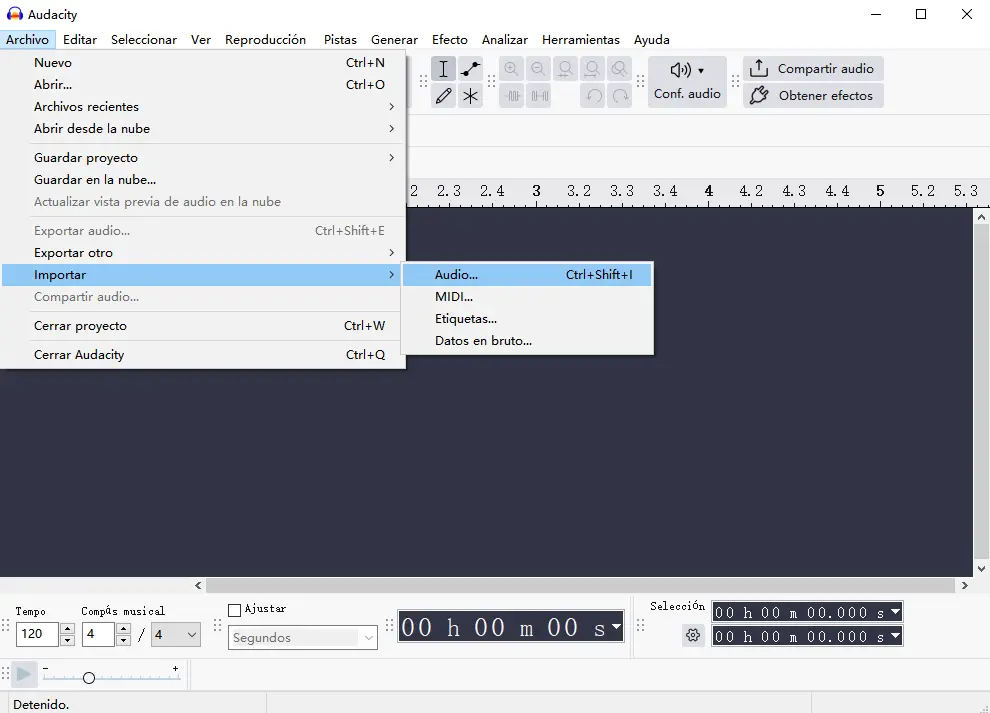
Paso 1. Ve a Archivo > Importar > Audio y añade los archivos que quieras fusionar.
Paso 2. Ahora podrás encontrar todas las pistas que acabas de importar en Audacity. Simplemente usa la herramienta Desplazamiento temporal (el ícono de la flecha doble) para arrastrar y soltar las pistas en el orden correcto, colocándolas de extremo a extremo. En una nueva versión de Audacity, la herramienta Desplazamiento temporal ha sido reemplazada por el controlador de clip, por lo que puedes usar directamente el controlador de clip (el área clara con esquinas redondeadas) en la parte superior del clip.
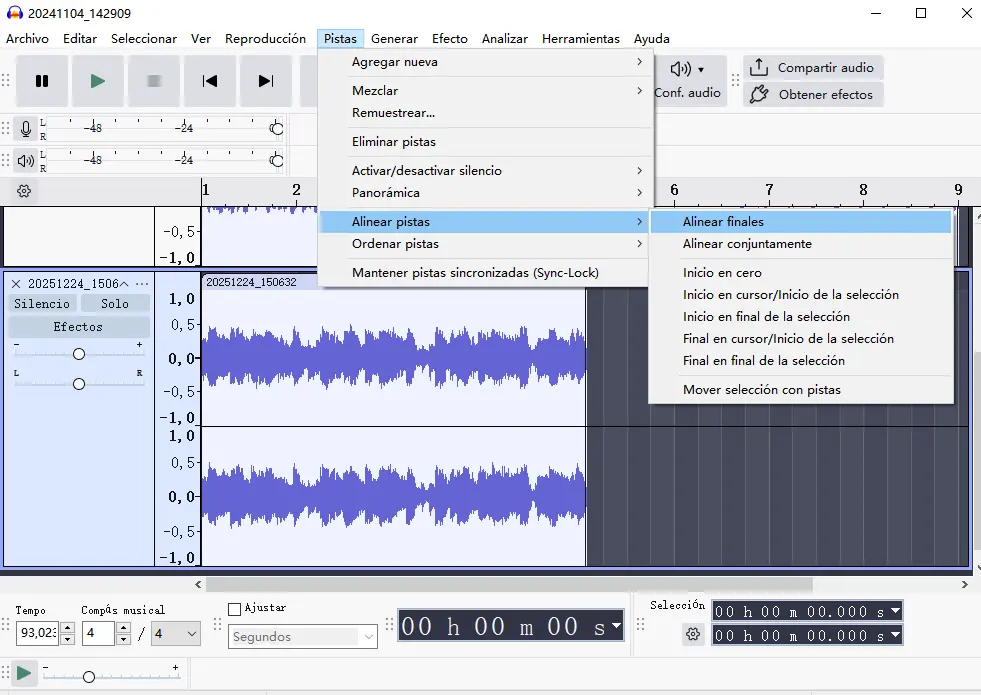
Paso 3. Presiona "Ctrl + A" para seleccionar todas las pistas, ve al menú "Pistas" y selecciona "Alinear pistas". Elige "Alinear finales".
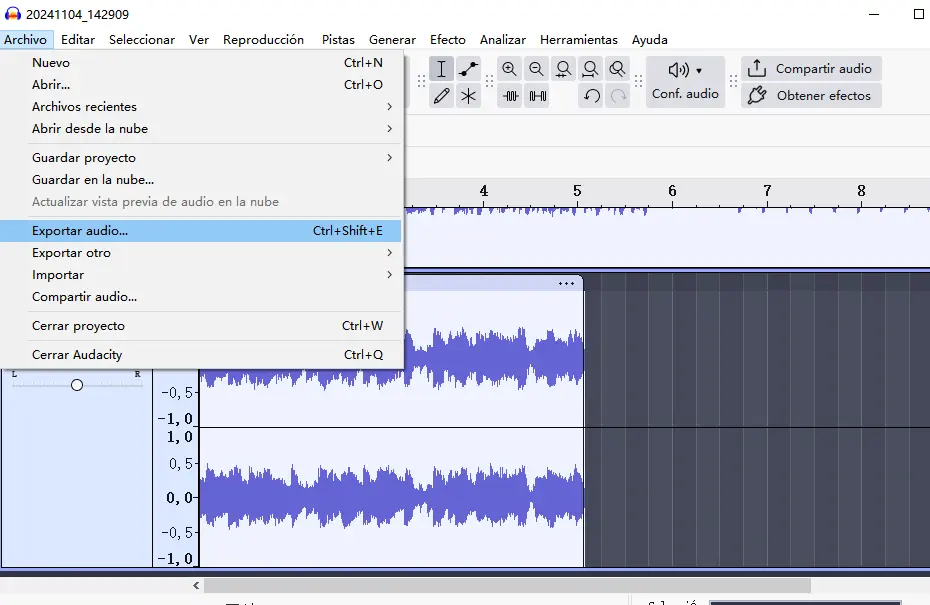
Paso 4. Ve a Archivo > Exportar audio.
VLC (Solo para Windows 10)
Otra herramienta que puedes usar para fusionar audios gratis es VLC, un reproductor multimedia gratuito, de código abierto y multiplataforma que reproduce una amplia variedad de formatos de audio y vídeo. Antes de comenzar, asegúrate de que todos tus archivos de audio tengan la misma extensión .mp3. De lo contrario, este método podría no funcionar. Estos son los pasos para unir audios usando VLC y el Símbolo del sistema.
Paso 1. Guarda todos los archivos de audio en una sola carpeta. Abre VLC en tu computadora.
Paso 2. Presiona la tecla Windows + X > Símbolo del sistema. También puedes presionar la tecla Windows + R para abrir “Ejecutar”, escribir cmd en el cuadro y presionar Entrar para abrir el Símbolo del sistema.
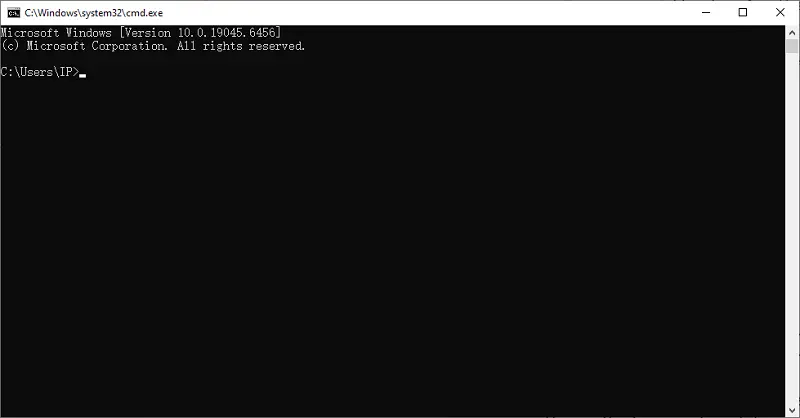
Paso 3. En la ventana del Símbolo del sistema, escribe el comando cd c:\mp3 y presiona Entrar. El comando c:\mp3 es la carpeta donde se guardan tus archivos de audio MP3.
Paso 4. Verás que el comando c:\mp3> ya existe. Copia y pega los siguientes comandos:
C:\PROGRAMFILES\VideoLAN\VLC\vlc.exe" -vv filename.mp3 filename.mp3 --sout-keep --sout=#gather:transcode{acodec=mp3,ab=128}:standard{access=file,mux=dummy,dst=combinedout
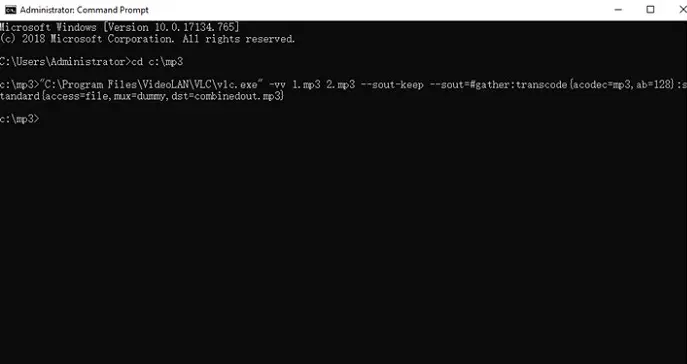
Reemplaza "filename" con el nombre real de tus archivos de audio.
iTop Screen Recorder
Para creadores de contenido, jugadores y quienes necesitan crear contenido como tutoriales o vídeos de juegos que requieren voz en off y sonidos de fondo, iTop Screen Recorder es la opción ideal. Permite unir audios y luego exportarlos como MP3.
Además, permite grabar simultáneamente el audio del sistema y el del micrófono en un solo archivo. Durante la grabación, puedes aplicar un cambiador de voz con IA, útil para crear podcasts y audiolibros personalizados.
Cómo unir audios con iTop Screen Recorder:
Paso 1. Descarga e inicia iTop Screen Recorder en tu computadora.
Paso 2. Selecciona "Editor Avanzado" en el menú inferior.
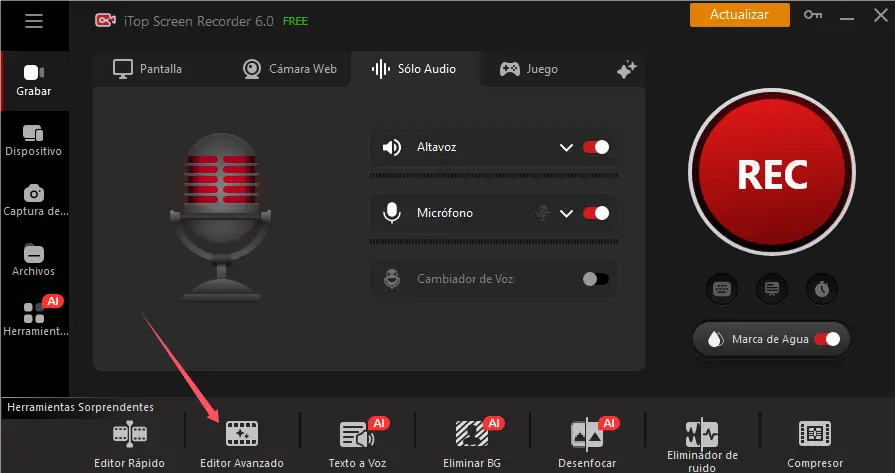
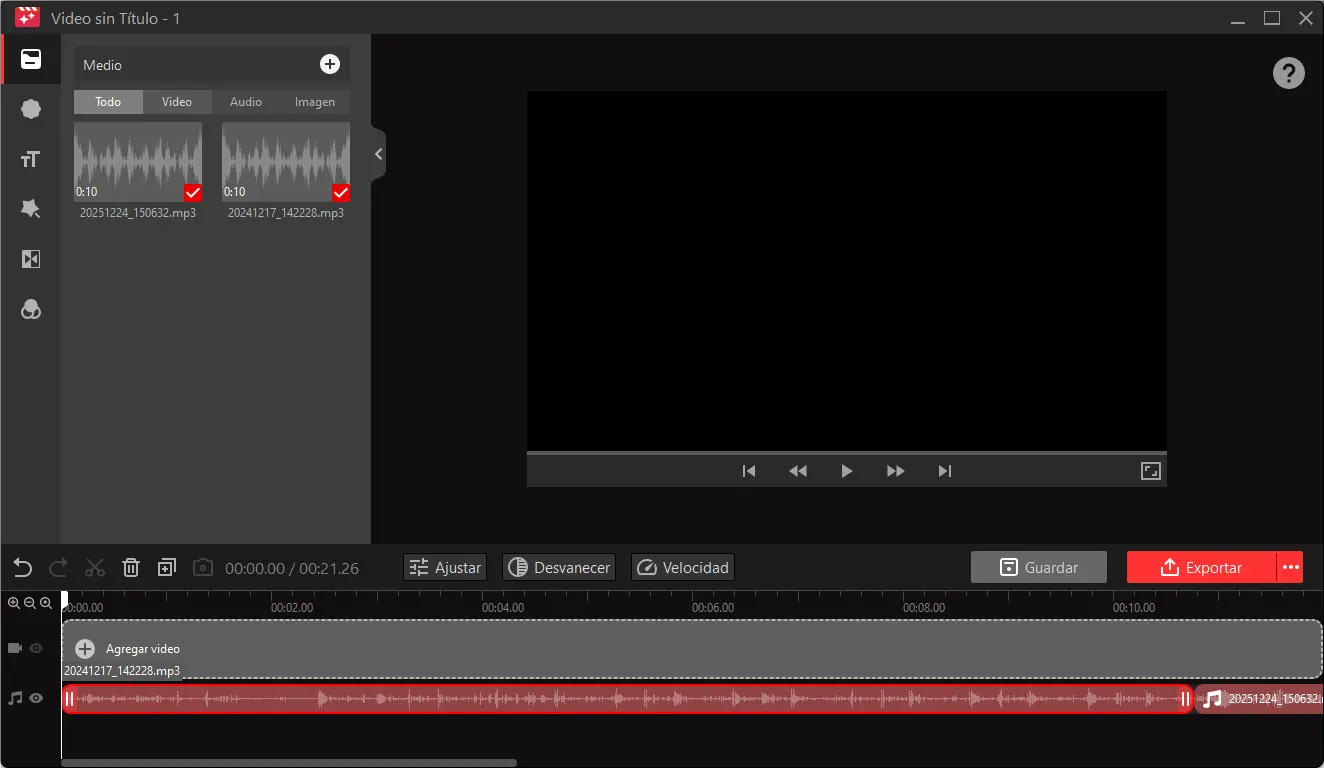
Paso 3. Haz clic en Iniciar una nueva creación > Agrega tus medios para empezar para agregar los archivos de audio que deseas combinar. Una vez agregados, haz clic en el "+" en la esquina derecha de cada archivo para agregarlo a la línea de tiempo.
Paso 4. Luego, puedes editar tu contenido usando el editor según tus preferencias. Una vez hecho esto, haz clic en los tres puntos junto a "Exportar" y luego elige MP3 como formato de salida.
2 Métodos para unir audios en Mac
Para usuarios de Mac, existen dos métodos para juntar audios: usar iTunes y iMovie, ambos son gratuitos. Puedes elegir el que prefieras.
iTunes
Paso 1. Abre iTunes en tu Mac y selecciona los archivos de audio que deseas fusionar.
Paso 2. Haz clic derecho en cada audio y selecciona "Obtener información" en la lista desplegable.
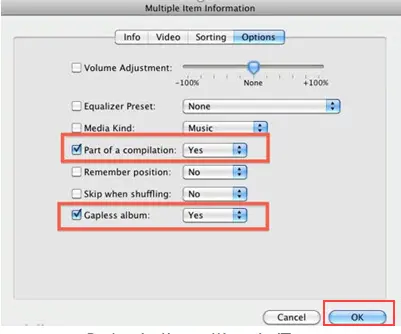
Paso 3. Selecciona la pestaña "Opciones". Asegúrate de que la "Parte de una compilación" esté configurada en "Sí" y "Álbum sin interrupciones" en "Sí" también. Haz clic en "Aceptar" para confirmar.
iMovie
Paso 1. Abre iMovie en tu Mac.
Paso 2. Arrastra y suelta los archivos de audio que deseas combinar y ajusta la duración del audio según tus necesidades.
Paso 3. Una vez hecho esto, haz clic en el botón "Exportar" en la esquina superior derecha y selecciona "Archivo".
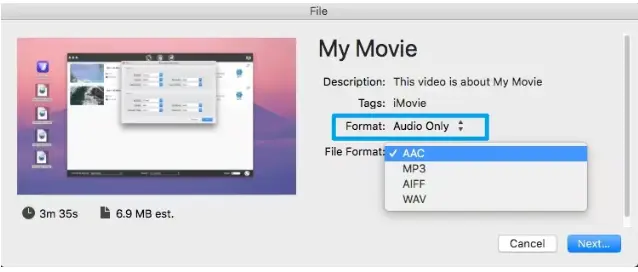
Paso 4. En "Formato", selecciona "Solo audio" y elige el formato de archivo que desees para exportar tus archivos de audio.
Cómo unir audios online gratis
Otra solución para unir audios es usar un programa en línea como Clideo. Este programa permite completar todo el proceso de fusionar audios en un navegador web. La velocidad de la fusión de archivos depende tanto del tamaño del archivo como de la velocidad de internet. Los archivos más grandes requieren más datos para transferir y procesar, y una conexión a internet más lenta hará que este proceso tarde más.
Cómo juntar audios online con Clideo:
Paso 1. Abre Clideo en cualquier navegador.
Paso 2. Haz clic en "Subir archivos" para subir los archivos de audio que deseas combinar.

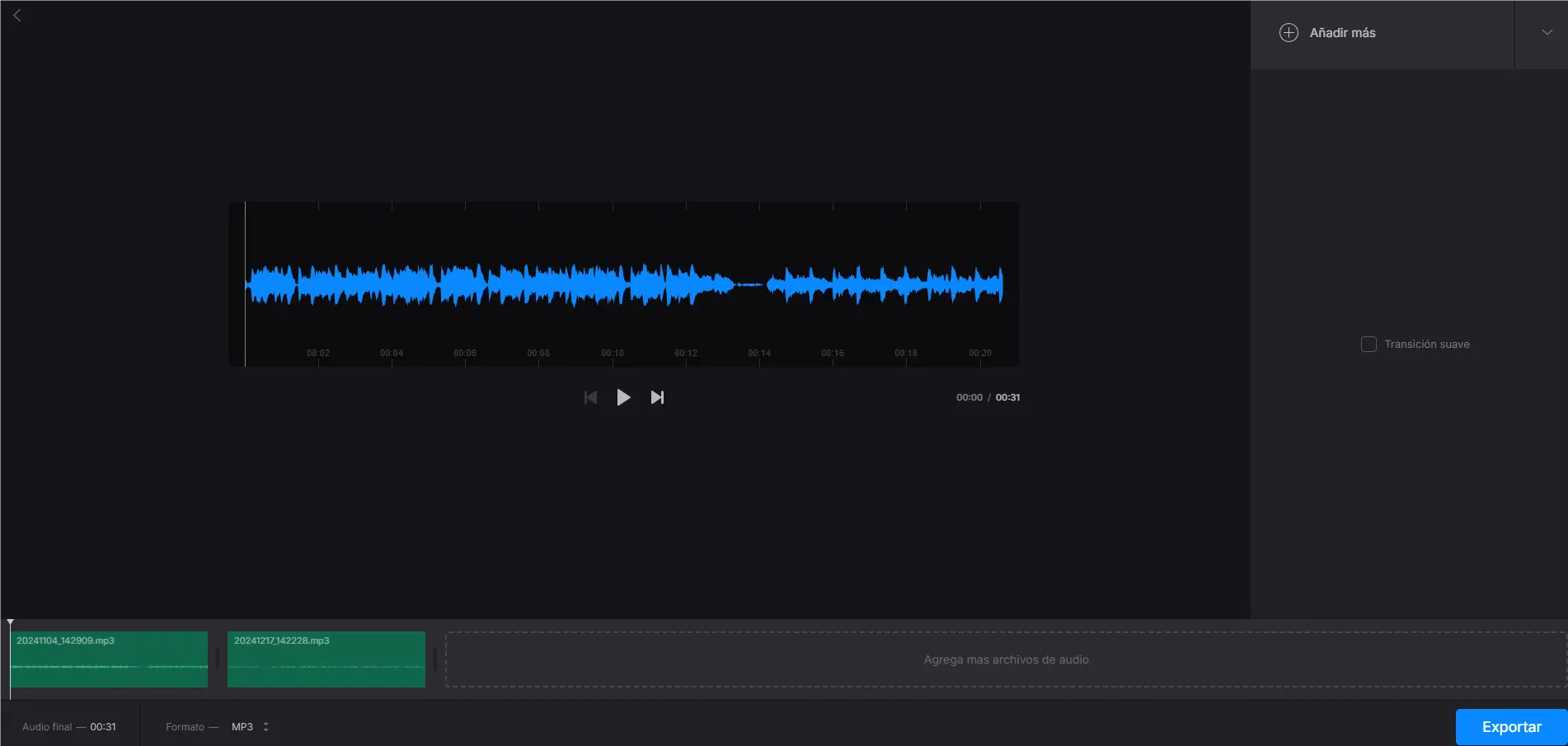
Paso 3. Una vez cargados los archivos de audio que deseas combinar, arrástralos y suéltalos en la línea de tiempo para cambiar el orden según tus necesidades. Luego, elige el formato de guardado en el menú desplegable. Una vez hecho esto, haz clic en "Exportar" para guardar los archivos.
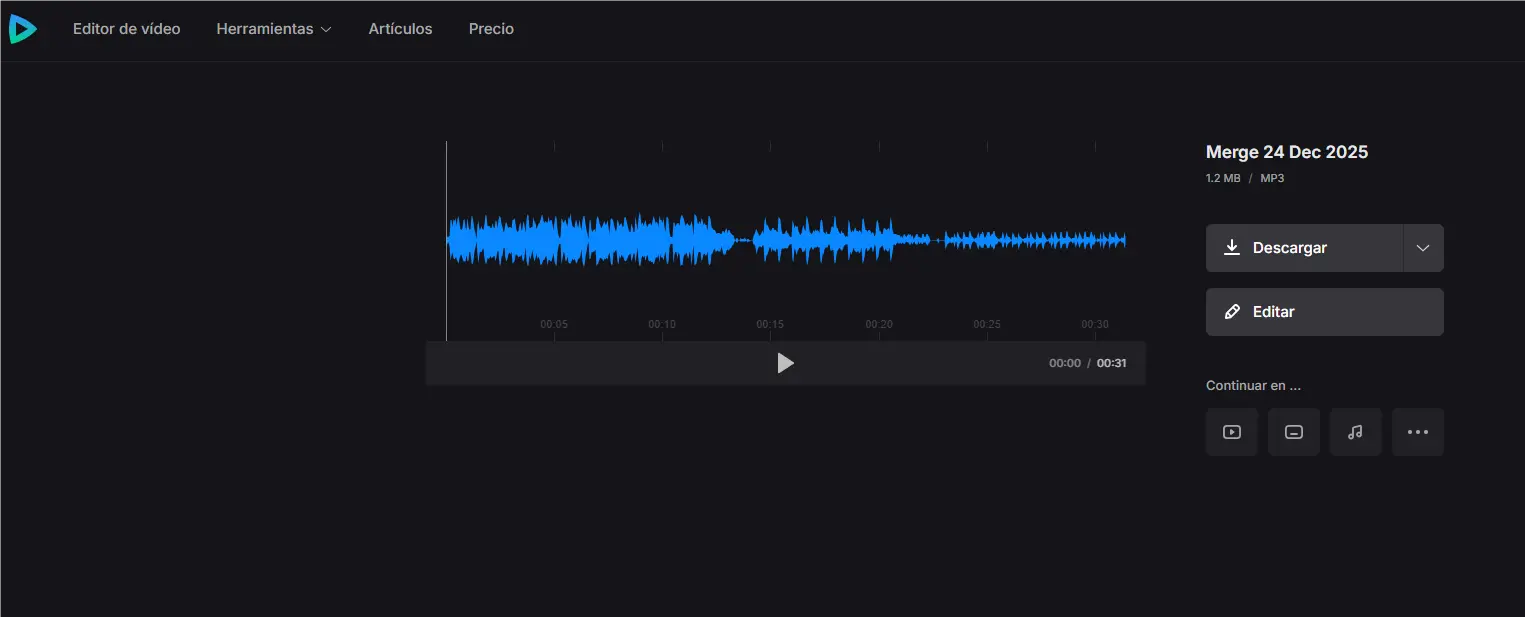
Paso 4. Una vez finalizado, haz clic en "Descargar" para guardar los archivos fusionados en tu computadora.
Cómo unir audios en iPhone con iMovie
Para los usuarios de iPhone, la forma más sencilla de combinar audios es usar iMovie. Esto facilita la creación de archivos de audio para los blogueros.
Cómo unir audios en iPhone con iMovie:
Paso 1. Abre un nuevo proyecto en iMovie, selecciona la opción "Película".
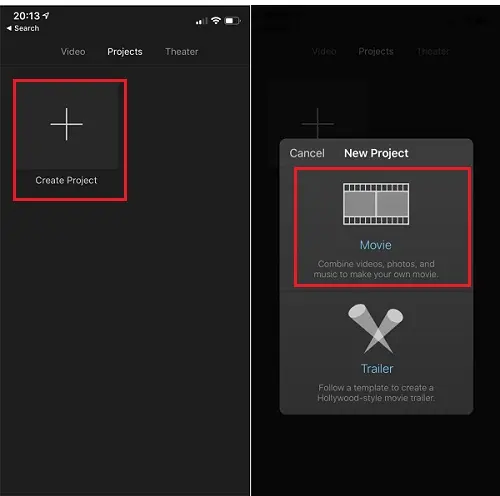
Paso 2. Pulsa el botón "+ (Agregar contenido)", y selecciona "Archivos".
Paso 3. Explora y selecciona tu primer archivo de audio.
Paso 4. Coloca el cursor de reproducción donde quieras que comience el siguiente archivo de audio, pulsa de nuevo el botón "+ (Agregar contenido)" y selecciona el siguiente archivo de audio. Repite este proceso para todos los clips de audio que quieras combinar.
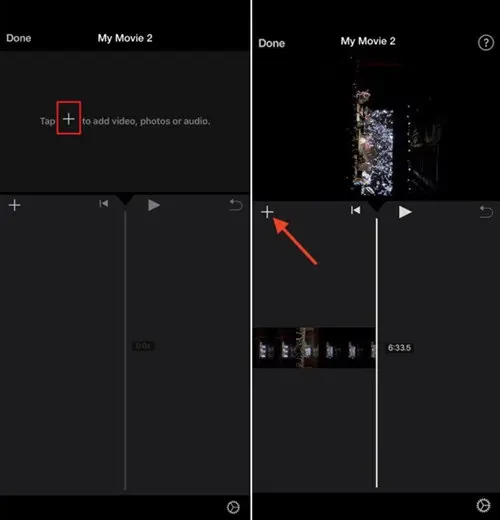
Paso 5. Pulsa "Listo" en la esquina superior izquierda para salir del editor de proyectos, pulsa el icono "Compartir" del proyecto y selecciona "Exportar audio" para guardar el archivo.
Conclusión
Esta publicación explica cómo unir audios en Windows, Mac y iPhone. Al utilizar herramientas y software adaptados a cada plataforma, puedes fusionar fácilmente pistas de audio en un solo archivo. Ya sea que busques crear una lista de reproducción fluida, combinar grabaciones de voz o editar pistas de música, estas técnicas mejorarán tu experiencia de audio. ¡Empieza a fusionar tus archivos de audio y da rienda suelta a tu creatividad!






Haz un comentario Tu dirección de correo electrónico no se publicará.