


¿Cómo grabar en Teams? Este artículo presenta tres métodos eficientes y prácticos para grabar reuniones en Teams. Los primeros dos métodos utilizan la función de grabación integrada de Microsoft Teams, mientras que el tercero emplea una herramienta potente y profesional para grabar reuniones. Si deseas grabar reuniones en Teams sin que se den cuenta, se recomienda el tercer método, especialmente dadas las limitaciones de la función de grabación integrada.

- ¿Se puede grabar en teams?
- ¿Quién puede grabar en teams?
- Método 1: Cómo grabar en Teams desde el PC utilizando la opción integrada de Microsoft Teams
- Método 2: Cómo grabar en Teams desde el celular utilizando la opción integrada de Microsoft Teams
- ¡Atención! Las limitaciones de la grabación integrada de Microsoft Teams
- Método 3: Cómo grabar reuniones de Teams con iTop Screen Recorder - Más Recomendado
- FAQs sobre grabar reuniones de Teams
- Conclusión
¿Se puede grabar en teams?
Sí, se puede grabar reunión o grabar llamada en Teams. Microsoft Teams dispone de una función de grabación integrada. Cuando está habilitada, los participantes con los permisos correspondientes pueden iniciar la grabación desde los controles de la reunión. Normalmente, la grabación puede incluir:
- Vídeo y audio de la reunión.
- Pantalla compartida.
- Presentaciones.
- Algunas actividades de la reunión, dependiendo de la configuración.
¿Quién puede grabar en teams?
Teams en sí proporciona la función de grabar reuniones, pero solo cuando cumples las condiciones necesarias puedes comenzar a grabar reuniones en Teams:
- Tienes una de las siguientes licencias: Office 365 Enterprise E1, E3, E5, F3, A1, A3, A5, M365 Empresa, Empresa Premium o Empresa Essentials.
- Debes ser el anfitrión de la reunión o un participante que haya obtenido el permiso de grabación del anfitrión de la reunión.
- No eres un visitante o de otra organización.
- No eres un usuario anónimo, invitado o federado en la reunión.
A continuación, presentaremos tres métodos para grabar reuniones en Teams, cada uno con pasos detallados.
Método 1: Cómo grabar en Teams desde el PC utilizando la opción integrada de Microsoft Teams
Primero debes crear o participar en una reunión, luego sigue los pasos a continuación para grabar una reunión de Teams.
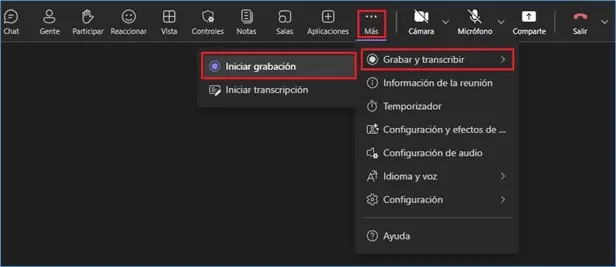
Paso 1. En los controles de la reunión, presiona Más > Grabar y transcribir > Iniciar grabación. Ten en cuenta que se notificará a todos los participantes de la reunión que la grabación ha comenzado.
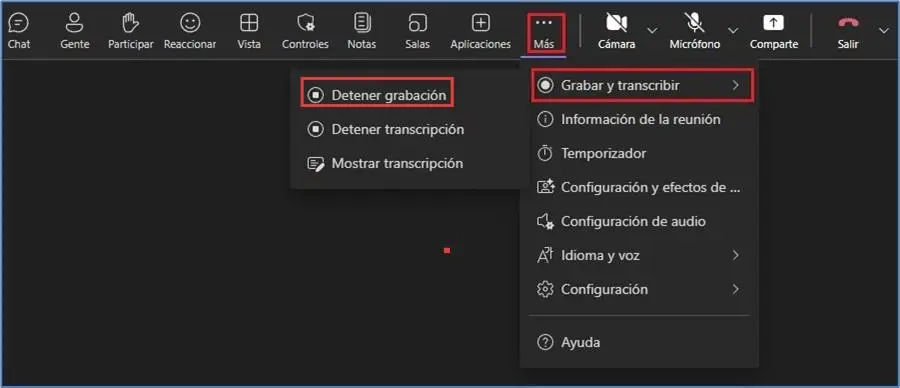
Paso 2. Para detener la grabación, haz clic de nuevo en Más > Grabar y transcribir > Detener grabación. Alternativamente, la grabación se detendrá automáticamente cuando finalice la reunión.
Método 2: Cómo grabar en Teams desde el celular utilizando la opción integrada de Microsoft Teams
Para grabar en Teams desde el celular, debes actualizar a la última versión de la aplicación Teams tanto para iOS y Android. Luego puedes seguir los siquientes pasos para empezar a grabar una sesión de Teams, son casi los mismos que en el PC.
Paso 1. Únate a la reunión que deseas grabar, ve a controles de la reunión y presiona el botón "Más...", luego "Iniciar grabación". También se notificará a todos los participantes de la reunión que la grabación ha comenzado.
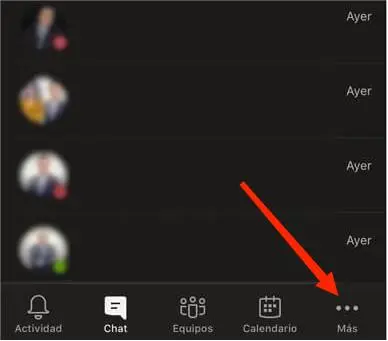
Paso 2. Para detener la grabación, ve a controles de la reunión de nuevo y presiona el botón "Más...", luego "Detener grabación".
¡Atención! Las limitaciones de la grabación integrada de Microsoft Teams
Aunque la grabación nativa de Microsoft Teams es bastante práctica, tiene varias limitaciones que conviene conocer:
- No todos los participantes pueden iniciar la grabación
La posibilidad de grabar depende de los permisos, la licencia y las políticas establecidas por el administrador de Microsoft 365.
- La grabación puede estar restringida por la organización
Aunque tengas Teams instalado y estés dentro de una reunión, el botón de grabación puede no aparecer si el administrador ha desactivado esta función o si el organizador no tiene permiso para grabar.
- No captura absolutamente todo lo que aparece en la reunión
La grabación nativa no registra más de cuatro transmisiones de vídeo simultáneas y tampoco captura elementos como pizarras y anotaciones, notas compartidas, contenido compartido mediante aplicaciones o vídeos/animaciones incrustados en presentaciones de PowerPoint Live.
- Las grabaciones pueden caducar
Actualmente, la configuración predeterminada de muchas organizaciones es de 120 días.
- El almacenamiento depende de OneDrive y SharePoint
Las reuniones privadas suelen almacenarse en el OneDrive para la Empresa del organizador, mientras que las reuniones de canal se guardan en SharePoint. Esto significa que la gestión de la grabación está vinculada al almacenamiento y a los permisos de Microsoft 365.
- El acceso y la descarga están sujetos a permisos
No necesariamente todas las personas que participan en una reunión pueden descargar libremente la grabación. El organizador puede controlar quién puede acceder a ella y las políticas de la organización también pueden limitar la descarga.
- Los participantes reciben una notificación
Cuando comienza una grabación, Teams avisa automáticamente a los participantes. Además, dependiendo de la región y de las circunstancias, puede ser necesario obtener el consentimiento de los participantes.
- Existe un límite de duración/tamaño de la grabación
Según las especificaciones actuales de Teams, una grabación tiene un máximo de 4 horas o 1,5 GB; al alcanzar ese límite, la grabación termina y se reinicia automáticamente.
Utiliza la grabación nativa para grabar Teams no sólo tiene muchas limitaciones, sino que también te pone en una posición incómoda: todos los participantes saben que estás grabando la reunión. Si deseas grabar Teams en secreto, te recomendamos iTop Screen Recorder, que es fácil de usar, legal y seguro.
Método 3: Cómo grabar reuniones de Teams con iTop Screen Recorder - Más Recomendado
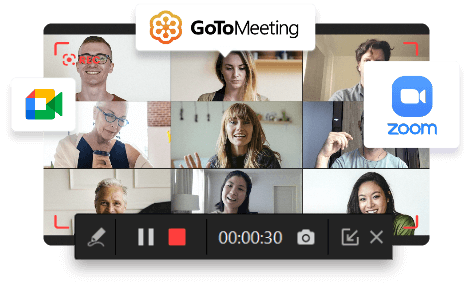
Utilizar una herramienta sólida de grabación de pantalla es la única forma de grabar una reunión de Teams completamente. iTop Screen Recorder ofrece grabación ilimitada para reuniones en línea, siempre que seas participante, puedes capturar todas las cosa de la reunión. Además, puedes utilizar su función de grabación de sólo audio para grabar las conversaciones de Teams únicamente, optimizando así el espacio de almacenamiento.
Por qué elegir iTop Screen Recorder para Teams
- 4 modos de grabación: pantalla, audio, cámara web, juego
- Amplias opciones de personalización: parámetros de grabación, área de captura, fuentes de audio y superposición de cámara web
- Compatible con grabación en 4K a hasta 120 fps
- Anotaciones y dibujos en pantalla en tiempo real
- Capturas de pantalla instantáneas
- Grabaciones sin límites de tiempo
- Grabación programada: inicio y fin automáticos de la grabación a horas establecidas
- Grabación de audio de Teams: audio del sistema, audio del micrófono o ambos simultáneamente
- Grabaciones almacenadas localmente con opción de compartir en un solo clic
- Editor avanzado y herramientas de IA integrados
Cómo grabar una reunión de Teams sin que se den cuenta con iTop Screen Recorder:
Paso 1. Descarga e instala iTop Screen Recorder en tu Windows.
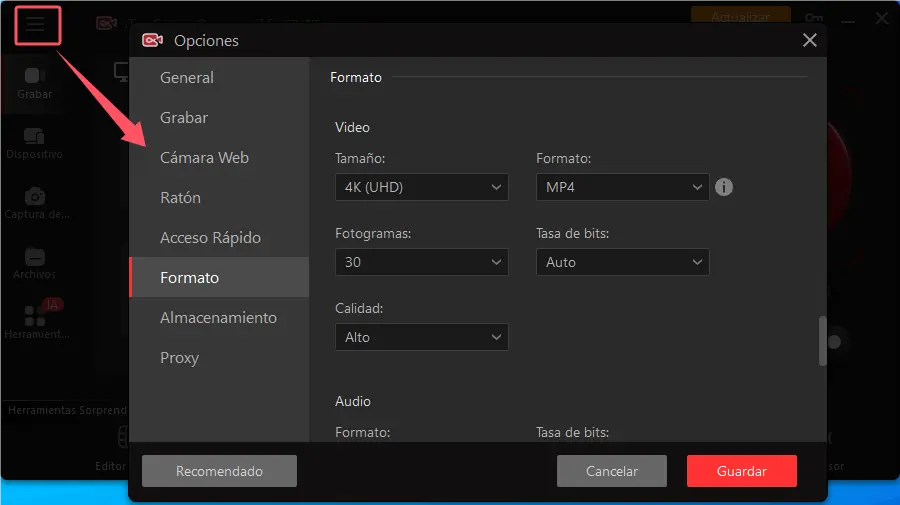
Paso 2. Abre iTop Screen Recorder. Configura los ajustes para obtener el mejor audio y vídeo posible durante tus grabaciones. Puedes personalizar la calidad y formato de tu grabación.
Paso 3. Participa a una reunión en Teams y selecciona la región que quieres grabar, activa el Micrófono y Altavoz. Haz clic en el botón rojo "REC" en iTop Screen Recorder. Ya está. Se comienza a grabar Teams en secreto.
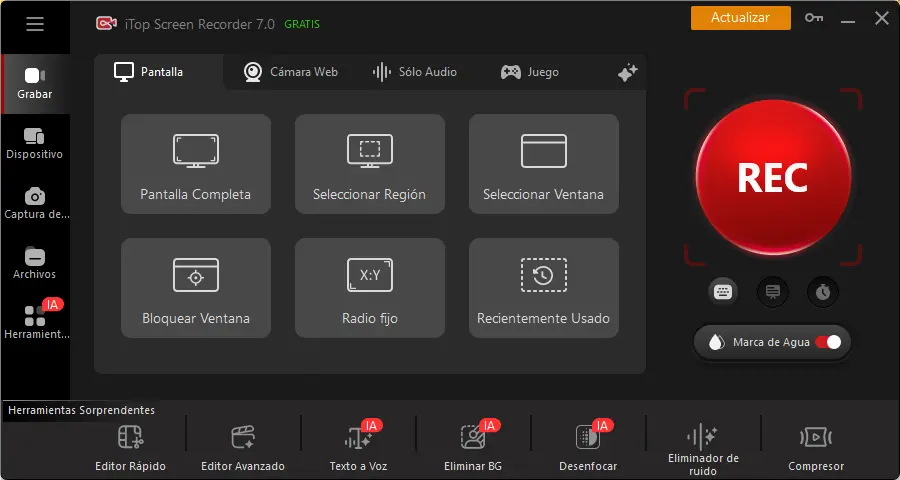
Paso 4. Cuando se termine la grabación, puedes verla en "Archivos". Puedes editar o compartir el vídeo si es necesario.
FAQs sobre grabar reuniones de Teams
1. ¿Por qué no puedo grabar en Teams?
Es posible que no puedas grabar una reunión de Teams por diversos motivos. Los más habituales son:
- No tienes permisos para grabar.
- Eres un invitado, usuario anónimo o usuario externo.
- El administrador ha desactivado la grabación.
2. ¿Cómo grabar una sesión de Teams sin ser anfitrión?
Si deseas grabar en Teams sin ser anfitrión, los grabadores de reuniones son las mejores opciones, ya que no tienen limitaciones para la grabación.
3. ¿Dónde se guardan las grabaciones de reuniones de Teams?
Si es una reunión de canal, la grabación se guardará en SharePoint, y si es cualquier otro tipo de reunión, la grabación se guardará en OneDrive.
4. ¿Cuánto tardan las grabaciones en procesarse y estar disponibles?
Las grabaciones pueden tardar un poco en procesarse. Recibirás un correo electrónico de Microsoft Teams cuando tu grabación esté disponible y disponible para su visualización. También aparece en el chat de la reunión o en las conversaciones del canal (si estás en el canal).
5. ¿Cómo grabar reuniones en Teams automáticamente?
Teams no proporciona la grabación automática, pero con iTop Screen Recorder, puedes configurar hora para iniciar y finalizar automáticamente la grabación de reuniones de Teams.
6. ¿Cómo grabar pantalla en Teams si no me aparece la opción?
Si la opción de grabación no aparece, es probable que no tengas permiso para grabar, pero aún puedes usar iTop Screen Recorder para grabar pantalla en Teams sin permiso.
7. ¿Puedo grabar el audio de una reunión de Microsoft Teams?
iTop Screen Recorder admite la grabación del sonido del sistema y del micrófono, por lo que se puede usar para grabar solo audio de Teams.
8. ¿Cómo habilitar grabar en Teams?
Como anfitrión de la reunión, la opción de grabación está habilitada de forma predeterminada. Como participante, primero debes enviar una solicitud al anfitrión de la reunión para grabar la reunión, puedes habilitar la opción de grabación después de obtener el permiso.
9. ¿Cómo compartir la grabación de una reunión de Teams con otras personas?
El anfitrión de la reunión puede encontrar el archivo de grabación en OneDrive o SharePoint y compartirlo directamente con otros, o copiar el enlace para compartirlo. Los participantes deben obtener acceso a la grabación del anfitrión.
10. ¿Cómo descargar y transcribir las reuniones de Teams?
- Para descargar:
Abre Teams y entra en el chat de la reunión, busca la grabación o accede a la pestaña "Resumen", abre la grabación, selecciona Más > Descargar.
- Para transcribir:
Durante la reunión, haz clic en Más > Grabar y transcribir > Iniciar transcripción
11. ¿Quién puede descargar las grabaciones de una reunión de Teams?
Solo la persona que inicia la grabación y el organizador de la reunión pueden descargar la grabación.
Conclusión
¿Cómo grabar una reunión en Teams? Ahora tienes respuestas claras. Teams en sí mismo proporciona la función de grabar reuniones, pero esta función tiene muchas limitaciones, la mayor limitación es que debes ser el anfitrión de la reunión o pedirle permiso al anfitrión. Si quieres grabar Teams sin permiso, entonces iTop Screen Recorder es una buena opción.
Descarga gratis iTop Screen Recorder y empieza a grabar Teams en secreto.






Haz un comentario Tu dirección de correo electrónico no se publicará.