


¿Cómo grabar pantalla en Chromebook? ChromeOS incorpora herramientas nativas básicas para realizar capturas y grabaciones sin instalar programas adicionales. También existen extensiones de Google Chrome y herramientas online que amplían las posibilidades de grabación. Para quienes necesitan funciones más avanzadas, como la anotación en tiempo real o la posedición, también hay grabadores profesionales como Screencast-O-Matic.
A continuación, analizaremos los 4 métodos para grabar pantalla en Chromebook, continúa leyendo y encuentra la solución más adecuada para ti.
- Método 1. Grabar pantalla en Chromebook con la herramienta de grabación integrada
- Método 2. Grabar pantalla en Chromebook con extensiones de Google
- Método 3. Grabar pantalla en Chromebook online gratis
- Método 4. Grabar pantalla en Chromebook con un grabador de pantalla profesional
- [Bonificación] Cómo grabar pantalla en Windows con audio
- FAQs sobre grabar pantalla en Chromebook
- Conclusión
Método 1. Grabar pantalla en Chromebook con la herramienta de grabación integrada
Dada la creciente necesidad de grabar vídeos de pantalla, los Chromebooks ofrecen una herramienta de grabación integrada que permite a usuarios de todos los niveles grabar la pantalla o realizar capturas de pantalla. Esta herramienta, potente y fácil de usar, se encuentra en el panel de configuración rápida. Basta con seguir los pasos que se indican a continuación para aprender cómo grabar pantalla en Chromebook.
Paso 1. Pulsa Mayús + Ctrl + Mostrar ventanas (la tecla con un icono de rectángulo y dos líneas).
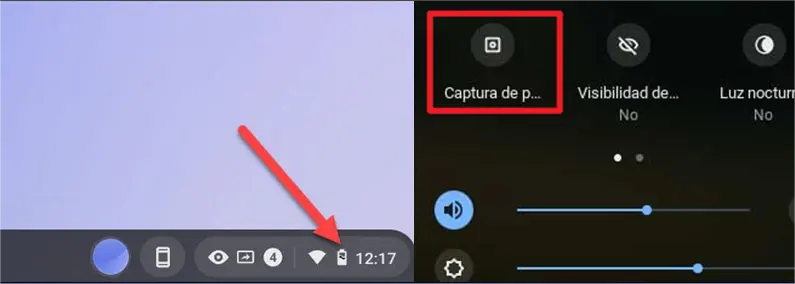
Paso 2. Haz clic en el icono de Grabar pantalla en el menú inferior.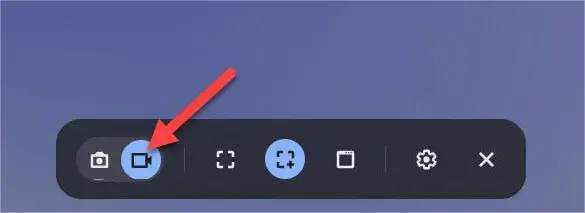
Paso 3. Elige una opción de grabación: grabar pantalla completa, grabar una parte de la pantalla o grabar ventana.
Para grabar pantalla con la cámara, haz clic en Configuración > Activa Cámara frontal.
Para grabar pantalla en Chromebook con audio, haz clic en Configuración y, a continuación, selecciona Audio del dispositivo, Micrófono o ambos.
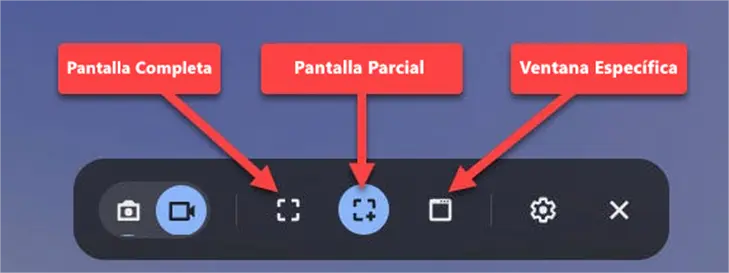
Paso 4. Empieza la grabación.
Para grabar la pantalla completa, haz clic en cualquier parte de la pantalla.
Para grabar una parte de la pantalla o una ventana, selecciona la parte o la ventana que quieres grabar.
Paso 5. Para detener la grabación, haz clic en el botón Detener grabación, también puedes usar la combinación de teclas Búsqueda + Mayús + X.
Método 2. Grabar pantalla en Chromebook con extensiones de Google
Hay varias extensiones de Google disponibles para grabar pantalla en Chromebook, entre las cuales, las más populares son Screencastify, Screen Recorder, y Nimbus.
Tomo Screencastify como un ejemplo que es el NO.1 grabador de pantalla para Chrome con millones de personas utilizándolo en todo el mundo. El diseño es amable para usuarios de todos los niveles. Screencastify es fácil de utilizar sin conocimiento profesional de tecnología. Permite grabar la pantalla partical, pantalla completa o aplicaciones específicas que se abren en el escritorio.
Cómo grabar pantalla en Chromebook con Screencastify:
Paso 1. Visita el sitio web oficial de Screencastify y presiona el botón "Añadir a Chrome".
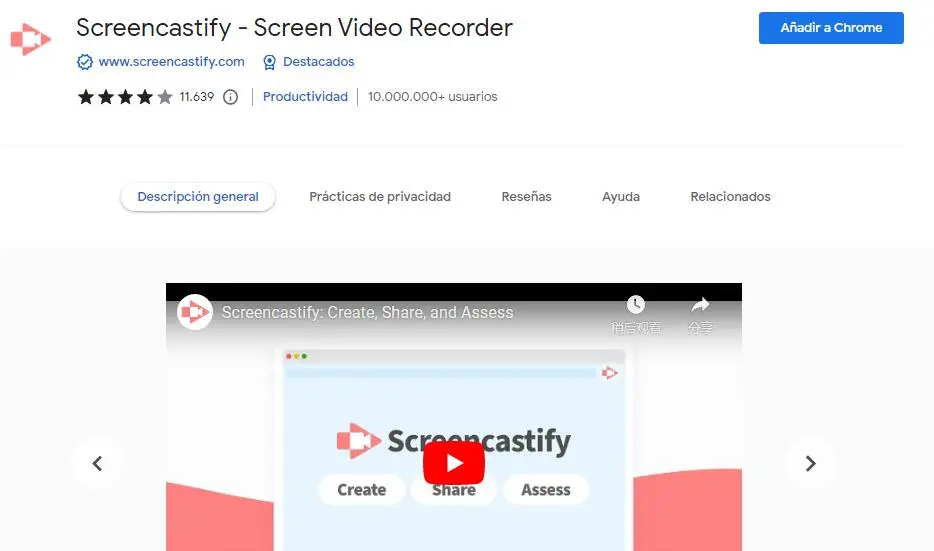
Paso 2. Después de instalar, la extensión Screencastify se agregaría sistemáticamente al tu Chrome, donde podrías encontrarla en el lado derecho de la barra de búsqueda.
Paso 3. Para empezar a grabar, toca el botón "Record" y elige lo que quieres grabar. (Recuerda que enciendes el botón de micrófono para capturar tu voz.)
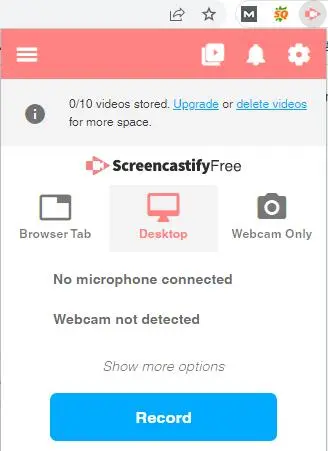
Paso 4. Para terminar la grabación, toca el botón de detener en la barra de herramienta. Puedes encontrar el vídeo grabado en "Downloads".
Método 3. Grabar pantalla en Chromebook online gratis
Los usuarios que busquen una forma rápida y sencilla de grabar la pantalla del ordenador Chromebook también pueden utilizar una herramienta de grabación de pantalla en línea. iTop Grabador de Pantalla Online es una herramienta web muy popular que no requiere instalar complementos y es totalmente gratuita. A pesar de ser un grabador de pantalla en línea, admite varios modos de grabación, incluyendo pantalla, audio del sistema, audio del micrófono y cámara web. Entonces, ¿cómo grabar pantalla en Chromebook con audio online gratis? Simplemente sigue los pasos que se indican más abajo.
Paso 1. Abre la página web de iTop Grabador de Pantalla Online. Selecciona el modo de grabación y haz clic en "Empezar a Grabar".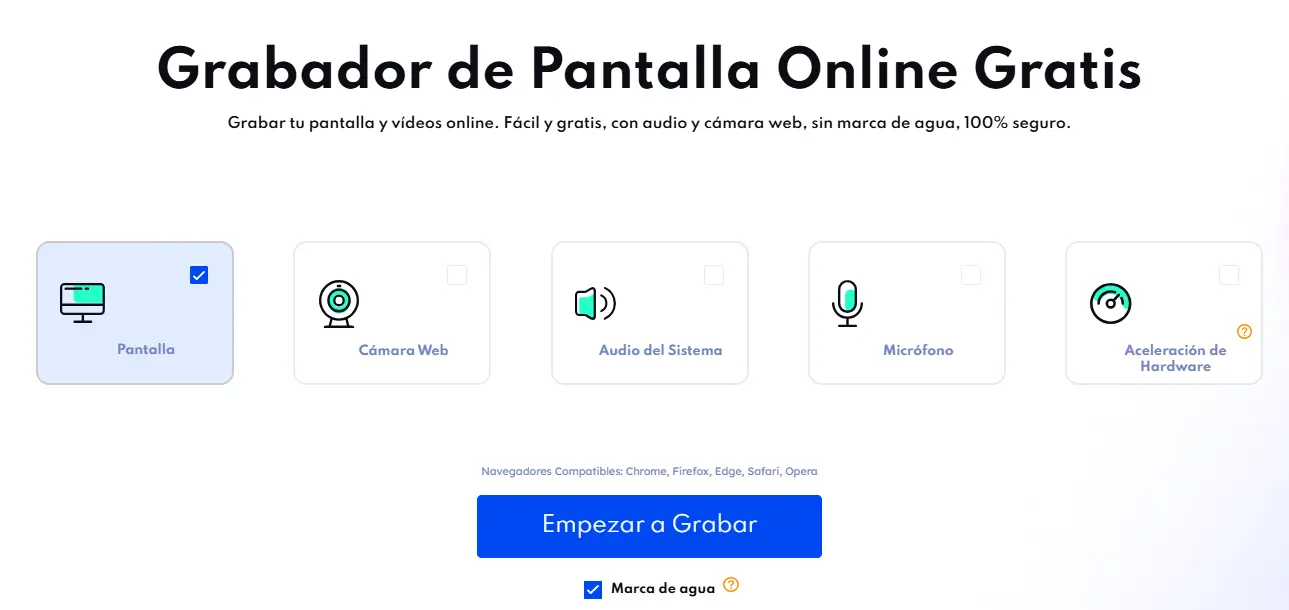
Paso 2. Elige qué quieres grabar: una pestaña del navegador, una ventana específica o toda la pantalla. Para grabar pantalla en Chromebook con audio, asegúrate de activar la opción de audio. Luego, haz clic en "Compartir".
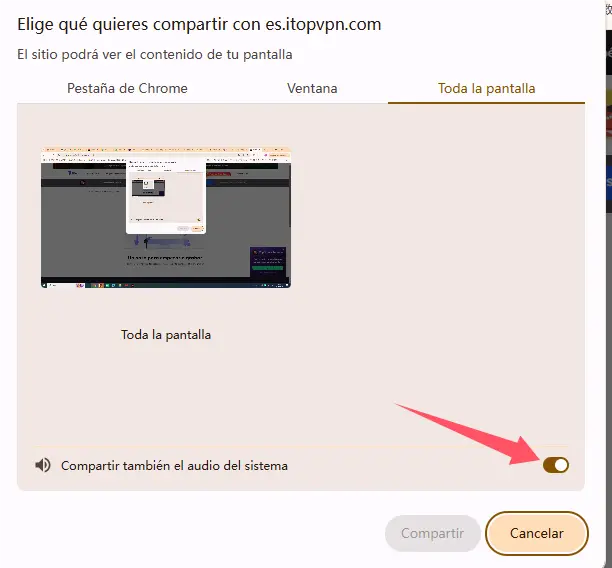
Paso 3. La grabación comenzará tras una cuenta atrás de 3 segundos. Puedes pausar o detener la grabación en cualquier momento utilizando los botones que aparecen en pantalla. Una vez finalizada, podrás descargar la grabación en tu dispositivo.
Método 4. Grabar pantalla en Chromebook con un grabador de pantalla profesional
Tanto las herramientas nativas como las extensiones o herramientas online son suficientes para tareas básicas y sencillas, pero carecen de funciones avanzadas y tienen algunas limitaciones. Si quieres funciones más avanzadas, como formatos de salida diferentes o disponer de más controles durante la grabación, quizá necesites recurrir a una herramienta más profesional.
Con la confianza de millones de personas, Screencast-O-Matic es una excelente plataforma integral para crear y compartir vídeos. Soporta grabar cualquier área de la pantalla con audio y cámara web. También permite a los usuarios compartir y publicar al instante vídeos grabados en YouTube. A continuación te explicamos cómo grabar pantalla en Chromebook con audio con Screencast-O-Matic.
Paso 1. Descarga e instala Screencast-O-Matic.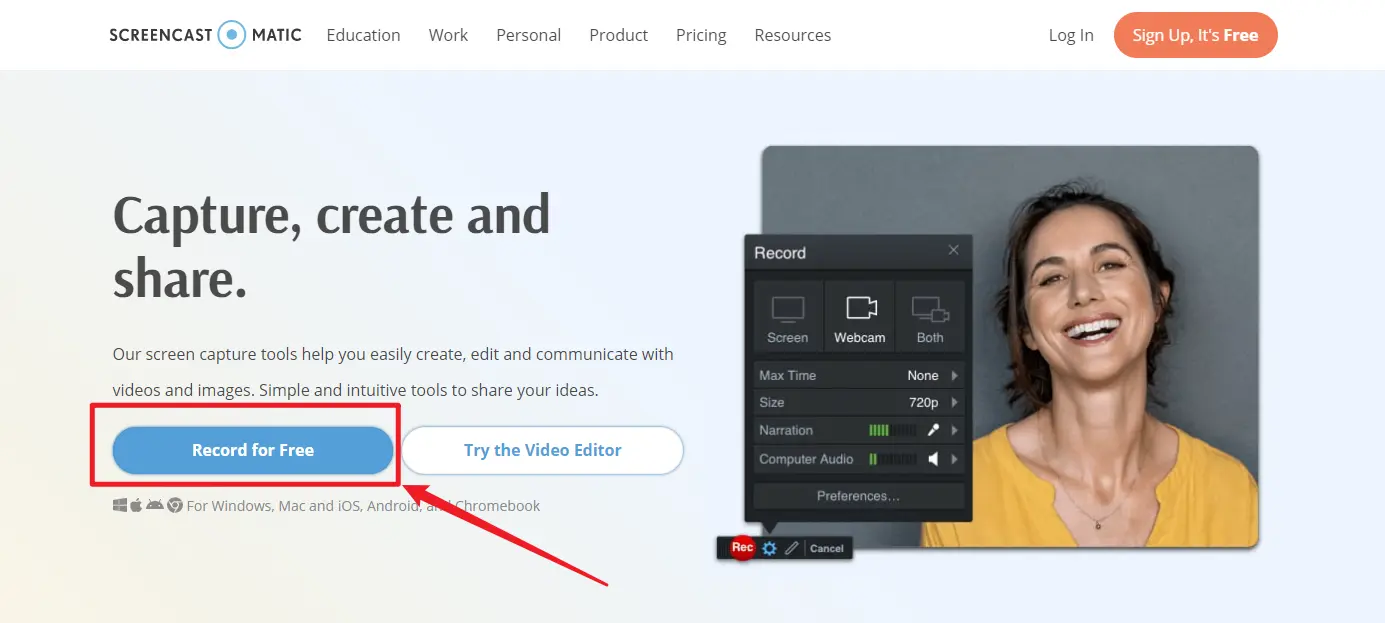
Paso 2. Selecciona el marco de grabación (puedes ajustar la dimensión del marco que deseas). Elige el micrófono interno de Chromebook o el micrófono externo para grabar con el audio.
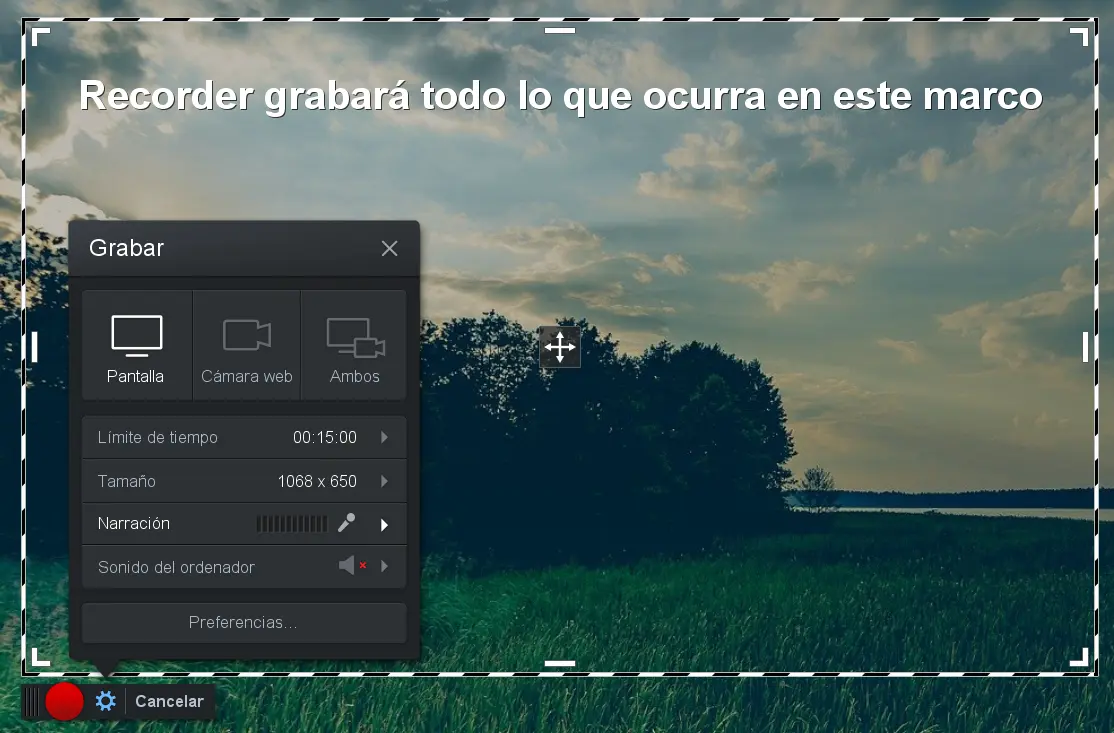
Paso 3. Empieza a grabar la pantalla después de la cuenta regresiva de tres a uno. Una vez terminado la grabación, puedes editar el vídeo agregando música de fondo, ajustando la velocidad u otras ediciónes.
[Bonificación] Cómo grabar pantalla en Windows con audio
Caso de que estás utilizando los ordenadores basados en Windows, iTop Screen Recorder es un grabador de pantalla gratuito y poderoso compatible con Windows 7, 8, 10,11. Ofrece diversos modos de grabación, incluyendo pantalla, audio, cámara web y juego, permite a los usuarios grabar pantalla sin límites de tiempo. Su editor de vídeo integrado, su herramienta de captura de pantalla y su conjunto de herramientas IA facilitan enormemente la edición en posproducción. Sin duda, se trata de una herramienta integral que combina la grabación de pantalla con capacidades de edición en posproducción.
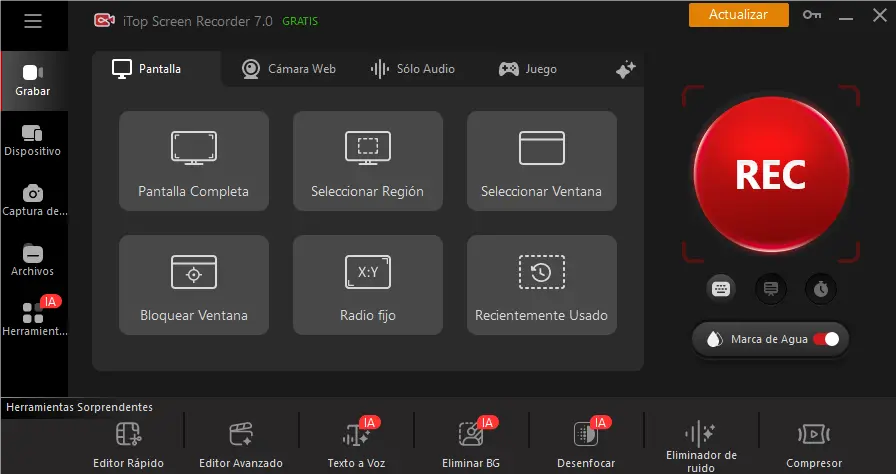
Descubre más ventajas de iTop Screen Recorder:
- Graba vídeo de alta calidad en 1080p y 4K.
- Graba simultáneamente la pantalla, la cámara web, el audio del sistema y el del micrófono.
- Graba la pantalla sin límites de tiempo ni marcas de agua.
- Captura imágenes de la pantalla en cualquier momento.
- Compatible con más de 12 formatos de salida de vídeo y audio.
- Permite grabar solo audio.
- Admite la grabación programada.
- Graba vídeos protegidos sin problemas de pantalla negra.
- Convierte texto a voz mediante IA con más de 370 voces de IA.
- Más herramientas gratuitas integradas, como compresor de vídeo, eliminador de fondos, eliminador de ruido de fondo.
FAQs sobre grabar pantalla en Chromebook
1. ¿Dónde se almacenan las grabaciones de Chromebook?
Predeterminadamente, las grabaciones y capturas de pantalla de Chromebook se guardan en la carpeta "Descargas".
2. ¿Cómo hacer captura de pantalla en Chromebook?
Los Chromebooks incluyen una herramienta integrada para realizar capturas de pantalla. Si el teclado de tu Chromebook tiene una tecla específica para ello, simplemente púlsala. De lo contrario, ve a Configuración > Captura de pantalla en la esquina inferior derecha de la pantalla, o bien presiona las teclas Mayús + Ctrl + Mostrar ventanas y selecciona la opción de captura de pantalla.
Conclusión
Gracias a las tecnologías emergentes, grabar pantalla en Chromebook ahora se ha convertido en una tarea sencilla. Si selecionas las herramientas incorporadas de Chromebook, las extensiones de Google, los grabadores de pantalla online o los programas profesionales de grabación, usuarios tienen más opciones para acceder al mundo de la grabación de pantalla. El vídeo grabado facilita la comunicación y propociona otra forma para que las personas compartan ideas. No importa si deseas grabar vídeos para tutoriales, conferencias, reuniones, demostraciones o juegos, el uso de un grabador de pantalla de alta calidad definitivamente puede ayudarte a facilitar las grabaciónes profescionales.





Haz un comentario Tu dirección de correo electrónico no se publicará.