


Grabar pantalla en Windows 10 es una tarea cada vez más común, ya sea para crear tutoriales, grabar partidas de videojuegos, realizar presentaciones o guardar videollamadas importantes. Si buscas las mejores herramientas para grabar pantalla en Windows 10, no te pierdas este artículo. Aquí te presentamos diferentes métodos para grabar pantalla en Windows 10 gratis, incluyendo herramienta integrada y programas externos. A continuación, te mostraremos cómo grabar pantalla en Windows 10 de forma fácil y eficaz utilizando estas herramientas.
- Cómo grabar pantalla en Windows 10 sin programas
- El mejor programa para grabar pantalla en Windows 10 gratis
- Grabar pantalla en Windows 10 online
- Preguntas frecuentes sobre la grabación de pantalla en Windows
- Conclusión
Cómo grabar pantalla en Windows 10 sin programas
Windows 10 incluye una herramienta llamada Xbox Game Bar, diseñada originalmente para grabar videojuegos, pero que también sirve como un grabador de pantalla para Windows 10. Para los usuarios que simplemente necesitan capturar su pantalla, esta es la forma más rápida de grabar pantalla en Windows 10 sin programas.
Cómo grabar pantalla en Windows 10 sin programas:
Paso 1. Presiona las teclas "Windows + G" para abrir Xbox Game Bar. Si es la primera vez, el sistema te preguntará si deseas habilitarla.
Paso 2. Una vez abierta, verás varios widgets. Busca el de "Captura". Haz clic en el botón de grabar (círculo) o presiona "Windows + Alt + R" para iniciar la grabación.
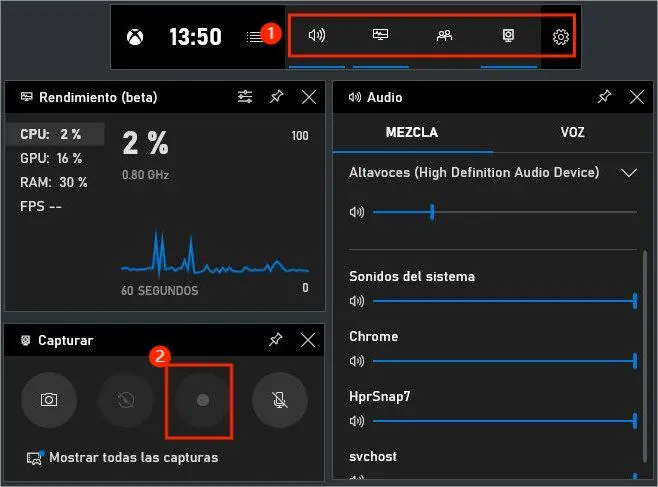
Paso 3. Para detenerla, vuelve a presionar la misma combinación de teclas. Los vídeos se guardan automáticamente en la carpeta Vídeos > Capturas.
Xbox Gama Bar comandos para grabar pantalla en Windows 10:
- Windows + R: Abre Xbox Gama Bar.
- Windows + Alt + R: Inicia y para la grabación.
- Windows + Alt + G: Graba los últimos 30 segundos (si está configurado).
- Windows + Alt + M: Activa y desactiva el micrófono.
- Windows + Alt + ImprPant: Realiza una captura de pantalla.
Si bien Xbox Gama Bar es muy práctica para grabar pantalla en Windows 10/11, esta herramienta integrada tiene varias limitaciones. Por ejemplo, solo puede grabar una ventana a la vez, no permite grabar la pantalla completa. Si buscas una grabación de pantalla de alta calidad y con muchas funciones, puedes probar los siguientes grabadores de pantalla para Windows 10.
El mejor programa para grabar pantalla en Windows 10 gratis
iTop Screen Recorder puede ser una excelente opción para grabar pantalla en Windows 10 gratis si buscas un equilibrio entre facilidad de uso, calidad de grabación y funciones completas. Es especialmente recomendable para principiantes, creadores de contenido y gamers que quieren resultados profesionales sin complicarse. Una de las mayores ventajas de iTop Screen Recorder es su capacidad para grabar en alta resolución (hasta 4K) y con un rendimiento fluido, sin caídas de FPS. Esto es especialmente importante si grabas videojuegos o tutoriales exigentes.
Más características que vale la pena descubrir de iTop Screen Recorder:
- Graba tanto el audio interno del ordenador como el del micrófono.
- Graba la pantalla y la cámara web al mismo tiempo.
- Área de grabación flexible.
- Tiempo de grabación de pantalla ilimitada.
- Soporta programar la grabación.
- 12 Formatos de vídeo y audio disponibles.
- Editor de vídeo, compresor de vídeo y eliminador de ruido de fondo integrados.
- Múltiples herramientas de IA integradas, incluyendo conversión de texto a voz, eliminación de fondo de imágenes y cambiador de voz.
- Modo mejorado para grabar vídeos protegidos.
Cómo grabar vídeos de pantalla en Windows 10:
Paso 1. Descarga e instala este grabador de pantalla para Windows 10 en tu PC mediante el botón de abajo.
Paso 2. Inicia el programa. Configura los parámetros de grabación, incluyendo el formato y la calidad.
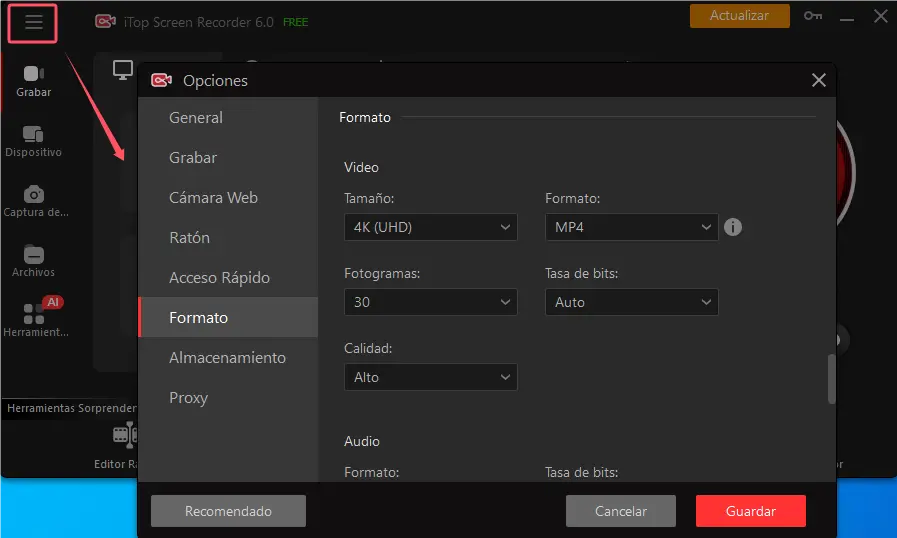
Paso 3. Vuelve a la interfaz principal, selecciona el área que deseas grabar y activa los altavoces, el micrófono y la cámara web según sea necesario.
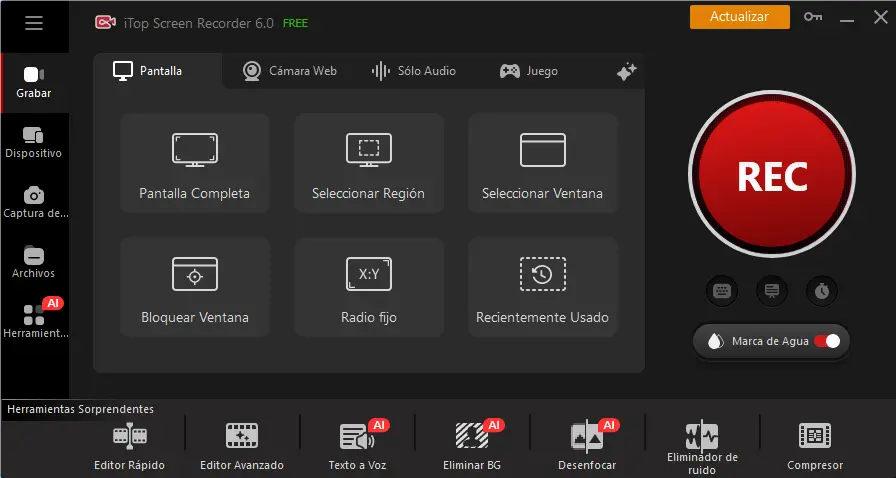
Paso 4. Pulsa el botón "REC" para empezar a grabar la pantalla de tu PC con Windows 10. Para detener la grabación, simplemente haz clic en el botón "Detener" en la barra flotante.
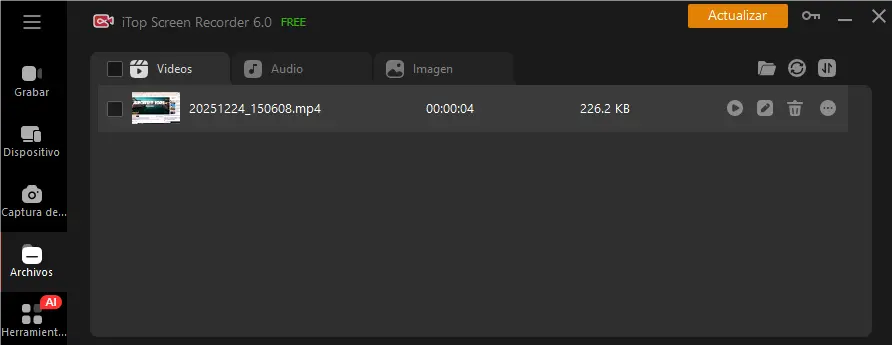
Paso 5. Puedes previsualizar el vídeo en Archivos > Videos, y también editarlo, subirlo o compartirlo aquí.
Grabar pantalla en Windows 10 online
iTop grabador de pantalla online es otra forma de grabar pantalla y audio en Windows 10 sin programas, es muy fácil de usar, no es necesario descargar software ni instalar ningún extensión, lo que te ayuda a ahorrar espacio de almacenamiento de tu PC. La calidad del vídeo grabado con iTop grabador de pantalla online es de alta definición y con sonido más claro. Es compatible con los principales navegadores, como Chrome, Firefox y Opera. Lo que sorprende favorablemente es que todas sus funciones son 100% gratuitas para los usuarios. A continuación vamos a ver cómo grabar pantalla en PC con Windows 10 online con esta herramienta.
Cómo grabar vídeos de pantalla en Windows 10 online:
Paso 1. Abre iTop grabador de pantalla online en tu navegador Chrome, Firefox u Opera.
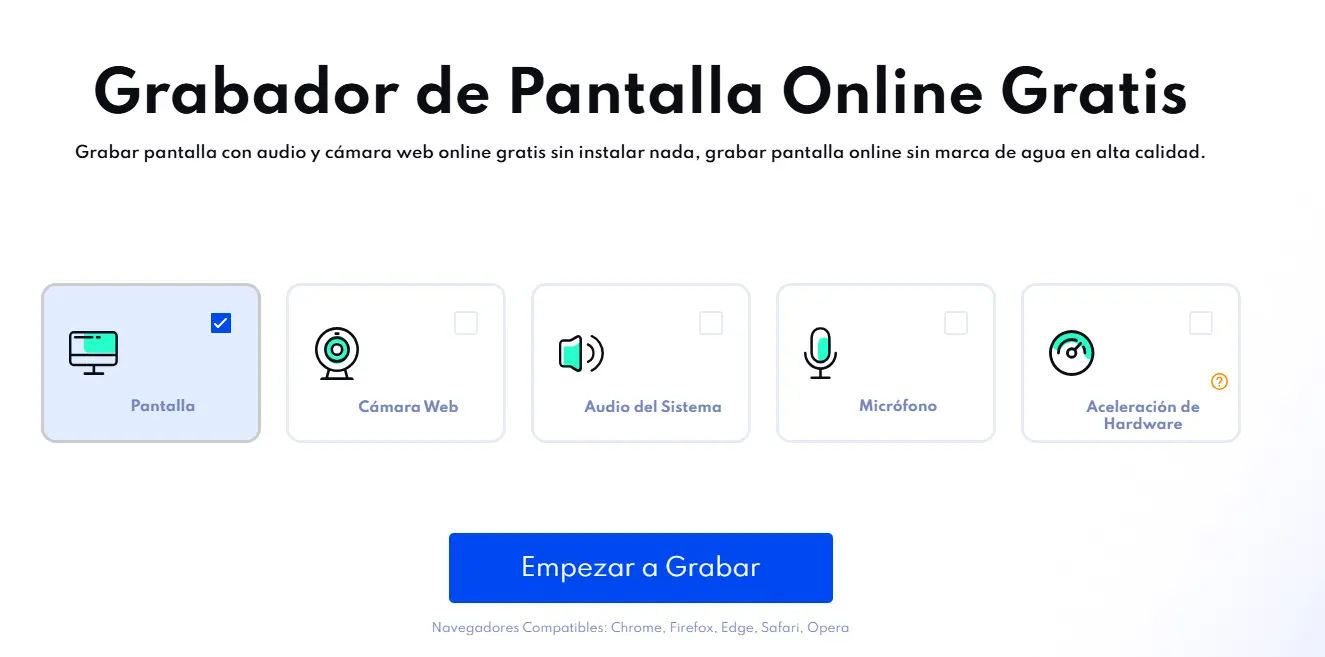
Paso 2. Selecciona pantalla, cámara web y fuente de audio. Luego, haz clic en "Empezar a Grabar".
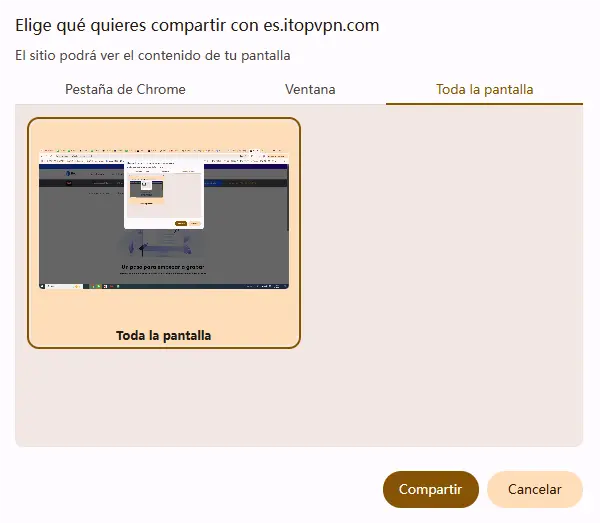
Paso 3. Elige el modo de grabación: pestaña de Chrome, ventana o toda la pantalla. Haz clic en el botón "Compartir".
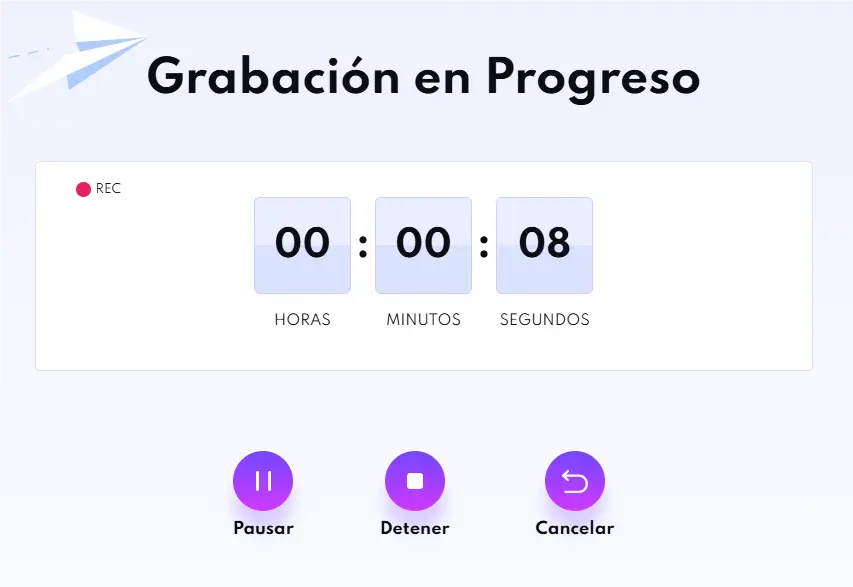
Paso 4. Haz clic en el botón "Detener" en la pantalla para finalizar la grabación. El vídeo grabado se puede descargar y guardar directamente en tu computadora.
Preguntas frecuentes sobre la grabación de pantalla en Windows
1. ¿Cómo grabar pantalla en Windows 10 y 11 con audio?
iTop Screen Recorder permite grabar el sonido del sistema, el del micrófono o ambos simultáneamente mientras grabas la pantalla. Simplemente sigue los pasos anteriores para grabar pantalla y audio en Windows 10/11.
2. ¿Cómo grabar pantalla y webcam al mismo tiempo en Windows 10 y 11?
Al grabar la pantalla de Windows 10/11 con iTop Screen Recorder, el programa detecta automáticamente tu cámara web. Puedes cambiar el fondo en la opción "Cámara Web".
3. ¿Cómo grabar la pantalla de mi PC con Windows 11?
En Windows 11, puedes grabar fácilmente la pantalla usando la Barra de juegos de Xbox sin necesidad de ningún programa. También puedes instalar iTop Screen Recorder para grabar vídeo y audio de mayor calidad. Además, iTop Screen Recorder ofrece una variedad de herramientas gratuitas de optimización de vídeo y audio, proporcionando una solución integral para grabar y editar vídeos.
Conclusión
¿Cómo grabar pantalla en Windows 10? En este artículo te explicamos 2 formas de grabar pantalla en Windows 10 sin programas y un grabador de pantalla para Windows 10 profesional. Xbox Game Bar es adecuado para los usuarios que rara vez utilizan la función de grabación de pantalla y tienen bajos requisitos de calidad de vídeo. El grabador de pantalla online es adecuado para los usuarios que rara vez utilizan la función de grabación de pantalla, pero tienen altos requisitos de calidad de vídeo. Si requieres una alta calidad de vídeo y necesitas editar vídeos, iTop Screen Recorder es sin duda tu primera opción, es un grabador de pantalla potente para Windows 7/8/10/11.





Haz un comentario Tu dirección de correo electrónico no se publicará.