


DAZN es sin duda la plataforma de deportes en vivo más popular, que ofrece eventos deportivos en vivo y bajo demanda a fanáticos de todo el mundo. Ya sea que quieras ver La Copa Mundial de la FIFA, la Champions League, La Liga, la Euroliga, la Premier League, NFL, NBA, NHL, WTA Tour, Copa Confederaciones, UFC, MotoGP y más, DAZN lo tiene cubierto. Muchos fanáticos están ansiosos por revivir el partido después de la transmisión en vivo. Sin embargo, la función de descarga de DAZN es muy limitada y requiere un plan de suscripción costoso. En este caso, grabar DAZN será la resolucióm más adecuada, ofrece la facilidad de ver tus eventos deportivos favoritos cuando quieras.

En este artículo, te guiaremos sobre cómo grabar DAZN en todos los dispositivos. Nunca más te pierdas un momento de tus partidos favoritos.
- Cómo grabar DAZN en Windows
- Cómo grabar DAZN en Mac
- Cómo grabar DAZN online
- Cómo grabar DAZN en iPhone y Android
- Preguntas frecuentes sobre DAZN
- Conclusión
Cómo grabar DAZN en Windows
El grabador de pantalla gratis para PC iTop Screen Recorder da la respuesta perfecta a la pregunta de cómo grabar DAZN en PC. Como sabemos, la mayoría de las plataformas de streaming aplican DRM a sus contenidos para evitar que los espectadores graben los vídeos. Pero iTop Screen Recorder rompe esta restricción, soporta grabar vídeos en streaming sin ningún problema. Entre sus principales características destacan:
- Personaliza el rango de grabación y los parámetros de grabación.
- Captura de audio del sistema y del micrófono simultáneamente.
- Graba vídeos en resolución de hasta 4K.
- Programación de grabaciones automáticas.
- No hay límite de tiempo para grabar en DAZN.
- No se agrega marca de agua al vídeo grabado.
- Graba vídeos protegidos sin pantalla negra.
- Más de 12 formatos de audio y vídeo de salida.
A continuación son los pasos para grabar partidos en directo en DAZN:
Paso 1. Descarga e instala gratis iTop Screen Recorder en tu PC.
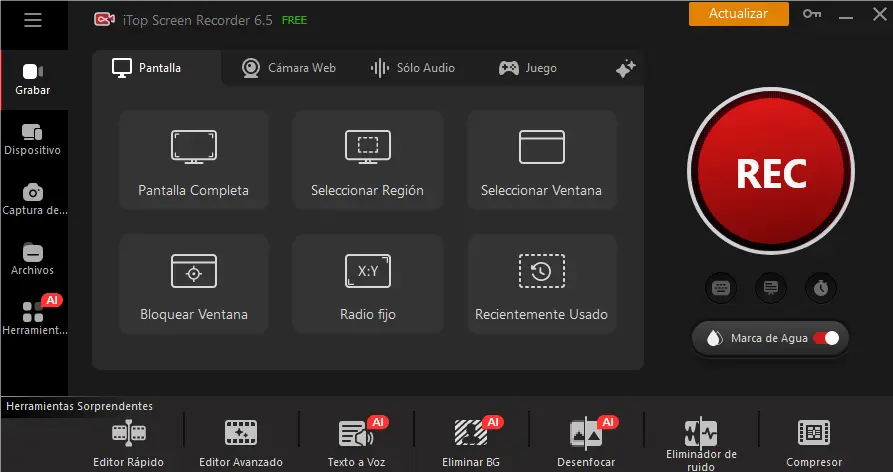
Paso 2. Inicia iTop Screen Recorder y ajusta todas las configuraciones de grabación.
Puedes seleccionar el área de grabación, grabar pantalla con audio al mismo tiempo.
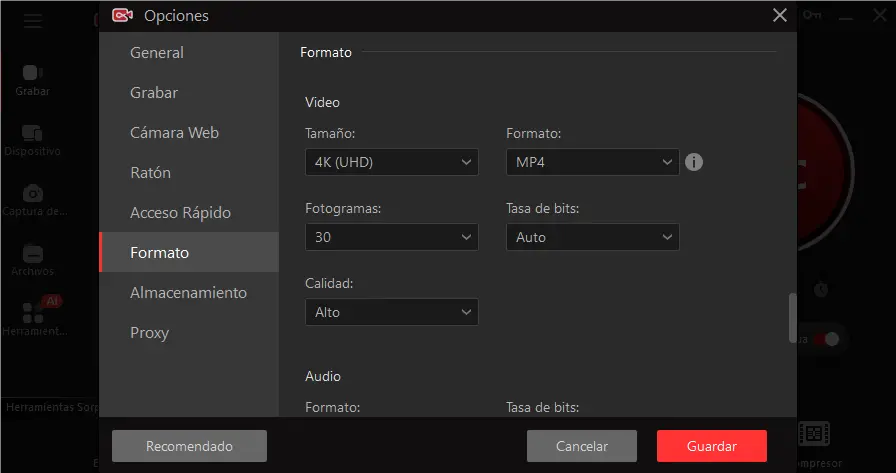
En la configuración puedes ajustar más configuraciones, por ejemplo, puedes cambiar la calidad, FPS, formato y ubicación de almacenamiento del vídeo.
Paso 3. Reproduce la transmisión en vivo en DAZN, haz clic en el botón "REC" o presiona "Ctrl + F9" para comenzar a grabar.
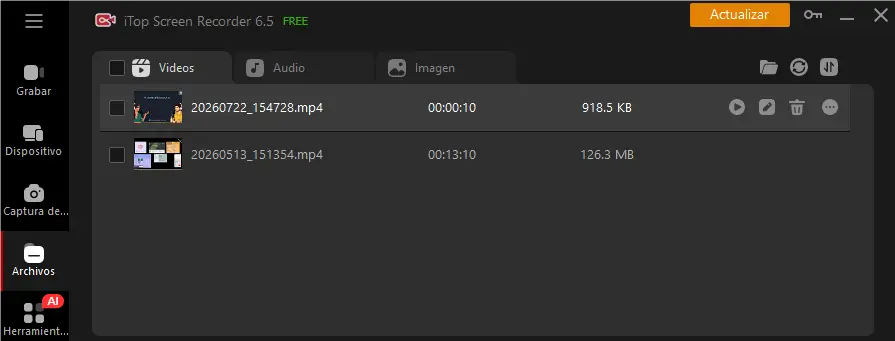
Paso 4. Haz clic en el botón detener o presiona las teclas "Ctrl + F9" para detener la grabación. El vídeo de DAZN grabado irá al menú "Archivos" a la izquierda.
iTop Screen Recorder no solo es un buen ayudante para grabar vídeos de plataformas de streaming como Amazon Prime Video y Netflix, sino que también es una herramienta excelente para grabar reuniones de Zoom y Google Meet de forma discreta.
Cómo grabar DAZN en Mac
Si deseas grabar partidos en DAZN en Mac , QuickTime es tu mejor opción. QuickTime Player es un grabador de pantalla gratuito para usuarios de Mac que te permite realizar grabaciones de pantalla en Mac de forma fácil y rápida.
Cómo grabar un partido en DAZN en Mac:
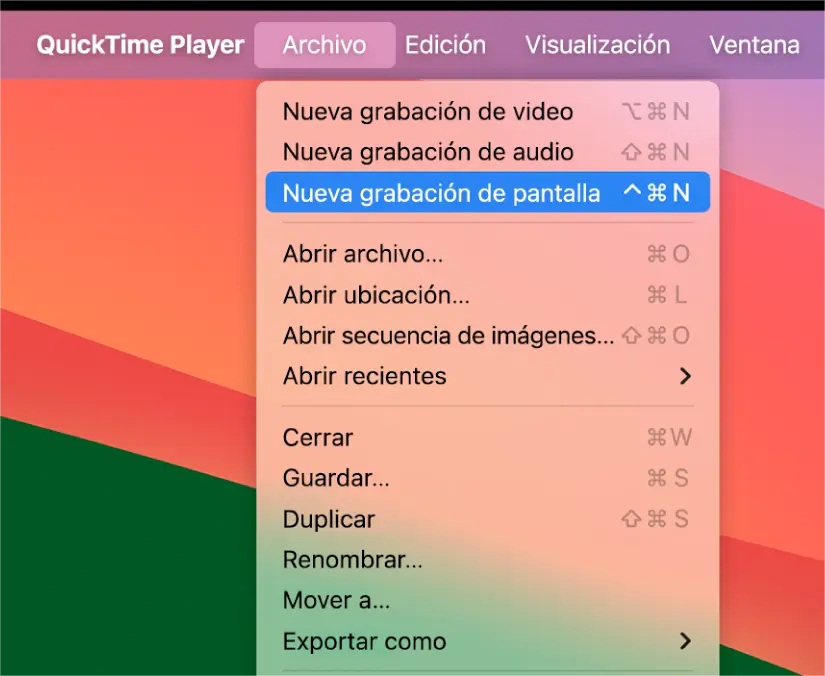
Paso 1. Abre QuickTime Player, haz clic en Archivo > Nueva grabación de pantalla.
Paso 2. Aparecerá una ventana de grabación de pantalla. Luego haz clic en el botón rojo para iniciar la grabación de pantalla.
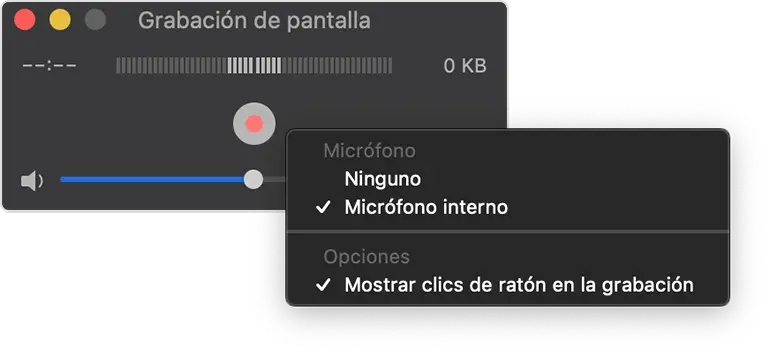
Nota: ¿No hay sonido en el vídeo grabado con QuickTime Player? Esto es normal porque QuickTime Player solo admite la grabación de sonido del micrófono. No te preocupes, consulta este artículo para aprender cómo grabar vídeos con audio en Mac usando QuickTime Player>> Cómo grabar audio interno de Mac: 5 maneras sencillas
Cómo grabar DAZN online
Para aquellos que prefieren no instalar software, iTop Screen Recorder ofrece una solución en línea para grabar partidos en DAZN online. Puedes acceder a ella desde casi todos los navegadores web. Aunque el grabador de pantalla online es ideal para grabaciones ocasionales, recomendamos encarecidamente utilizar un programa de escritorio para una mayor resolución y mejor estabilidad. A continuación te explicamos cómo grabar en DAZN online.
Paso 1. Abre DAZN en tu navegador, navega hasta el evento deportivo que quieras grabar.
Paso 2. Visita iTop Grabador de Pantalla Online en otra pestaña, elige un modo de grabación.
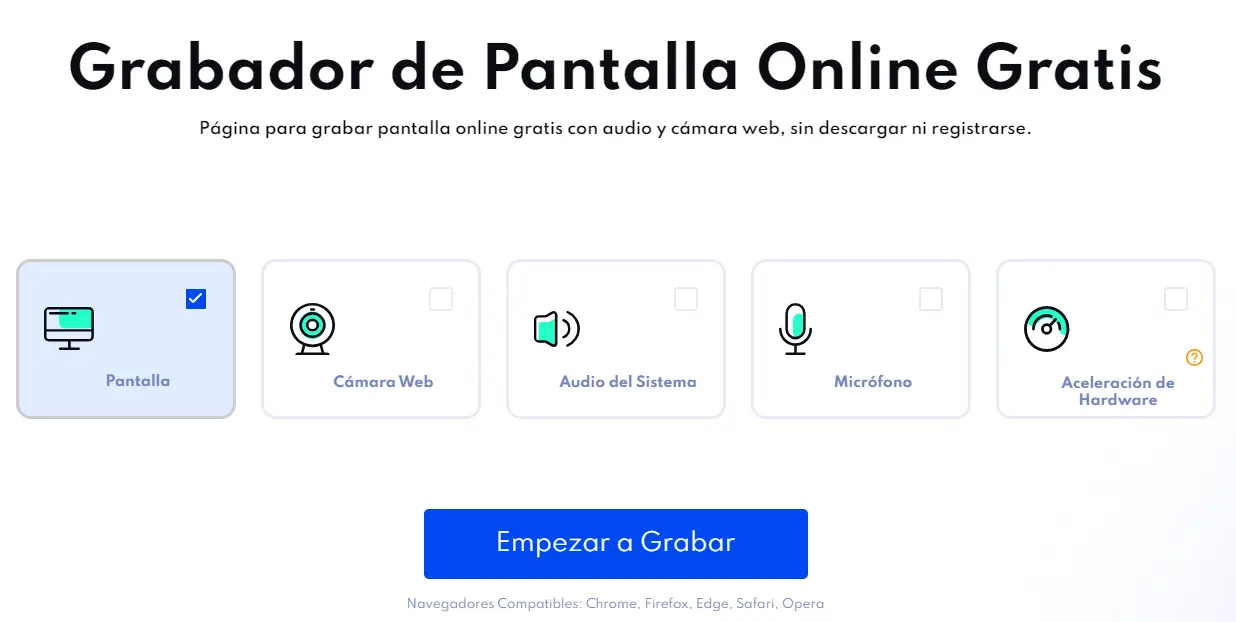
Paso 3. Haz clic en "Empezar a Grabar". Selecciona la página de DAZN que has abierto y haz clic en "Compartir" para iniciar a grabar la pantalla de DAZN. Haz clic en detener para finalizar la grabación. A continuación, descarga y guarda el vídeo grabado en tu dispositivo.
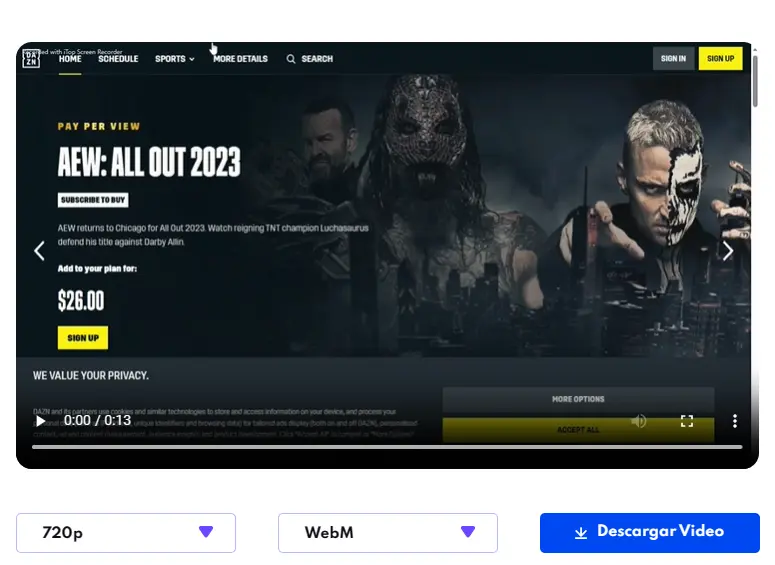
El grabador de pantalla online es sólo adecuado para grabar clips de partidos, porque aplica un límite en el tiempo de grabación y la resolución de vídeo es limitada. Te recomiendo que uses la versión de escritorio iTop Screen Recorder para grabar pantalla sin límite de tiempo.
Cómo grabar DAZN en iPhone y Android
La mayoría de los teléfonos móviles vienen con una función de grabación de pantalla, que puede completar fácilmente la tarea de grabar en DAZN. A continuación, veamos cómo grabar un partido en DAZN en iPhone y Android.
Cómo grabar DAZN en iPhone:
Paso 1. Abre Configuración, selecciona grabación de pantalla y agrega esta función al control rápido.
Paso 2. Reproduce el partido en la aplicación DAZN. Deslízate hacia abajo desde la esquina superior derecha de la pantalla del iPhone y toca el ícono de grabación de pantalla. Después de una cuenta regresiva de tres segundos, comenzará la grabación.
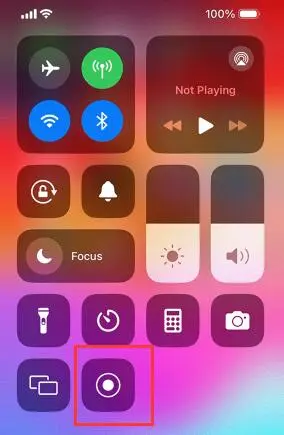
Paso 3. Una vez que finalice el partido, haz clic en el botón detener para terminar la grabación.
Cómo grabar DAZN en Android:
Paso 1. Reproduce el partido en DAZN. Desliza el dedo hacia abajo desde la parte superior de la pantalla, busca el ícono de grabar pantalla en la configuración rápida y tócalo. Es posible que tengas que deslizarte hacia la derecha para encontrar esta opción. Si no aparece, haz clic en "Editar" en configuración rápida y arrastra "Grabar pantalla" a configuración rápida.
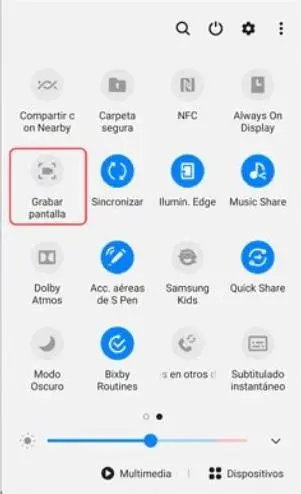
Paso 2. Haz clic en "Empezar" y la grabación comenzará después de la cuenta regresiva. Para detener la grabación, haz clic en el botón detener.
Preguntas frecuentes sobre DAZN
1. ¿Se puede descargar partidos en DAZN?
La aplicación de DAZN para iOS y ciertas versiones de Android incluye un botón de Descargar que permite a los suscriptores ver repeticiones de eventos autorizados o contenido bajo demanda sin conexión. Sin embargo, los vídeos descargados están protegidos por DRM, solo pueden reproducirse dentro de la aplicación y no pueden exportarse ni convertirse a otros formatos.
También debes saber que es posible que la función de descarga no esté disponible debido a acuerdos de licencia regionales, al tipo de dispositivo o a restricciones de licencia específicas del evento. Los vídeos descargados tienen una fecha de caducidad (generalmente vinculada al estado de la suscripción o al periodo de disponibilidad del evento).
2. ¿Cómo descargar vídeos de DAZN?
Abre la aplicación oficial de DAZN y ve a la página del evento en cuestión. Si ves un icono con una flecha hacia abajo, significa que el contenido admite la descarga para verlo sin conexión, si el icono no aparece, el contenido no se puede descargar.
3. ¿Puedo volver a ver los partidos en DAZN?
DAZN no ofrece función de repetición. Si te pierdes un partido, tendrás que esperar a que DAZN lo transmita nuevamente. Pero si usas la aplicación DAZN, puedes bajo demanda los partidos que ya se han transmitido dentro de los 7 días siguientes al día de la transmisión en vivo. Si quieres volver a ver el evento en cualquier momento, te recomendamos que utilices iTop Screen Recorder para grabar las transmisiones en vivo en DAZN.
4. ¿Se puede grabar en DAZN?
Técnicamente, sí. Puedes utilizar un grabador de pantalla para streaming como iTop Screen Recorder para capturar los partidos, documentales o eventos deportivos mientras se reproducen en tu dispositivo.
5. ¿Cómo solucionar la pantalla negra al grabar en DAZN?
Si ves una pantalla negra mientras grabas en DAZN, puede deberse a restricciones de DRM en las plataformas de streaming. Afortunadamente, iTop Screen Recorder ofrece un "Modo Mejorado" que ayuda a grabar vídeos en straming sin ningún problema.
Conclusión
Ahora deberías haber encontrado la respuesta a cómo grabar en DAZN. Gracias a la grabación de pantalla, puedes volver a disfrutar de tus partidos favoritos. Teniendo en cuenta las funciones y la facilidad de uso, iTop Screen Recorder es muy recomendable para grabar los partidos en DAZN. Gracias a su función de grabación programada, puedes establecer una hora para grabar automáticamente un evento específico, de modo que nunca tengas que preocuparte por perderte un partido en directo. No dudes en descargar iTop Screen Recorder y disfrutar de tus eventos deportivos favoritos en DAZN.







Haz un comentario Tu dirección de correo electrónico no se publicará.