


Internet está repleto de increíbles contenidos multimedia, con una amplia variedad de música popular, o interesantes podcasts, a muchos de los cuales se puede acceder fácilmente a través de cualquier navegador y son de uso completamente gratuito. Aunque estos contenidos suelen estar habilitados en las plataformas que los alojan, es posible que no puedas descargarlos en tu dispositivo para disfrutarlos cuando quieras. Si quieres descargar audio de una página web para disfrutarlo sin conexión, existen varios métodos que pueden ayudarte, y en este artículo, cubriremos 5 métodos efectivos de descargar audio de cualquier página web sin programas o con programa.
- Método 1. Cómo descargar audio de cualquier página web sin programas
- Método 2. Descargar audio de una página web online
- Método 3. Descargar audio de una página web mediante extensión de Chrome
- Método 4. Descargar audio de cualquier página web sin restricción
- Conclusión
Método 1. Cómo descargar audio de cualquier página web sin programas
Puedes descargar audio de cualquier página web sin programas utilizando las herramientas para desarrolladores del navegador. Este método funciona directamente en navegadores como Google Chrome, Microsoft Edge o Firefox, no es necesario visitar sitios externos. A continuación, te explicamos cómo descargar audio de cualquier página web sin programas adicionales:
Paso 1. Abre la página web que contiene el audio que deseas descargar.
Paso 2. Abre las herramientas para desarrolladores de tu navegador: presiona la tecla F12 o haz clic derecho en la página y selecciona "Inspeccionar".
Paso 3. Ve a la pestaña "Red" y haz clic en el filtro "Multimedia".
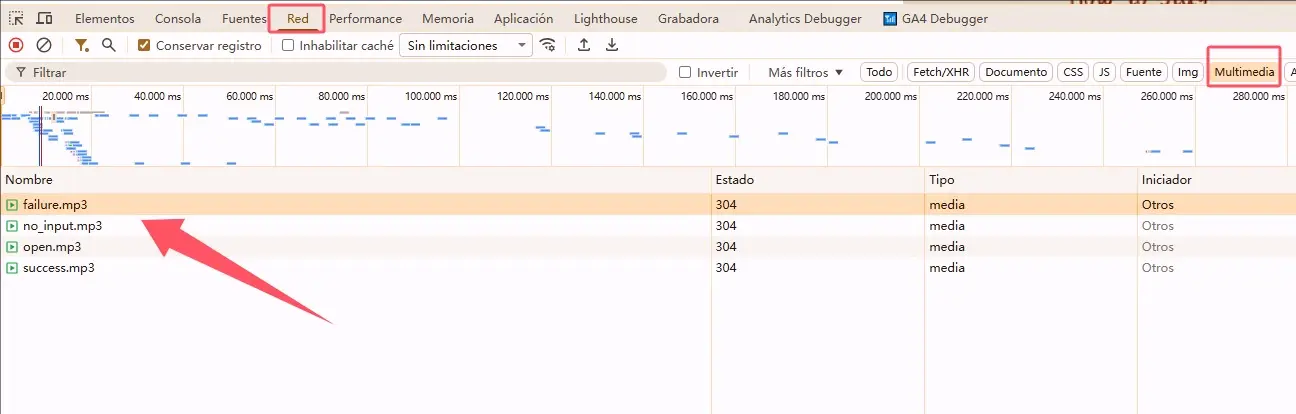
Paso 4. Actualiza la página. Verás aparecer un archivo con la extensión .mp3 en la lista.
Paso 5. Haz clic derecho sobre el archivo y selecciona "Abrir en una pestaña nueva".
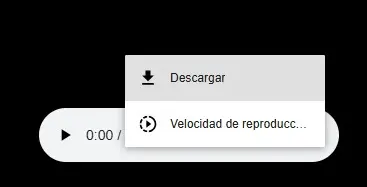
Paso 6. En la nueva pestaña, haz clic en "Descargar".
Método 2. Descargar audio de una página web online
Las herramientas de extracción de audio online pueden ayudarnos a descargar audio de cualquier página online, para ello sólo es cuestión de elegir la herramienta adecuada y conseguir el enlace al vídeo donde se encuentra el audio. En esta sección, tomamos dos de los extractores de audio online más populares, ScreenApp y Kapwing, como ejemplos para explicar cómo extraer audio de una página web online.
ScreenApp
ScreenApp ofrece un extractor de audio online que te permite obtener y descargar audio de internet como YouTube, Facebook y TikTok. Además, también soporta transcribir audio a texto.
Cómo descargar audio de una página web:
Paso 1. Abre la página web que contiene el audio y copia su URL.
Paso 2. Abre el extractor de audio de ScreenApp, pega la URL copiada en el cuadro de búsqueda y haz clic en "Convertir".
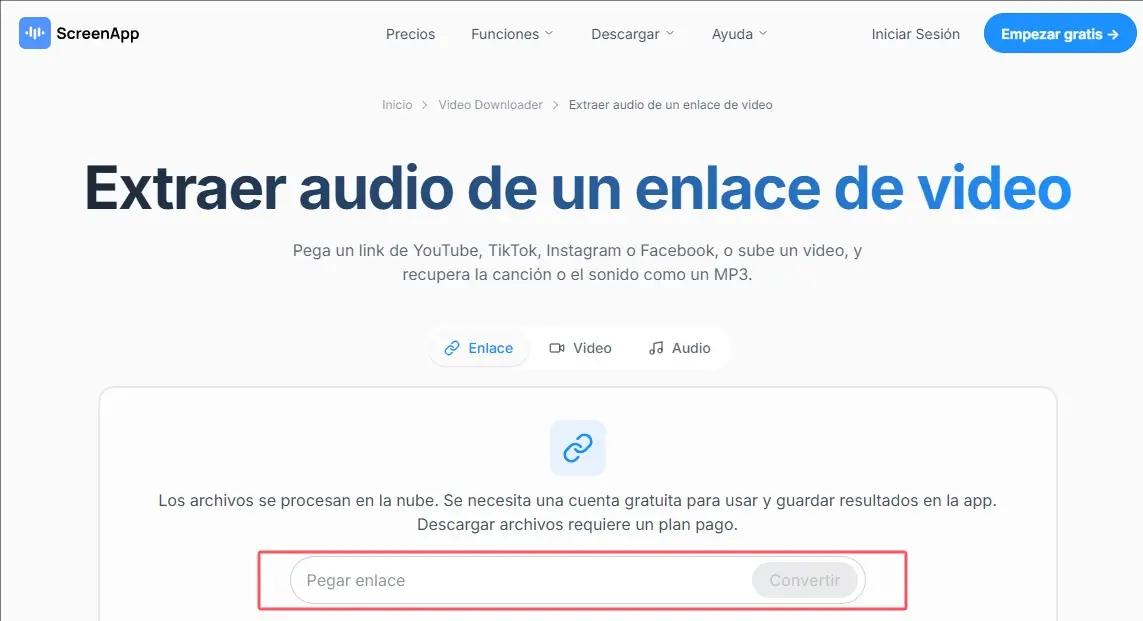
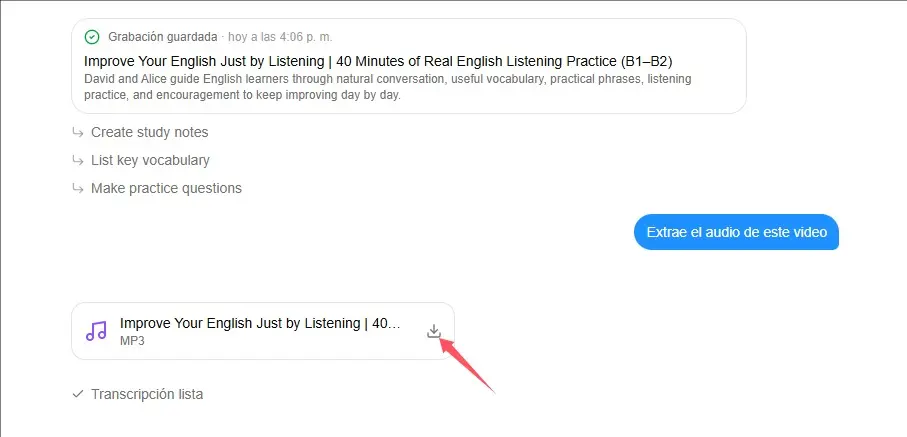
Paso 3. ScreenApp te pedirá que inicies sesión. Tras iniciar sesión con tu correo electrónico, ScreenApp comenzará a importar y analizar el vídeo para luego transcribirlo a un archivo MP3. Haz clic en "Descargar" para guardar el audio en tu dispositivo.
Kapwing
Kapwing es un editor de vídeo en línea gratuito que también ofrece una función para extraer audio de un vídeo. Funciona en el navegador y es compatible con cualquier dispositivo. Permite descargar audio de cualquier página web, como YouTube, Facebook, Instagram y otros.
Cómo descargar audio de una página web:
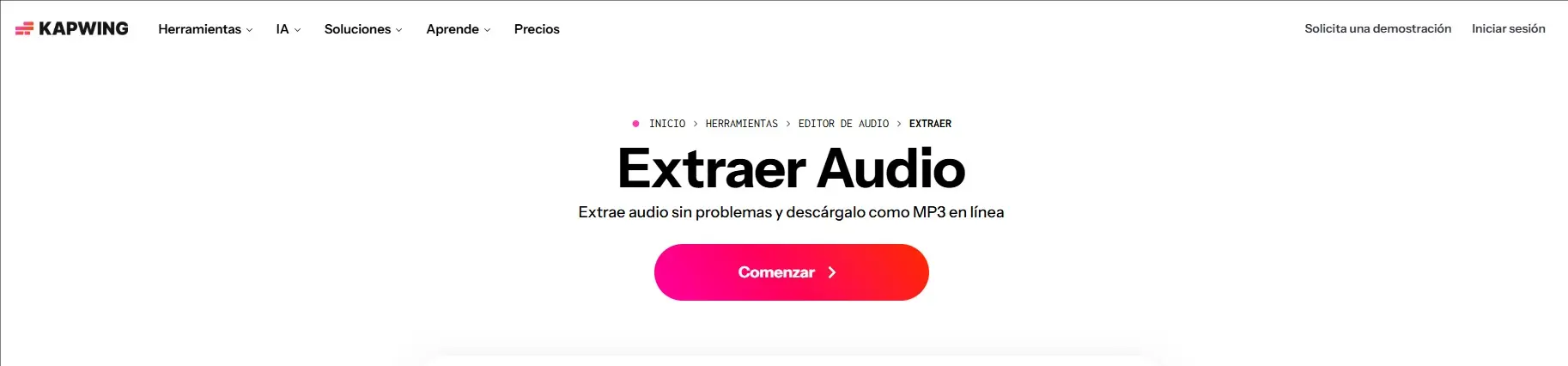
Paso 1. Visita el sitio web de Kapwing y haz clic en "Comenzar".
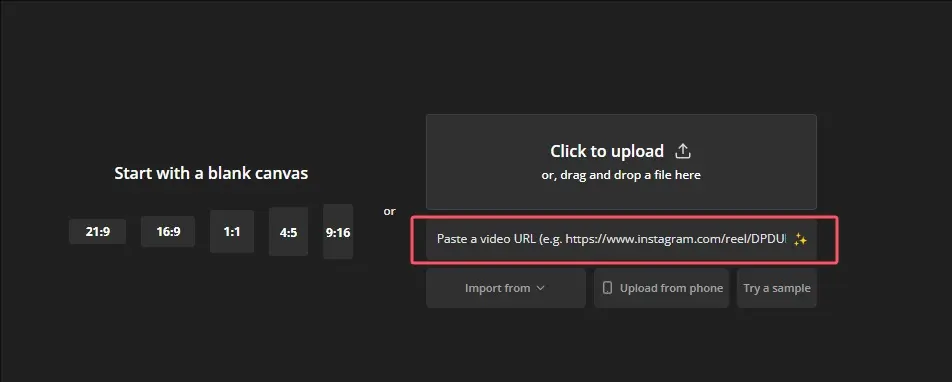
Paso 2. Pega la URL del vídeo en Kapwing.
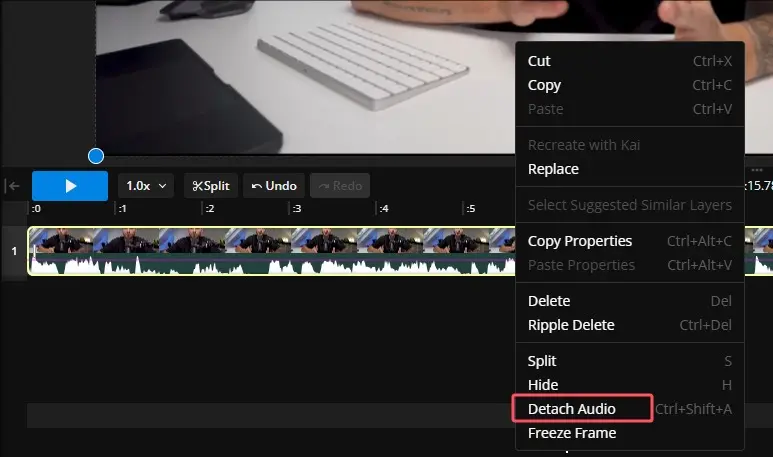
Paso 3. Haz clic con el botón derecho en la capa de vídeo y selecciona "Detach Audio" en la línea de tiempo para separarlo del vídeo.
Paso 4. Exporta y descarga el audio como archivo MP3.
Método 3. Descargar audio de una página web mediante extensión de Chrome
No importa qué navegador utilices, hay muchas extensiones que pueden capturar audios de páginas web, sólo tienes que buscarlas en la tienda de aplicaciones de tu navegador. Por ejemplo, los usuarios de Chrome pueden utilizar Chrome Audio Capture, que permite capturar cualquier audio que se esté reproduciendo en la pestaña actual y guardar el audio como archivo MP3 o WAV, también soporta capturar audio de varias pestañas al mismo tiempo. Dado que la herramienta es gratuita y fácil de usar, se ha convertido en una de las principales extensiones que utilizan la mayoría de los usuarios para descargar audios de páginas web.
Cómo descargar audio de una página web con Chrome Audio Capture:
Paso 1. Abre Chrome Web Store, busca Chrome Audio Capture y añádelo a tu navegador Chrome.
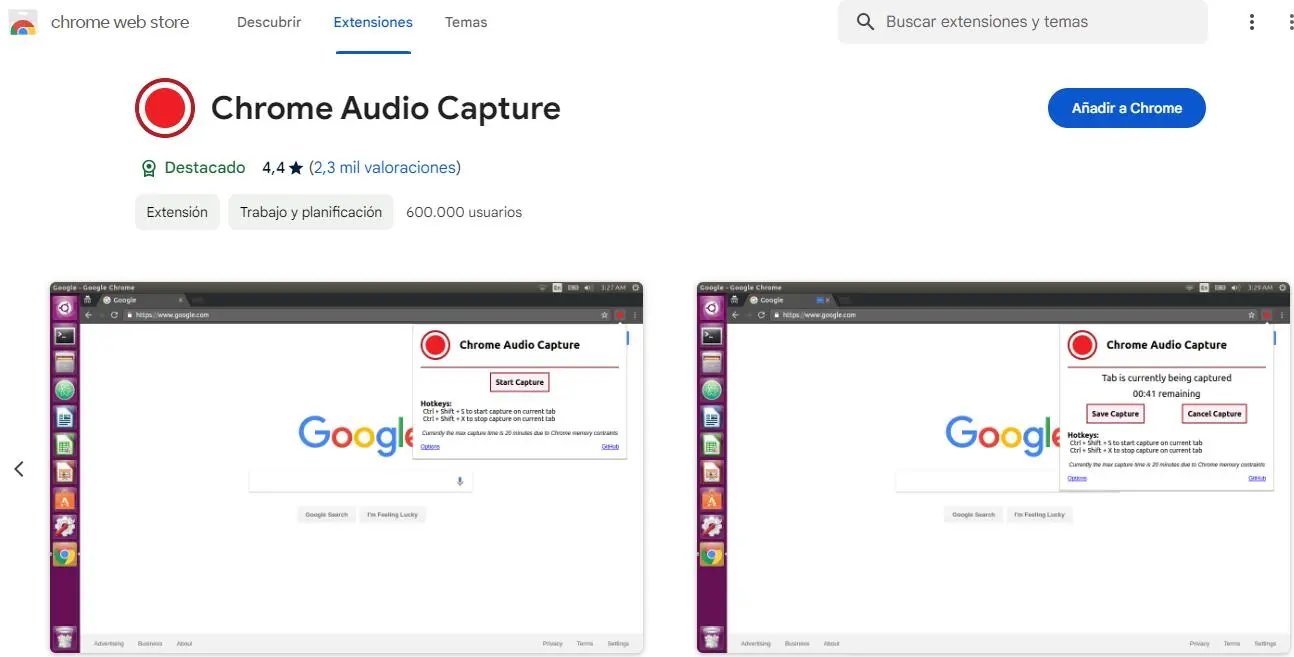
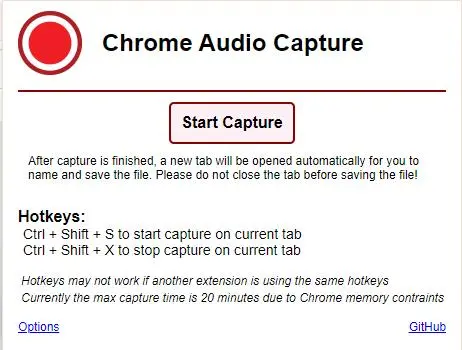
Paso 2. Ve a la página web del que quieras descargar un audio y activa Chrome Audio Capture haciendo clic en el icono de la esquina superior derecha y seleccionando "Start Capture".
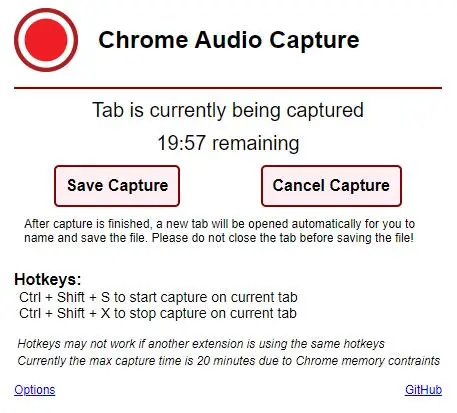
Paso 3. Para finalizar el proceso, haz clic en "Save Capture". Se abrirá una nueva pestaña mostrando el progreso de la codificación y, cuando el archivo esté listo, haz clic en "Save Capture" para guardar el archivo de audio en una carpeta local.
Método 4. Descargar audio de cualquier página web sin restricción
Tanto si se trata de herramienta online o extensión del navegador, aunque ofrecen la comodidad de descargar audio de cualquier página web sin programas, también presentan algunas deficiencias. Las quejas más comunes de los usuarios son que no todo el audio de las páginas web puede descargarse con éxito, formato incompatible del audio descargado y mala calidad del sonido. Afortunadamente, existe una solución perfecta para este conjunto de problemas, y es la grabación de audio.
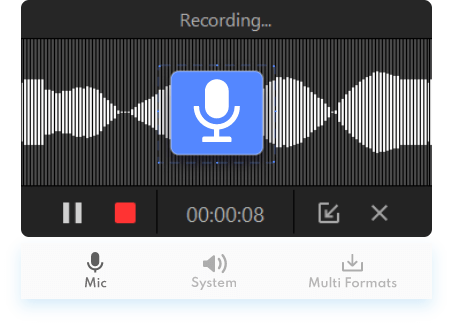
iTop Screen Recorder, como herramienta profesional de grabación de pantalla y de audio, puede ayudarte a descargar audios de páginas web en tu PC con Windows. No sólo puede grabar todo lo que se muestra en la pantalla de tu PC en resolución 4K, sino que también puede grabar audio puro hasta 320 Kbps. iTop Screen Recorder es adecuado para diferentes escenarios, no importa si deseas descargar audio de una página web, descargar música de Spotify o grabar llamadas de Whatsapp, no es un problema.
Por qué elegir iTop Screen Recorder para descargar audio de una página web:
- Parámetros de grabación personalizable.
- 12 Formatos de audio y vídeo disponible.
- Graba el audio del sistema/micrófono o ambos al mismo tiempo.
- Grabación sin límite de tiempo ni de cantidad.
- Alta calidad hasta 320 Kbps y 48000 Hz.
- Graba audio en mono o estereo.
- Herramienta para eliminar el ruido de fondo de las grabaciones.
- Graba tu propia voz con el cambiador de voz con IA sin fugas de privacidad.
- Graba vídeos con audio en resolución de hasta 4K sin lag.
- Extrae audio de un vídeo.
- Editor incorporado para mejorar audio y vídeo.
Cómo descargar audio de cualquier página web con iTop Screen Recorder:
Paso 1. Descarga iTop Screen Recorder mediante el botón abajo e instálalo en tu PC.
Paso 2. Abre iTop Screen Recorder, ajusta el formato de audio, la tasa de bits, la frecuencia y el canal en la configuración, y haz clic en "Guardar" después de la modificación.
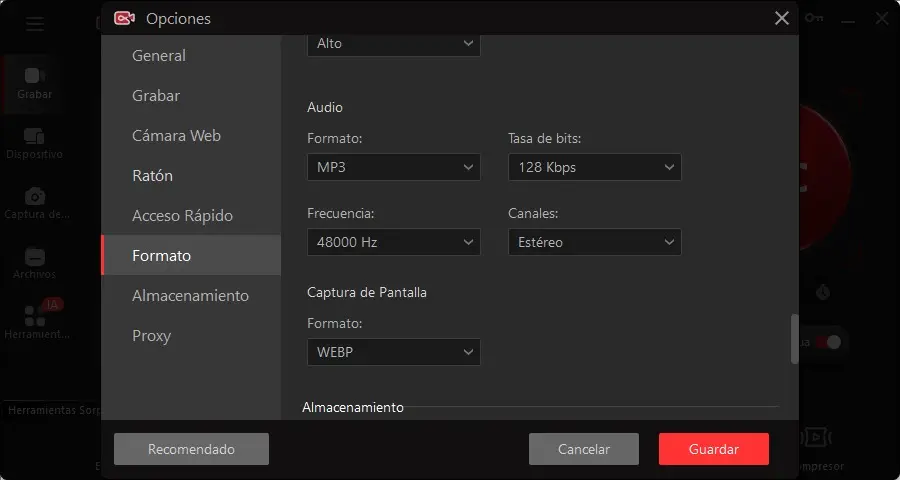
Paso 3. Vuelve a la interfaz principal de iTop Screen Recorder, para descargar el audio de una página web, tienes que ir a la opción Grabar > Sólo Audio. Si deseas grabar una pieza de sonido, activa sólo "Altavoz", si necesitas añadir tu voz, activa "Micrófono" al mismo tiempo.
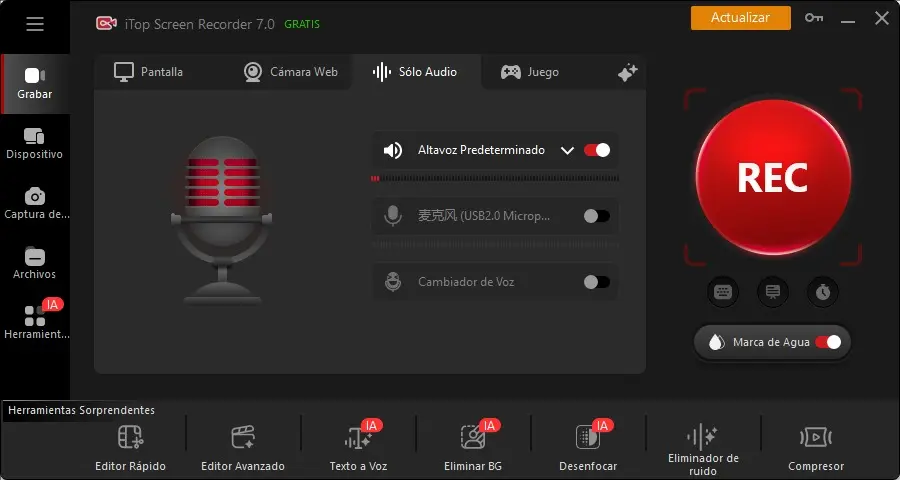
Paso 4. Reproduce el audio que deseas descargar, haz clic en "REC" en la interfaz de iTop Screen Recorder o pulsa la combinación de teclas "Ctrl + F9" para iniciar la grabación.
Paso 5. Para finalizar la grabación, basta con pulsar el botón detener en la barra de herramientas. El audio grabado se guardará en Archivos > Audio. Puedes reproducir, editar y compartir la grabación.
Con iTop Screen Recorder también puedes descargar vídeos de cualquier página web, siempre y cuando el archivo sea reproducible. Si no quieres instalar el programa, también dispone de un grabador de pantalla online gratuito que es ideal para guardar audios y vídeos de internet, cuyo uso es totalmente gratuito y no requiere registro.
Conclusión
Este artículo presenta 5 métodos para descargar audio de una página web. Las herramientas para desarrolladores, los extractores de audio online y extensiones del navegador brindan la mayor comodidad para descargar audio de cualquier página web sin programas, pero lo que más vale la pena probar es iTop Screen Recorder, porque puede grabar audio reproducible de cualquier fuente en alta calidad y guardarlo en formatos comunes que se pueden reproducir en todos los dispositivos.





Haz un comentario Tu dirección de correo electrónico no se publicará.