


De vez en cuando, es posible que necesites grabadoras de audio para Chrome para capturar un podcast interesante, guardar música de fondo o efectos de sonido geniales, grabar audio de servicios de streaming online, etc. Afortunadamente, con las grabadoras de Chrome audio capture actuales, grabar audio en Chrome nunca ha sido tan fácil.
En este artículo, analizas más detenidamente las mejores herramientas para capturar Chrome audio de forma sencilla y eficiente. Aquí descubres los 7 mejores programas de grabación de audio para PC, incluidas extensiones de Chrome para grabar voz directamente desde el navegador. Prueba estas herramientas ideales para guardar tu contenido de audio favorito sin complicaciones.
Los 3 Mejores Programas Gratuitos de Chrome Audio Capture en PC
En esta sección, puedes acceder a las 3 mejores herramientas de captura de audio de Chrome para Windows. Consulta las características detalladas de los productos y selecciona uno después de compararlos cuidadosamente.
| Herramientas | iTop Screen Recorder | Reproductor multimedia VLC | Audacity Audio Recorder |
| Precio | Gratis | Gratis y de código abierto | Gratis y de código abierto |
| ¿Qué puede grabar? | Pantalla, vídeo, audio, juego, webcam | Pantalla, audio | Audio |
| Formato de guardado | MP3, AAC, FLAC, AC3, WMAV | MP3, FLAC, OGG | MP3, AIFF, WAV |
| Soporte técnico | Sí | No | No |
| Otras funciones |
Reducción de ruido Edición de vídeo y audio Compresión de vídeo |
Reproducción de archivos multimedia |
Edición de audio |
1. iTop Screen Recorder
iTop Screen Recorder es un software profesional de grabación de vídeo y audio para Windows. Te permite grabar parte de la pantalla, el audio del sistema, tu voz y el vídeo de la cámara web con gran calidad. Como herramienta gratuita de audio capture Chrome, te ofrece la posibilidad de grabar el audio desde Chrome o incluso en un Chromebook y guardarlo sin trampas ocultas. La calidad del audio también está garantizada. Puedes seleccionar guardar el audio grabado de Chrome en alta resolución. Varios parámetros, como el formato, la velocidad de bits, la frecuencia y los canales, son opcionales. También se ofrecen otras funciones profesionales, como la reducción de ruido y la edición de archivos de vídeo y audio.
Por qué elegir iTop Screen Recorder como el mejor software de Chrome Audio Capture:
- Captura de audio de Chrome gratuita.
- Exportación de audio grabado en alta calidad.
- Guardado del audio grabado en MP3, AAC, FLAC y otros formatos.
- Reducción de ruido durante la grabación.
- Fácil de navegar con una interfaz de usuario intuitiva.
- Además, no solo te permite grabar audio, sino también grabar pantalla y descargar videos de tiktok sin marca de agua, lo que lo convierte en una herramienta todo en uno para creadores de contenido.
Cómo capturar audio de Chrome con iTop Screen Recorder
Comprueba cómo grabar audio desde Chromebook con esta práctica Chrome audio recorder:
Paso 1. Descarga iTop Screen Recorder en tu PC y ejecútalo.
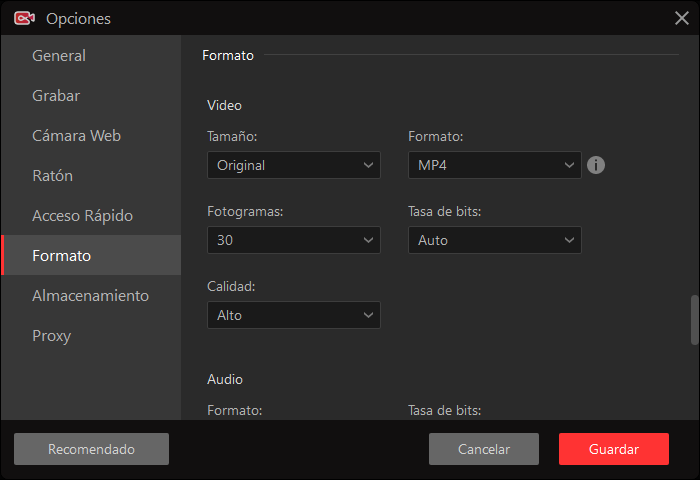
Paso 2. Haga clic en el botón Opciones de la barra de menú superior derecha y seleccione Configuración > Formato para determinar el formato y la calidad de audio que desea grabar.
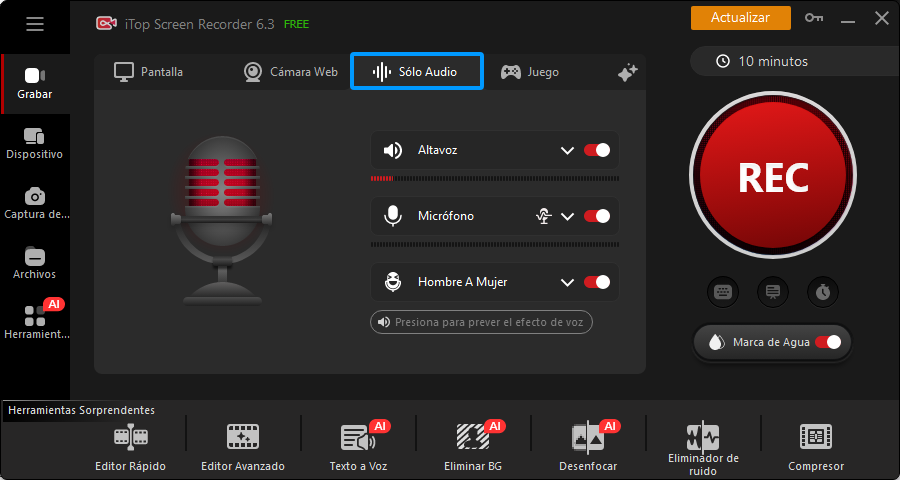
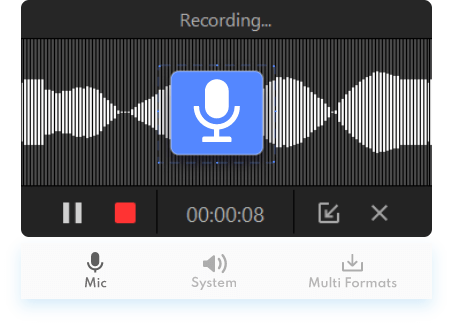
Paso 3. Haga clic en la función Grabar audio en el panel de control, luego abra Chrome y reproduzca el audio. Presione el botón REC para capturar el audio de Chrome con iTop Screen Recorder.
Además del software de escritorio, iTop también ofrece un grabador de pantalla en línea que te ayuda a capturar Chrome con el audio del sistema y el sonido del micrófono. Así puedes guardar fácilmente música en streaming, podcasts o incluso pistas obtenidas desde plataformas como jamendo descargar música MP3, todo directamente desde tu navegador y sin necesidad de instalar programas adicionales.
2. VLC Media Player
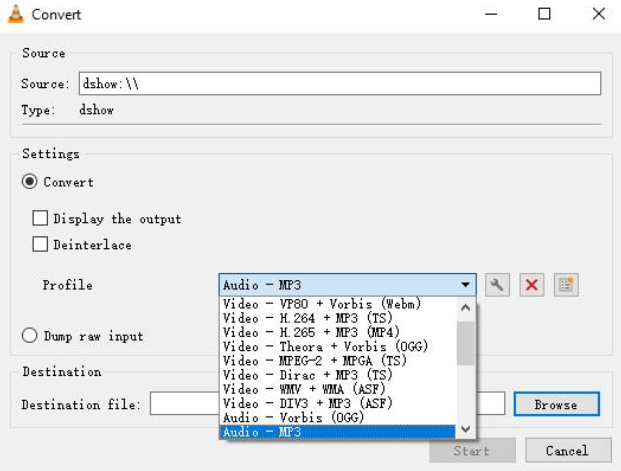
VLC Media Player es un reproductor multimedia gratuito y de código abierto, que también está equipado con otras funciones útiles, como la grabación de audio, la captura de vídeo de la pantalla, la conversión de formatos de archivo, etc. Puede capturar el audio del navegador y grabar la pantalla de Windows 10, Mac, iOS y Android. Es una buena opción como herramienta de captura de audio para Chrome. Puedes utilizar fácilmente VLC para grabar la pantalla y capturar audio en varios formatos, como MP3, AAC y WAV. Además, el audio grabado es de alta calidad. Sin embargo, al ser una herramienta de código abierto, no ofrece funciones profesionales adicionales, como reducción de ruido, selección de parámetros, etc. Por otra parte, no es tan fácil de manejar debido a su interfaz de usuario obsoleta.
Ventajas
- Gratuito y de código abierto para grabar audio de Chrome.
- Permite record chrome audio en múltiples formatos de salida.
- Compatible con muchos sistemas operativos.
Desventajas
- Carece de funciones profesionales avanzadas de grabación y edición de audio.
- Puede resultar complicado configurar correctamente el proceso para capturar el audio de Chrome.
3. Audacity Audio Recorder
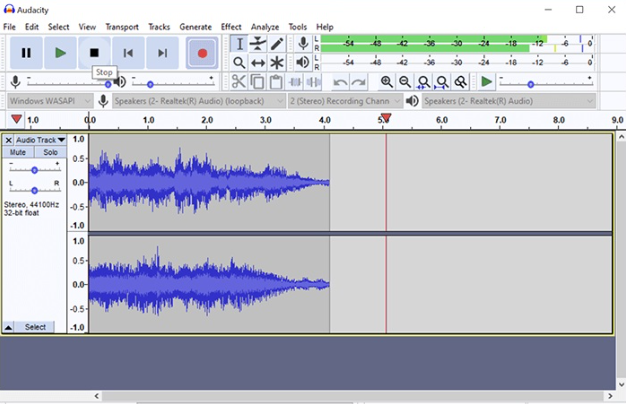
Audacity es una herramienta gratuita de captura de audio para Chrome que puedes utilizar en tu PC. Te permite grabar, editar y reproducir distintos archivos de audio con gran flexibilidad. Al ser un software de código abierto, puedes descargarlo y usarlo sin ningún coste.
Además, ofrece grabación multipista, lo que te ayuda a capturar podcasts, audio en streaming y sonido de vídeos con facilidad, incluso si deseas extraer pistas para proyectos personales como descargar musica de Youtube y editarlas posteriormente.
Sin embargo, es un programa más adecuado para usuarios con conocimientos de grabación y edición de audio, ya que su interfaz puede resultar compleja para principiantes. También debes tener en cuenta que no ofrece soporte técnico oficial, por lo que, si surge algún problema de funcionamiento, tendrás que recurrir a foros y comunidades en línea para encontrar soluciones.
Ventajas
- Gratuito y de código abierto para grabar audio en Chrome.
- Opciones de edición de audio personalizables.
- Admite grabación multipista para proyectos más completos.
Desventajas
- No es adecuado para principiantes debido a su interfaz avanzada.
- No ofrece asistencia técnica oficial.
- No incluye una función integrada de reducción de ruido en tiempo real.
Después de conocer el mejor software de captura de audio para Chrome en ordenadores, ahora puedes descubrir cuáles son las mejores extensiones del navegador para grabar sonido directamente desde una pestaña. Si prefieres una solución más ligera que no requiera instalación de programas, o incluso una audio downloader extension Chrome para descargar archivos de audio directamente desde páginas web, estas opciones pueden ser justo lo que estás buscando.
A continuación, encontrarás las cuatro mejores extensiones de Chrome para capturar audio. Elige la que mejor se adapte a tus necesidades y empieza a grabar en segundos.
Las 4 Mejores Extensiones de Grabación de Audio para Chrome
Las 4 extensiones de captura de audio para Chrome son eficaces si quieres grabar audio directamente desde páginas web abiertas en tu navegador. Todas estas herramientas están disponibles en Chrome Web Store, donde puedes añadir fácilmente estas extensiones de Google para empezar a grabar en cuestión de segundos.
Con ellas puedes capturar música en streaming, podcasts, clases online e incluso extraer sonido de redes sociales si necesitas, por ejemplo, descargar audio de TikTok para uso personal o edición posterior (respetando siempre los derechos de autor).
Echa un vistazo rápido a la siguiente tabla comparativa para descubrir cuáles son las mejores extensiones de grabación de audio para Chrome y elegir la que mejor se adapte a tus necesidades.
1. Chrome Audio Capture
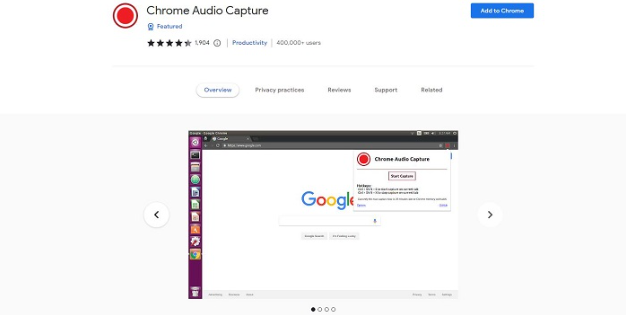
Chrome Audio Capture es una extensión de Chrome que permite a los usuarios capturar el audio de Chrome a través del navegador. Se puede utilizar para grabar audio en streaming, podcasts y otros tipos de audio en línea en cualquier dispositivo. Incluso puede resultarte útil si luego quieres quitar voz a una canción o editar el archivo de audio con otro programa. Esta herramienta es muy fácil de usar y, en pocos pasos, se puede capturar el audio de la web. Permite grabar hasta 20 minutos de forma gratuita y guardar el audio capturado directamente en una carpeta local.
2. Audio Capture – Sound Recorder
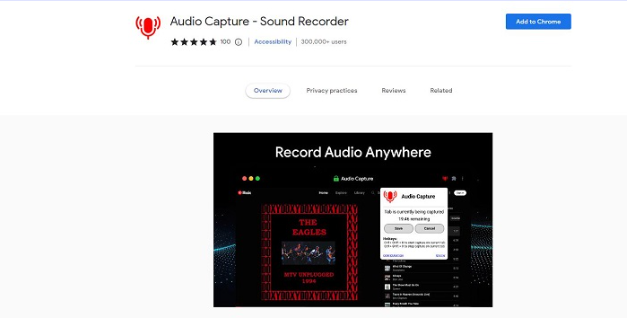
Audio Capture – Sound Recorder es una herramienta versátil que te permite capturar fácilmente el sonido desde tu navegador Chrome. Es una extensión de Chrome fácil de usar para grabar audio, especialmente útil para aquellos que necesitan capturar el audio de Chrome sin descargar software de terceros. Captura de audio para Chrome tiene más de 300.000 usuarios en Chrome y también cuenta con una alta valoración. Además, permite grabar hasta 20 minutos cada vez y guarda el audio de Chrome grabado en formato MP3. También es posible utilizar teclas de acceso rápido para activar la grabadora de audio de Chromebook.
3. Audio Recorder || Voice Recorder Pro
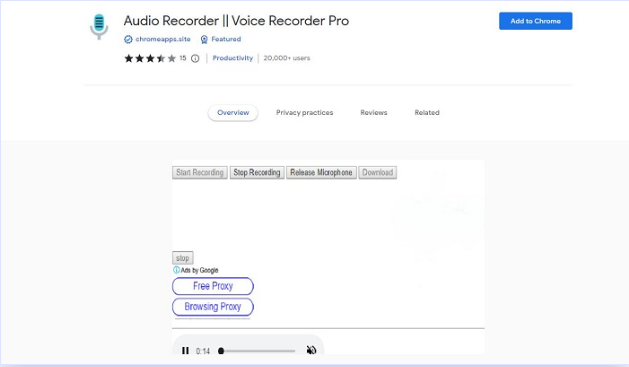
Es un complemento de extensión dedicado a la grabación de voz y audio que puede capturar el audio de Chrome y la voz del micrófono en línea. Esta audio recorder Chrome extension resulta muy práctica si buscas una solución rápida directamente desde el navegador. Durante la prueba, no hay límite de tiempo para grabar audio en Chrome con Grabador de audio || Grabador de voz Pro. Además, puedes descargar el archivo de audio capturado directamente como MP3. Otra característica de esta herramienta de captura de audio de Chrome es que puede cambiar el motor de búsqueda predeterminado de tu navegador, lo que te ayuda a encontrar diferentes tipos de audio en línea de forma inmediata. Si la desactivas, tu navegador volverá a su configuración original.
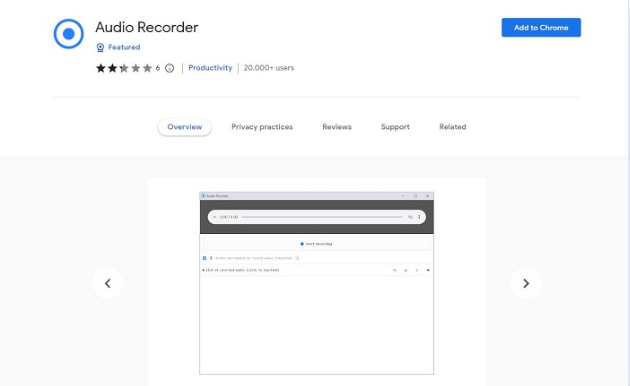
4. Audio Recorder
Audio Recorder es una práctica extensión de Chrome para capturar audio disponible en Chrome Extension Store. No solo puede grabar el audio del navegador, sino que también puede capturar la voz de tu micrófono, lo que la convierte en una opción sencilla si necesitas grabar voz mientras reproduces contenido en línea. Por lo tanto, puedes utilizarla para descargar música en streaming, cursos online, audio de tus vídeos favoritos y mucho más. No limita el tiempo de grabación. Sin embargo, el audio descargado está en formato WEBM por defecto, que puede tener peor compatibilidad que los archivos MP3 más comunes. En ese caso, necesitarás utilizar otras herramientas para convertir o cambiar el formato WEBM a uno más compatible.
Preguntas frecuentes sobre Chrome Audio Capture
¿Por qué no funciona la captura de audio de Chrome?
Asegúrate de que las mejoras de sonido de tu ordenador estén habilitadas. Puedes ir a Configuración de Chrome > Avanzado > Restablecer para configurar el audio de Chrome.
¿La captura de pantalla de Chrome graba audio?
La grabadora de pantalla en línea de Chrome con audio puede capturar toda la pantalla con audio y exportarla como un vídeo. Para grabar solo audio, la herramienta de captura de audio de Chrome, como iTop Screen Recorder, puede ser de gran ayuda. Proporciona una grabadora de audio específica y puede ayudarte a grabar el audio de Chrome y guardarlo como MP3, AAC, FLAC, etc.
¿Cuál es la mejor grabadora de audio de Chrome?
Hay muchas grabadoras de audio de Chrome que merecen que las pruebes. Para PC, puedes utilizar iTop Screen Recorder, VLC, Audacity, Movavi, etc. Para las extensiones de grabación de audio de Chromebook, puedes probar Chrome Audio Capture, Audio Recorder y otras. Para móviles, la función de captura de audio predeterminada es suficiente para capturar el audio de Chromebook.
Conclusión
Esta lista contiene las 7 mejores herramientas y extensiones de Chrome para capturar audio en PC. Todas ellas son útiles para grabar audio desde Chromebook. Compara sus diferencias y elige una para grabar cualquier audio en línea. Para Windows, iTop Screen Recorder destaca sobre otros programas de grabación de audio, ya que es práctico, gratuito y completo para capturar audio de Chrome.






Haz un comentario Tu dirección de correo electrónico no se publicará.