Descubre cómo cambiar la ubicación de tu iPhone por IP o GPS, con o sin ordenador. Compara métodos y sigue los tutoriales paso a paso.
¿Quieres cambiar la ubicación de tu iPhone para acceder a contenido de otros países, utilizar aplicaciones con restricciones geográficas o proteger tu privacidad? Hay varias formas de hacerlo, pero antes debes saber que no todas modifican el mismo tipo de ubicación. Algunas herramientas cambian tu dirección IP, mientras que otras permiten simular una ubicación GPS diferente.
En esta guía te explicamos cómo cambiar la ubicación de tu iPhone con diferentes métodos, tanto sin ordenador como con ayuda de un PC o Mac. También veremos las diferencias entre una VPN, las herramientas de ubicación virtual y los ajustes de país o región de tu Cuenta de Apple, para que puedas elegir la solución adecuada según tus necesidades.
Cuando buscas cómo cambiar la ubicación de tu iPhone, es importante distinguir entre tres conceptos: la ubicación basada en la dirección IP, la ubicación GPS y el país o región asociado a tu Cuenta de Apple. Aunque están relacionados con la ubicación geográfica, funcionan de manera diferente.
La dirección IP permite identificar desde qué país o región te conectas a Internet. Los sitios web pueden utilizarla para mostrarte contenido según tu ubicación, como resultados de búsqueda, precios o servicios disponibles en tu zona. Por ejemplo, si estás en España y te conectas a un servidor VPN de Estados Unidos, tu dirección IP cambiará y los sitios web podrán identificar tu conexión como si procediera de Estados Unidos.
<<Consultar mi IP>>
La ubicación GPS indica dónde se encuentra tu iPhone físicamente. Aplicaciones como Google Maps utilizan esta información para mostrar tu posición en el mapa, mientras que otras aplicaciones pueden usarla para ofrecer servicios según el lugar en el que estás.
A diferencia de la IP, la ubicación GPS no cambia al conectarte a una VPN. Para modificarla, necesitas una herramienta que permita simular otra ubicación en tu iPhone.
| Método | Qué modifica | Para qué sirve |
| VPN | Dirección IP | Acceder a servicios y contenido de otras regiones |
| Herramienta GPS | Ubicación GPS simulada | Probar aplicaciones y cambiar la ubicación detectada por aplicaciones compatibles |
| Cuenta de Apple | País o región de la cuenta | Acceder a la versión regional de App Store y sus servicios |
Por tanto, antes de elegir un método, piensa qué necesitas cambiar realmente. Si quieres ocultar tu IP o acceder a contenido de otro país, utiliza una VPN. Si necesitas simular coordenadas GPS, busca una herramienta específica. Si quieres descargar aplicaciones de otra tienda regional, tendrás que revisar la configuración de tu Cuenta de Apple.

Si buscas cambiar la ubicación del iPhone sin ordenador, puedes hacerlo fácilmente cuando tu objetivo es modificar la IP o el país asociado a tu Cuenta de Apple. Sin embargo, cambiar la ubicación GPS del dispositivo sin ayuda de un ordenador es mucho más complicado debido a las restricciones de iOS.
Una VPN es una de las formas más sencillas de cambiar la ubicación que muestran los servicios en línea. En lugar de conectarte directamente a Internet, tu tráfico pasa por un servidor VPN. De esta manera, los sitios web suelen detectar la dirección IP del servidor en lugar de tu IP pública original.
Si buscas una solución sencilla para cambiar la IP de tu iPhone, puedes utilizar iTop VPN para iOS.
Paso 1. Descarga e instala iTop VPN para iOS desde la App Store.
Paso 2. Abre la aplicación y consulta la lista de servidores disponibles. Selecciona el país al que quieras conectarte. Ten en cuenta que las ubicaciones disponibles pueden variar según el plan.

Paso 3. Pulsa el botón de conexión y acepta la solicitud de configuración VPN de iOS si aparece por primera vez.

Paso 4. Una vez establecida la conexión, tu tráfico de Internet pasará por el servidor seleccionado. Puedes comprobar la nueva dirección IP utilizando una herramienta de consulta de IP.
¡Listo! Ahora los sitios web que utilizan la dirección IP para estimar tu ubicación deberían mostrar la región del servidor VPN.
OJO
iTop VPN cambia tu dirección IP, no tu ubicación GPS. Si una aplicación utiliza las coordenadas GPS del iPhone, seguirá pudiendo detectar tu ubicación física.Si tu objetivo es descargar aplicaciones que solo están disponibles en otros países, puedes cambiar el país o la región de tu Cuenta de Apple. Este método modifica la región de tu cuenta y de los servicios asociados, pero no cambia tu IP ni tus coordenadas GPS. Sigue estos pasos:
Paso 1. Abre Ajustes en tu iPhone y pulsa tu nombre para acceder a la configuración de tu Cuenta de Apple.
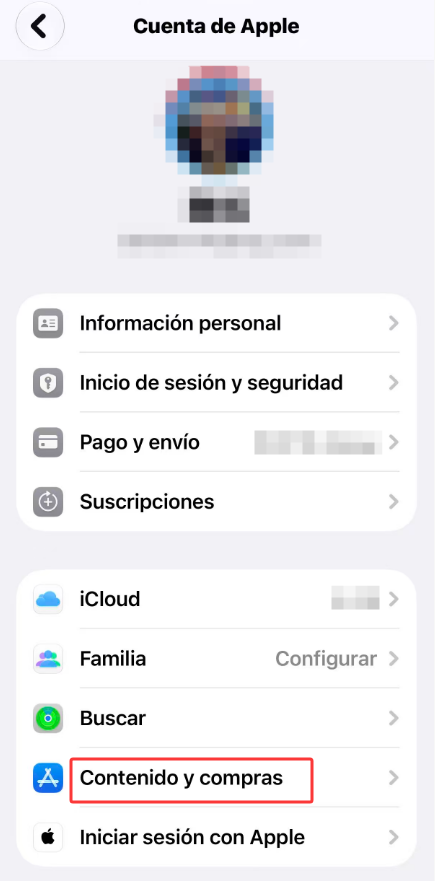
Paso 2. Entra en «Contenido y compras» y selecciona «Ver cuenta». Es posible que tengas que iniciar sesión.
Paso 3. Pulsa «País/Región» y selecciona «Cambiar el país o la región».
Paso 4. Elige el nuevo país y acepta los términos y condiciones.
Paso 5. Introduce los datos de pago y la dirección de facturación que se soliciten para esa región.
Antes de realizar el cambio, ten en cuenta algunas condiciones importantes. Es posible que tengas que gastar el saldo restante de tu cuenta, cancelar determinadas suscripciones y esperar a que finalice su periodo vigente. También pueden existir requisitos relacionados con el método de pago y la dirección de facturación del nuevo país.
Por eso, este método es más apropiado para quienes se han mudado a otro país o necesitan cambiar realmente la región de su cuenta, no simplemente para simular una ubicación diferente.
A diferencia de Android, iOS limita bastante el acceso de las aplicaciones de terceros a la información de ubicación del sistema. En general, instalar una aplicación desde la App Store no es suficiente para modificar las coordenadas GPS que recibe cualquier otra aplicación. Muchas herramientas de ubicación virtual para iPhone necesitan conectarse a un ordenador para realizar la simulación.
Por tanto, si quieres cambiar la ubicación GPS de tu iPhone sin ordenador, debes comprobar cuidadosamente qué método ofrece la herramienta y si es compatible con tu versión de iOS. No confundas las aplicaciones que permiten compartir una ubicación seleccionada manualmente con aquellas que simulan la ubicación del dispositivo a nivel del sistema.
Si necesitas modificar las coordenadas GPS y no te importa utilizar un ordenador, existen herramientas como iTools, 3uTools y Xcode. Cada una tiene características y requisitos diferentes.
iTools es una herramienta de gestión de dispositivos iOS que incluye una función denominada «Virtual Location». Esta función permite establecer una ubicación GPS virtual sin necesidad de hacer jailbreak al iPhone. Es una opción que puedes considerar si quieres simular una ubicación para probar aplicaciones o utilizar determinadas funciones basadas en la localización.
Paso 1. Descarga e instala iTools en tu ordenador Windows o Mac desde su sitio web oficial.
Paso 2. Conecta el iPhone al ordenador mediante un cable USB. Desbloquea el dispositivo y pulsa «Confiar» cuando aparezca el mensaje para autorizar la conexión.
Paso 3. Abre iTools y accede a la interfaz principal. Si aparece la opción de prueba gratuita, selecciónala para continuar.
Paso 4. Entra en «Toolbox» y busca la función «Virtual Location».

Paso 5. Introduce el nombre de la ciudad o dirección donde quieras establecer la ubicación virtual en el cuadro de búsqueda del mapa.
Paso 6. Selecciona el punto deseado y pulsa «Move Here» para aplicar la ubicación.

Una vez completado el proceso, las aplicaciones compatibles podrán recibir la ubicación simulada. Ten en cuenta que las funciones disponibles y la compatibilidad pueden variar según la versión de iTools y de iOS. Comprueba también las condiciones de uso de las aplicaciones en las que quieras utilizar esta función.
3uTools es otra herramienta de gestión de dispositivos iOS que ofrece una función de ubicación virtual. Permite seleccionar una posición en el mapa, introducir una dirección o especificar directamente las coordenadas geográficas. A diferencia de una VPN, este método está pensado para simular la ubicación GPS del dispositivo.
Paso 1. Descarga e instala la última versión de 3uTools desde su página web oficial en tu ordenador Windows.
Paso 2. Conecta tu iPhone al ordenador mediante un cable USB. Desbloquea el dispositivo y autoriza la conexión.
Paso 3. Abre 3uTools y accede a la pestaña «Toolbox». Después, selecciona «Virtual Location».
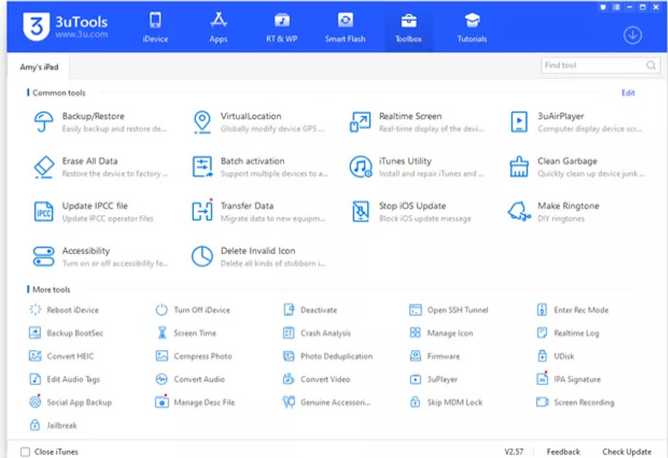
Paso 4. Introduce la dirección o las coordenadas de la ubicación que quieras utilizar. También puedes buscar un lugar directamente en el mapa y seleccionarlo con el ratón.

Paso 5. Haz clic en «Modify Virtual Location» para aplicar los cambios. Espera a que aparezca el mensaje de confirmación.
Paso 6. Abre una aplicación que utilice la ubicación del dispositivo para comprobar si reconoce las nuevas coordenadas.
NOTA
El iPhone debe permanecer desbloqueado durante el proceso. Algunas versiones de iOS también pueden requerir activar el modo de desarrollador para utilizar esta función. Sigue las indicaciones que aparezcan en pantalla y comprueba la compatibilidad antes de empezar.Xcode es el entorno oficial de desarrollo de Apple para crear aplicaciones para iOS, macOS y otras plataformas de la compañía. También incorpora una función llamada «Simulate Location» que permite simular diferentes ubicaciones durante las pruebas de aplicaciones. Este método está especialmente pensado para desarrolladores que necesitan comprobar cómo se comporta una aplicación cuando el dispositivo se encuentra en diferentes lugares.
Paso 1. Abre la Mac App Store, busca Xcode e instálalo en tu Mac.
Paso 2. Conecta el iPhone al Mac mediante un cable USB. Desbloquea el dispositivo y selecciona «Confiar en este ordenador» cuando se solicite.
Paso 3. Abre Xcode y crea un proyecto de aplicación iOS. Selecciona una plantilla de aplicación y completa los datos necesarios para crear el proyecto.

Paso 4. Configura tu cuenta de Apple en Xcode desde los ajustes de cuentas y selecciona el iPhone como dispositivo de ejecución, si corresponde.
Paso 5. Ejecuta el proyecto en el dispositivo conectado para iniciar la sesión de depuración.
Paso 6. En el área de depuración, selecciona «Simulate Location» y elige una ubicación predefinida. También puedes añadir un archivo GPX para simular coordenadas específicas.
Para dejar de simular la ubicación, selecciona «Don't Simulate Location».
A diferencia de las herramientas de ubicación virtual de terceros, Xcode está diseñado principalmente para probar aplicaciones mediante el entorno de desarrollo de Apple. No debes asumir que cambiar la ubicación de prueba de una aplicación modificará la ubicación de todas las aplicaciones instaladas en el iPhone.
Ahora que conoces las principales herramientas, ¿cuál deberías elegir? La respuesta depende del tipo de ubicación que quieras modificar y de los recursos que tengas disponibles.
| Método | ¿Necesita ordenador? | Tipo de ubicación | Uso principal |
| iTop VPN | No | IP | Privacidad y acceso regional |
| Cuenta de Apple | No | País o región de la cuenta | App Store |
| iTools | Sí | GPS simulado | Ubicación virtual |
| 3uTools | Sí | GPS simulado | Ubicación virtual |
| Xcode | Sí, Mac | Ubicación simulada en pruebas | Desarrollo de aplicaciones |
Si quieres cambiar la ubicación del iPhone sin ordenador para acceder a contenido de otros países o proteger tu dirección IP, una VPN es la alternativa más sencilla.
Por otro lado, si necesitas probar una aplicación con diferentes coordenadas GPS, iTools y 3uTools ofrecen opciones de ubicación virtual. Xcode es más adecuado para desarrolladores que necesitan simular ubicaciones durante las pruebas.
También debes considerar que las herramientas gratuitas pueden tener limitaciones, mientras que algunas funciones avanzadas pueden requerir una licencia. Comprueba siempre los requisitos de cada programa antes de instalarlo.
Hay varias razones para cambiar la ubicación de tu iPhone. El método adecuado depende de si quieres modificar tu IP, simular el GPS o cambiar la región de tu Cuenta de Apple.
Acceder a contenido de streaming de otros países
Las plataformas de streaming pueden ofrecer catálogos diferentes según tu región. Con una VPN puedes cambiar tu IP para acceder a contenido de otros países, aunque la disponibilidad depende de cada plataforma.
Cambiar la ubicación en aplicaciones sociales
Algunas aplicaciones utilizan tu IP para determinar tu región, mientras que otras necesitan acceder al GPS. Puedes utilizar una VPN para cambiar la ubicación basada en IP o una herramienta GPS para simular otra posición.
Probar aplicaciones y juegos basados en GPS
Los desarrolladores pueden utilizar herramientas como Xcode para probar aplicaciones en diferentes ubicaciones. iTools y 3uTools también permiten simular coordenadas GPS, aunque algunos juegos pueden detectar estas modificaciones.
Acceder a otra región de App Store
Si necesitas acceder a aplicaciones disponibles en otro país, puedes cambiar el país o la región de tu Cuenta de Apple. Ten en cuenta que utilizar una VPN no modifica esta configuración.
Proteger tu privacidad y ocultar tu dirección IP
Una VPN oculta tu dirección IP pública y cifra el tráfico de Internet, lo que ayuda a proteger tu privacidad, especialmente cuando utilizas redes Wi-Fi públicas. Sin embargo, no modifica tu ubicación GPS.
Si quieres volver a tu ubicación real después de utilizar una herramienta de simulación o una VPN, sigue estos pasos según el método utilizado.
Desconectar la VPN
Abre iTop VPN y pulsa el botón de desconexión. También puedes hacerlo desde los ajustes de VPN de iOS.
Restaurar la ubicación modificada con iTools
Conecta tu iPhone al ordenador, abre «Virtual Location» en iTools y selecciona la opción para detener la simulación o restaurar la ubicación original, si está disponible.
Restaurar la ubicación modificada con 3uTools
Conecta el iPhone al ordenador, abre «Toolbox» → «Virtual Location» y selecciona «Restore True Location». Si es necesario, reinicia el dispositivo.
Desactivar la simulación GPS en Xcode
Durante la depuración, selecciona «Simulate Location» → «Don't Simulate Location» para dejar de utilizar coordenadas GPS simuladas.
¿Cómo puedo cambiar la ubicación de mi iPhone gratis?
R: Puedes utilizar una VPN gratuita para cambiar tu IP o herramientas como 3uTools para simular una ubicación GPS desde el ordenador.
¿Cómo cambiar la ubicación del iPhone sin ordenador?
R: Puedes cambiar tu IP con una VPN o modificar el país de tu Cuenta de Apple. Sin embargo, simular el GPS sin ordenador es más complicado.
¿Una VPN puede cambiar la ubicación GPS del iPhone?
R: No. Una VPN solo cambia tu dirección IP. Para modificar la ubicación GPS necesitas una herramienta de simulación específica.
¿Necesito hacer jailbreak para cambiar la ubicación de mi iPhone?
R: No. Herramientas como iTools, 3uTools y Xcode permiten simular ubicaciones sin jailbreak, aunque tienen distintos requisitos.
¿Las aplicaciones pueden detectar que he cambiado mi ubicación?
R: Sí. Algunas aplicaciones pueden detectar inconsistencias entre tu IP y GPS, especialmente los juegos y servicios bancarios.
¿Cómo puedo recuperar mi ubicación GPS real?
R: Detén la simulación desde la herramienta que estés utilizando y comprueba que los servicios de localización estén activados en los ajustes de iOS.
¿Es legal cambiar la ubicación de mi iPhone?
R: Depende de la legislación local y del uso que hagas de esta función. También debes respetar las condiciones de servicio de cada aplicación.
Hay diferentes formas de cambiar la ubicación de tu iPhone, pero debes elegir la herramienta adecuada según tus necesidades. Si quieres acceder a contenido de otras regiones, ocultar tu dirección IP o mejorar tu privacidad en Internet, una VPN como iTop VPN es una solución sencilla que puedes utilizar directamente desde tu iPhone, sin ordenador. En cambio, si necesitas modificar las coordenadas GPS, puedes recurrir a herramientas como iTools, 3uTools o Xcode, siempre que sean compatibles con tu dispositivo. Lo más importante es recordar que cambiar la IP no es lo mismo que modificar el GPS, y que cada método tiene sus propias posibilidades y limitaciones.

100+ ubicaciones globales
Direcciones IP dedicadas
IP dinámica e IP estática

Suscribirte a nuestras newsletters
Suscríbete a nuestras newsletters para estar siempre informado.


Producto
iTop VPN iTop Screen Recorder iTop Easy Desktop iTop Voicy iTop ScreenShot iTop Data Recovery Top Data Protector iTop PDF Editor DualSafe Password Manager Online Screen Recorder Planes y PreciosDescargar VPN
VPN para Windows VPN para macOS VPN para PC VPN para iOS VPN para Android VPN para Chrome VPN para Firefox VPN para Smart TV VPN para Linux VPN para Navegador VPN para Todos DispositivosBlog
Qué es una VPN Cuál es mi IP VPN Blog Trucos de Escritorio Consejos de Voz Grabador de PantallaSoporte
Centro de Soporte Preguntas Frecuentes Manual de Usuario Cómo Activar una VPN Instrucciones de DesinstalaciónInformación de iTop
Sobre Nosotros Contáctanos Prensa Premios Afiliados Creadores YouTubeSíguenos
X Facebook
Suscribirte a nuestras newsletters
Suscríbete a nuestras newsletters para estar siempre informado.
© 2026 iTop VPN. Todos los derechos reservados.





Haz un comentario Tu dirección de correo electrónico no se publicará.